


Un modpack transforme un serveur Minecraft vanilla en une expérience préparée : des centaines de mods, des quêtes et une progression calibrée, le tout réuni en un seul paquet. Sur un serveur DoomHosting, vous n'envoyez rien et vous ne touchez pas au FTP. L'onglet Modpacks parcourt Modrinth et CurseForge directement et installe le pack pour vous en un clic. Les packs populaires comme RLCraft, All the Mods, SkyFactory ou Better MC s'installent tous de la même façon. Ce guide couvre l'installation d'un modpack, la connexion au serveur et la mise à jour plus tard.
Avant de commencer : un modpack remplace votre serveur
Installer un modpack est une opération qui touche tout le serveur, ce n'est pas un simple ajout. Le panneau bascule votre serveur sur le loader du modpack (Forge, Fabric, NeoForge ou Quilt) et sur la liste de mods exacte du pack. Deux conséquences :
- Un nouveau pack démarre sur un monde neuf par défaut. Un ancien monde issu d'une autre configuration ne se charge en général pas et peut faire planter le serveur : une installation propre est donc l'option sûre par défaut. Si vous tenez à votre monde, prenez d'abord une sauvegarde (la fenêtre d'installation propose une case Back up first, ou passez par l'onglet Sauvegardes).
- Chaque joueur a besoin du même modpack sur son PC. Un serveur moddé n'accepte que des clients qui font tourner le pack et le loader correspondants. Un Minecraft vanilla ne peut pas se connecter. Le plus simple est d'installer le même pack depuis l'application CurseForge ou Modrinth, ou depuis un launcher comme Prism.
Installer un modpack
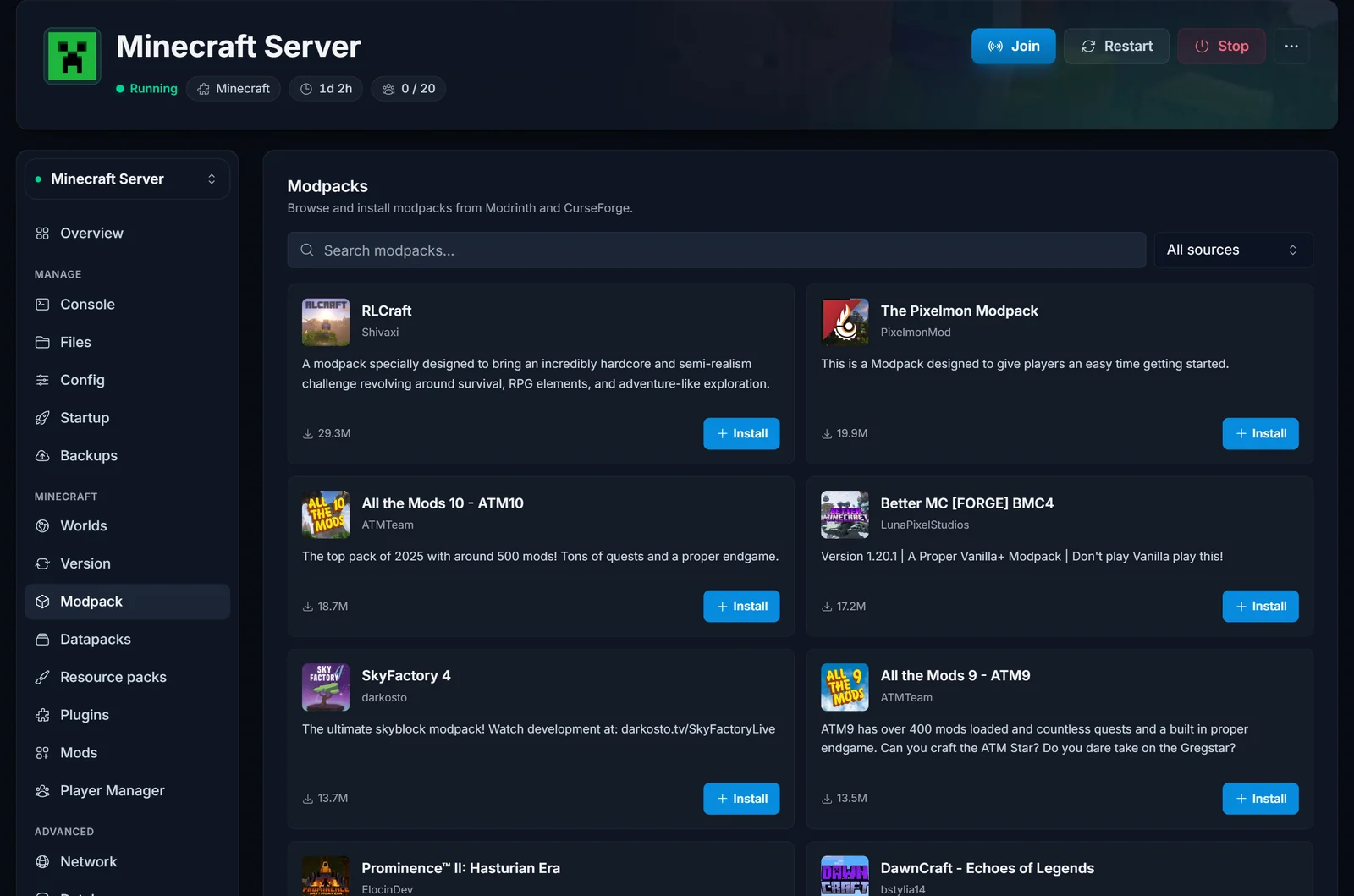
- Ouvrez votre serveur dans le panneau et cliquez sur Modpack dans le menu de sections.
- Cherchez un pack par son nom, ou parcourez les plus populaires. Utilisez le filtre source pour vous limiter à Modrinth ou à CurseForge.
- Cliquez sur Install sur le pack voulu.
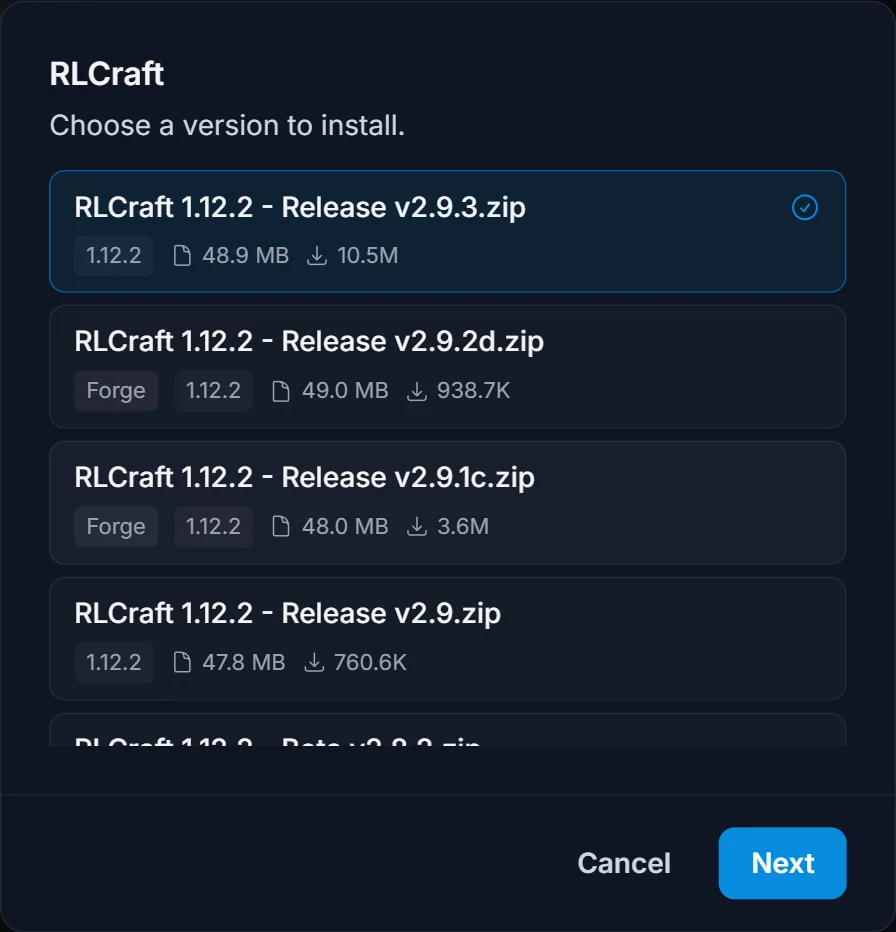
- Choisissez une version. Chaque version affiche son loader (Forge, Fabric, etc.) et sa version de Minecraft, pour que vous colliez à ce qu'attendent vos joueurs. La plus récente est sélectionnée par défaut. Cliquez sur Next.
- Décidez si vous voulez conserver votre monde. Laissez l'option désactivée pour un tout nouveau pack (recommandé, monde neuf), ou cochez-la quand vous mettez à jour le même pack. Cochez éventuellement Back up first.
- Cliquez sur Install modpack et confirmez.
Le serveur se réinstalle avec le pack (cela peut prendre plusieurs minutes, le temps que tout se télécharge), puis démarre tout seul. Vous suivez la progression sur l'écran d'installation du serveur.
Se connecter à votre serveur moddé
Une fois le serveur revenu en ligne, rejoignez-le comme n'importe quel serveur Minecraft, mais depuis un client qui fait tourner le même modpack et le même loader :
- Installez le même pack sur votre PC (l'application CurseForge, l'application Modrinth ou un launcher comme Prism Launcher le font en un clic).
- Lancez le profil de ce pack.
- Ajoutez l'adresse de votre serveur dans Multijoueur et connectez-vous.
Si vous vous connectez avec un Minecraft vanilla ou le mauvais loader, le serveur vous refusera. C'est normal : les versions doivent correspondre.
Mettre à jour un modpack
Quand l'auteur du pack publie une nouvelle version, l'onglet Modpacks l'affiche en haut avec une mise à jour en un clic.

- Update conserve votre monde et passe à la version plus récente. Seules les versions du même loader sont proposées, parce qu'un saut d'un loader à l'autre casserait le monde.
- Reinstall réapplique la version actuelle si quelque chose s'est mal passé.
Prenez toujours une sauvegarde avant une grosse mise à jour, et gardez en tête qu'une version qui change aussi la version de Minecraft (par exemple 1.21.4 vers 1.21.5) peut empêcher un monde existant de se charger.
Dépannage
- Les joueurs n'arrivent pas à se connecter : ils sont presque certainement en vanilla ou sur le mauvais loader. Tout le monde doit avoir exactement le même pack et la même version que le serveur.
- Le serveur ne démarre pas après l'installation : le pack demande peut-être plus de RAM que votre forfait n'en offre. Les gros packs (300 mods et plus) réclament un palier de RAM supérieur. Vérifiez que l'onglet Modpacks indique bien le pack comme installé, puis regardez l'erreur dans la Console. La RAM recommandée pour chaque pack populaire figure dans notre comparatif de modpacks Minecraft.
- Mon ancien monde a disparu : une installation neuve démarre un nouveau monde, c'est voulu. Restaurez depuis l'onglet Sauvegardes si vous aviez pris une sauvegarde, puis réinstallez en cochant Keep my world.
Questions fréquentes
Dois-je envoyer des fichiers ou utiliser le FTP ? Non. L'onglet Modpacks installe directement depuis Modrinth et CurseForge. Vous ne téléchargez et n'envoyez jamais un pack vous-même.
Mes joueurs ont-ils besoin du modpack eux aussi ? Oui. Un serveur moddé n'accepte que des clients qui font tourner le même pack et le même loader. Installez-le depuis l'application CurseForge ou Modrinth sur le PC de chaque joueur.
Puis-je changer de pack plus tard ? Oui. Installez un autre pack depuis l'onglet Modpacks. Un pack différent démarre sur un monde neuf (conserver un ancien monde d'un pack à l'autre fait généralement planter le serveur), alors sauvegardez d'abord ce que vous voulez garder.
Une mise à jour va-t-elle effacer mon monde ? Non. Un Update du même pack conserve votre monde. Une installation neuve d'un autre pack, non.
Il vous faut d'abord un serveur ? Louez un serveur Minecraft et installez modpacks, plugins et mondes depuis un seul panneau. Vous débutez avec le panneau ? Découvrez ce qu'il fait sur la page panneau de contrôle pour serveur de jeu.
