

Dynmap donne à votre serveur Minecraft une carte du monde en direct, consultable dans un navigateur et mise à jour au fur et à mesure que vos joueurs construisent et explorent. Sur un serveur DoomHosting, il y a trois choses à faire : amener le serveur sur une version de Minecraft que Dynmap prend réellement en charge, l'installation en un clic, et l'étape que la plupart des guides oublient, ouvrir un port pour que la carte soit accessible depuis l'extérieur.
D'abord : vérifiez quelles versions de Minecraft Dynmap prend en charge
Ne sautez pas cette étape. C'est un prérequis strict, pas un conseil.
Les builds Paper et Spigot de Dynmap avancent en retard sur Minecraft lui-même. Après la sortie d'une nouvelle version de Minecraft, il s'écoule généralement des semaines ou des mois avant qu'un build Dynmap correspondant n'arrive : le Minecraft le plus récent est donc souvent précisément la version que vous ne pouvez pas utiliser. Vérifiez ce que le plugin prend réellement en charge avant d'installer : la liste des versions dans la fenêtre d'installation du panel affiche les versions de jeu prises en charge, tout comme la page Modrinth de Dynmap.
Si votre serveur tourne sur un Minecraft plus récent que ce que prend en charge le dernier build Paper de Dynmap, le plugin s'installe, se charge, puis se désactive tout seul. La console le dit noir sur blanc :
[Dynmap] bukkit version incompatible!
[Dynmap] Dynmap is disabled (unsupported platform)
Aucun message d'erreur visible en jeu, aucun crash, juste un plugin qui ne fait discrètement rien. Ces deux lignes sont le symptôme à reconnaître.
Au moment où ces lignes sont écrites (août 2026), le dernier build Paper de Dynmap est la 3.7-beta-8 et il prend en charge Minecraft jusqu'à la 1.21.4. Vérifiez vous-même l'état actuel plutôt que de vous fier à ce chiffre, car il évolue. Il existe aussi une Dynmap 3.8, mais c'est une version Forge et Fabric : elle n'aide en rien un serveur Paper ou Spigot.
Avant d'installer quoi que ce soit, ouvrez donc l'onglet Versions dans le panel et placez le serveur sur Paper, dans la version de Minecraft la plus récente que Dynmap prend en charge. Votre dossier de monde est conservé. Si vous êtes actuellement sur un jar Vanilla pur, ce changement est doublement nécessaire : Vanilla ne charge aucun plugin.
L'autre chose à savoir d'emblée, c'est comment Dynmap sert la carte. Il n'utilise pas votre port Minecraft. Il fait tourner son propre serveur web intégré, sur le port 8123 par défaut. Sur un PC à la maison, ce port est simplement libre. Sur un serveur hébergé, non : votre serveur ne possède que les ports qui lui ont été attribués, donc 8123 n'existe pas pour vous et la carte ne se chargera jamais tant que vous n'aurez pas attribué un port et dirigé Dynmap dessus. C'est ce que nous voyons plus bas.
Installer Dynmap depuis l'onglet Plugins
- Ouvrez votre serveur dans le panel et allez dans l'onglet Plugins.
- Laissez le filtre de version Minecraft sur Any version (la valeur par défaut), ou réglez-le sur une version que Dynmap prend en charge. C'est important : avec un filtre sur une version pour laquelle Dynmap n'a pas de build, il disparaît totalement des résultats.
- Cherchez
dynmap. Dynmap by mikeprimm est le premier résultat. - Cliquez sur Install. La fenêtre d'installation est déjà filtrée selon votre loader et présélectionne le bon jar Spigot : vous pouvez accepter ce qu'elle propose.
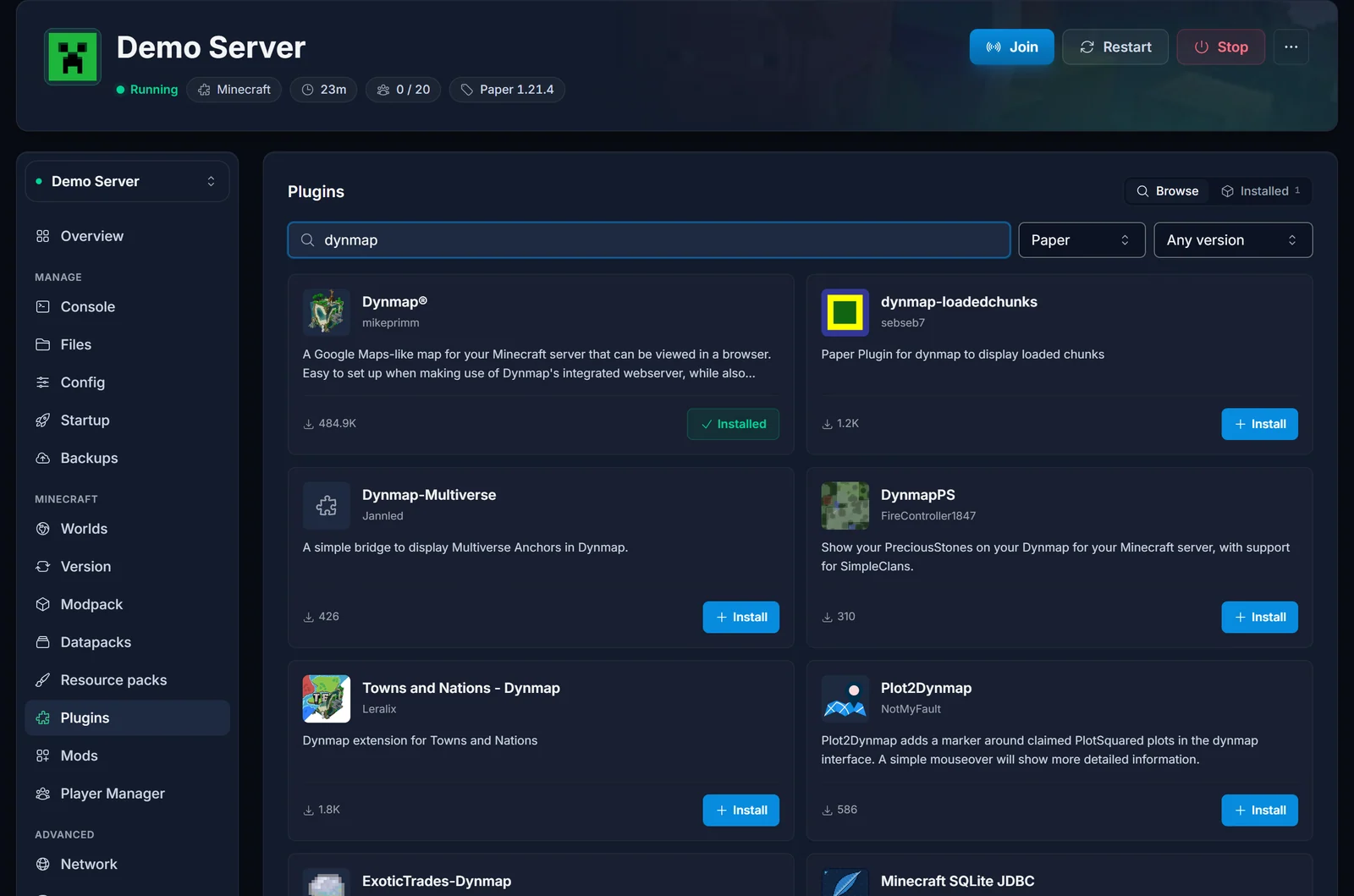
Le panel télécharge le jar directement dans le dossier plugins de votre serveur : pas de FTP, rien à envoyer à la main.
Démarrez le serveur une fois pour générer la configuration
Dynmap n'écrit pas sa configuration au moment de l'installation. Il l'écrit au premier démarrage du serveur avec le plugin en place. Démarrez donc le serveur maintenant et laissez-le monter complètement.
Après ce premier démarrage, le dossier plugins/dynmap/ existe et contient configuration.txt, le fichier que vous allez modifier. Si ce dossier est absent, le plugin ne s'est pas chargé : vérifiez votre version de Minecraft face au prérequis ci-dessus, et voyez Problèmes courants à la fin.
Ajouter un port pour la carte Dynmap
Il est temps de donner un port à la carte.
- Allez dans l'onglet Network.
- Cliquez sur Add port. Wings choisit automatiquement un port libre sur le node, il n'y a donc rien à sélectionner ni à saisir.
- Notez le numéro de port qu'il vous donne.
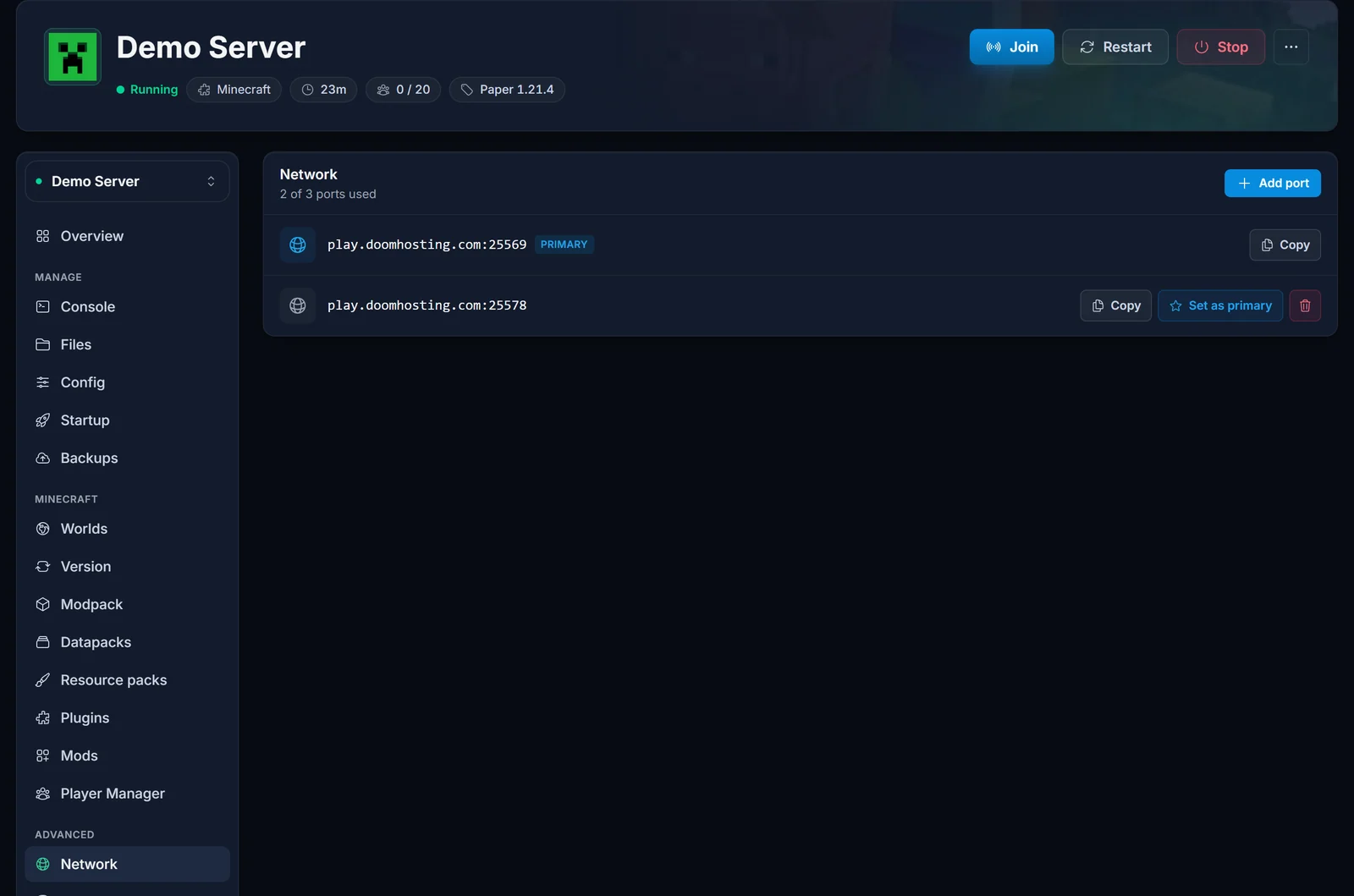
Chaque serveur Minecraft DoomHosting peut ajouter au moins un port supplémentaire, cela fonctionne donc sur n'importe quelle offre. N'essayez pas de réutiliser le port de jeu Minecraft (25565 par défaut) : il est occupé par le jeu lui-même, et Dynmap a besoin de son propre port.
Les captures de ce guide utilisent un serveur de démonstration et le port 25578. Le port qui vous sera attribué portera un autre numéro, utilisez donc celui qu'affiche votre propre onglet Network.
Définir webserver-port dans configuration.txt
Dynmap pense toujours devoir utiliser 8123, changeons cela.
- Ouvrez l'onglet Files.
- Entrez dans
plugins/dynmap/et ouvrezconfiguration.txtdans l'éditeur. - Repérez le paramètre
webserver-port. Il se trouve dans la section du serveur web, vers la ligne 357 :
webserver-port: 8123
- Remplacez la valeur par le port donné par l'onglet Network :
webserver-port: 25578
Ne changez rien d'autre dans cette section. En particulier, laissez webserver-bindaddress exactement tel que vous l'avez trouvé : la ligne est commentée par défaut, et le comportement par défaut est déjà celui que vous voulez. La décommenter ou la régler à la main est un excellent moyen de casser une installation qui fonctionne.
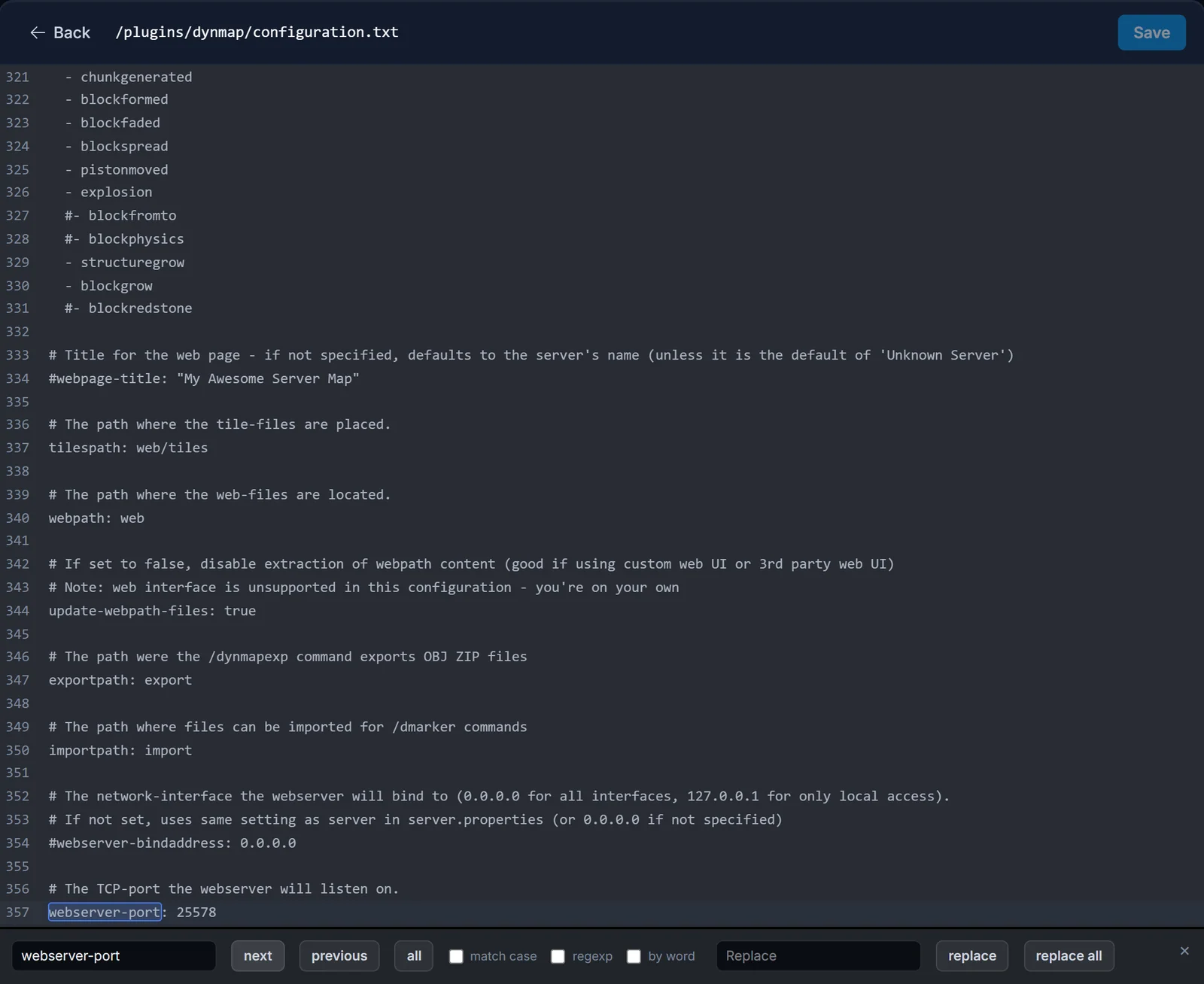
- Enregistrez le fichier, puis effectuez un redémarrage complet du serveur. Dynmap n'a pas de sous-commande
reload: le redémarrage est le seul moyen d'appliquer la modification.
Ouvrir votre carte
Une fois le serveur remonté, ouvrez la carte dans un navigateur :
http://SERVER_IP:PORT
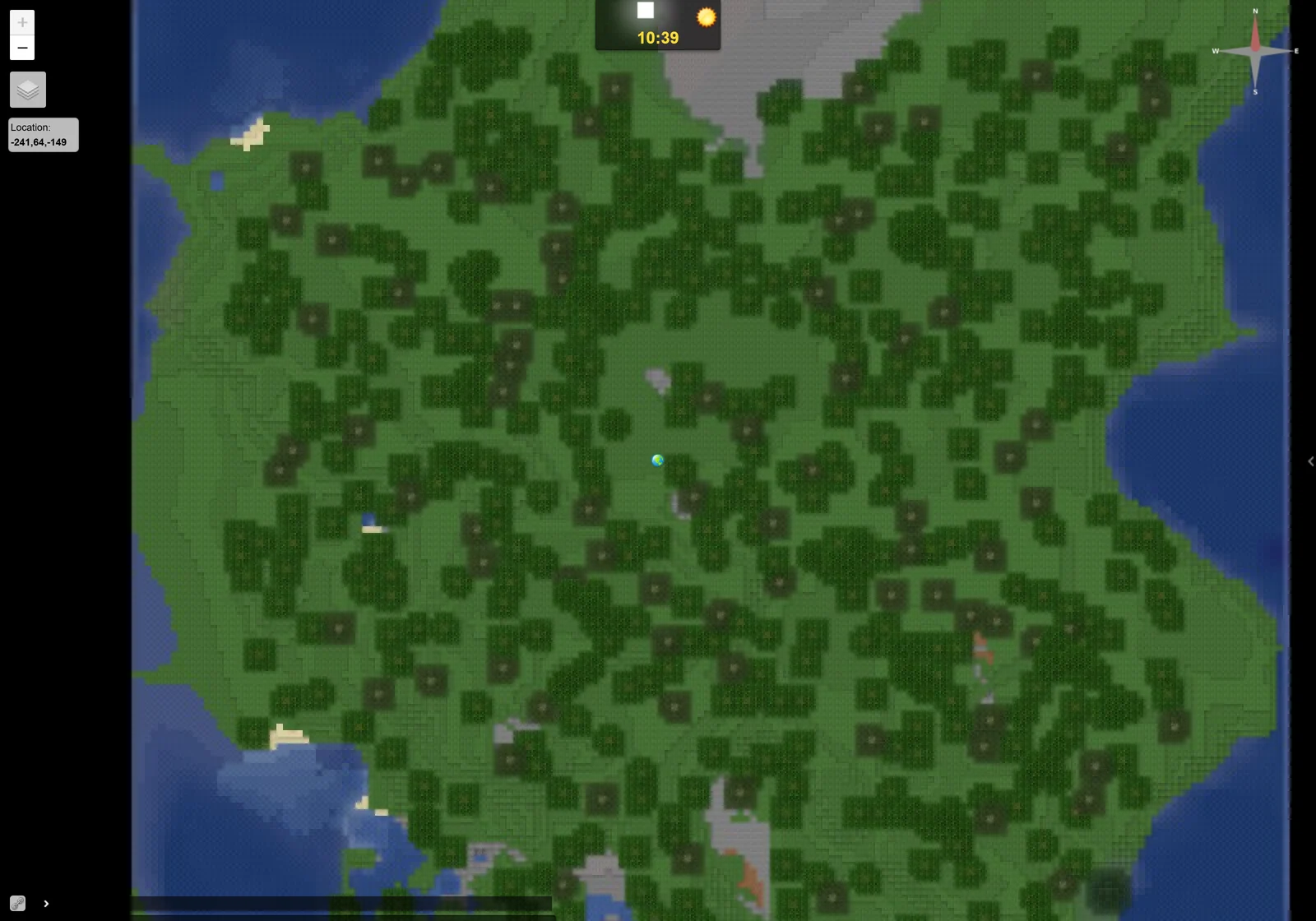
Utilisez l'IP de votre serveur affichée sur la carte de connexion du panel, et le port que vous avez attribué. Attention, c'est bien http:// et non https://. Dynmap sert du HTTP simple, et taper https est une raison fréquente pour laquelle la page semble morte. Une carte fonctionnelle se charge avec le titre de page "Minecraft Dynamic Map".
Si la carte paraît noire au début, zoomez. Seule la zone déjà générée possède des tuiles, et au niveau de zoom le plus large une carte presque vide n'a encore rien à dessiner. C'est normal sur une installation neuve, et l'étape suivante y remédie.
Générer la carte une première fois
Dynmap génère les chunks au fur et à mesure que les joueurs les chargent, la carte se remplit donc progressivement pendant l'exploration. Pour obtenir une carte complète tout de suite, lancez un rendu complet depuis l'onglet Console :
dynmap fullrender world
Notez qu'il n'y a pas de barre oblique devant dans la console du panel. Le slash ne sert que pour les commandes tapées dans le chat en jeu. Lancez la commande une fois par monde que vous voulez sur la carte, avec les noms de dossier : world, world_nether, world_the_end.
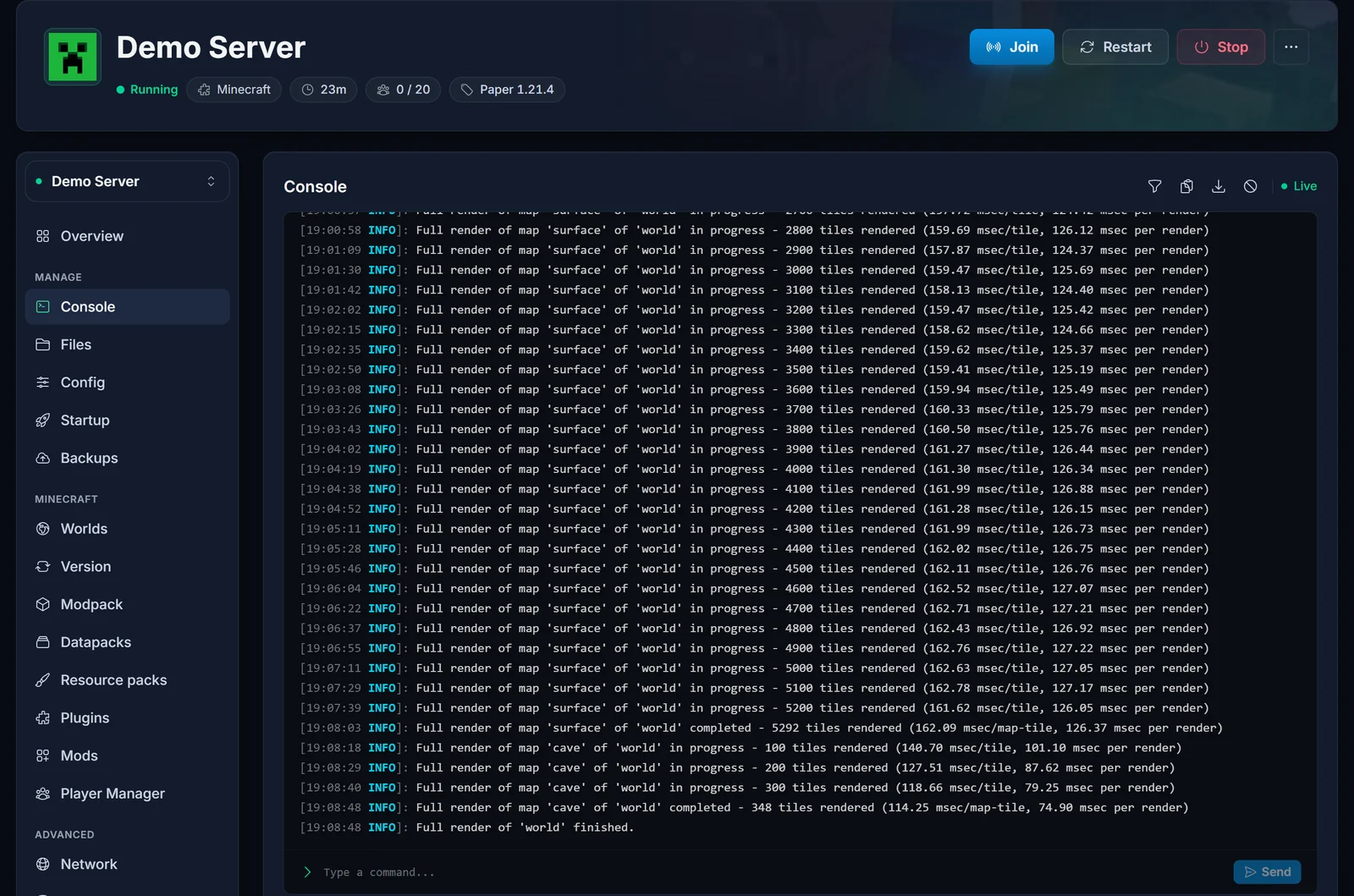
Soyez honnête sur le coût. Un rendu complet lit et dessine chaque chunk existant. Il sollicite fortement le processeur et écrit un très grand nombre de tuiles d'image sur le disque. Sur un monde petit et récent, cela prend quelques minutes. Sur un monde joué depuis longtemps avec une grande zone explorée, cela peut durer des heures, et vos joueurs le sentiront pendant ce temps. Lancez-le quand le serveur est calme.
Deux commandes à connaître :
dynmap radiusrender world
dynmap cancelrender world
radiusrender dessine un cercle autour d'un point plutôt que le monde entier, ce qui est le choix raisonnable quand vos joueurs n'occupent que quelques zones d'une carte immense. cancelrender arrête un rendu qui traîne plus que prévu, et vous pourrez le relancer plus tard.
Problèmes courants
Dynmap est installé mais rien ne se passe, et plugins/dynmap/ n'a jamais été créé. Vérifiez d'abord votre version de Minecraft. Sur une version plus récente que celle prise en charge par le dernier build Paper de Dynmap, le plugin se charge et se désactive immédiatement avec bukkit version incompatible! dans la console. Basculez le serveur sur une version de Minecraft prise en charge par Dynmap dans l'onglet Versions, puis redémarrez. L'autre cause est un jar Vanilla ou Forge/Fabric, qui ignore totalement le dossier plugins. Les règles générales sont dans Installer des plugins sur votre serveur Minecraft.
Dynmap a cessé de fonctionner après une mise à jour de Minecraft. Le même problème vu de l'autre côté. Mettre le serveur sur une version de Minecraft que Dynmap ne prend pas encore en charge vous laisse avec un plugin désactivé et une carte morte. Il s'écoule généralement des semaines ou des mois entre une sortie de Minecraft et un build Dynmap correspondant. Maintenez le serveur sur la dernière version prise en charge jusqu'à la sortie d'un build compatible, ou acceptez que la carte soit hors ligne entre-temps.
Dynmap n'apparaît pas dans la recherche de l'onglet Plugins. Le filtre de version est réglé sur une version pour laquelle Dynmap n'a pas de build. Remettez-le sur Any version, ou sur une version que Dynmap prend en charge, et relancez la recherche.
L'adresse de la carte ne se charge pas. Presque toujours l'une de ces trois causes. Vous avez sauté l'onglet Network, il n'y a donc aucun port attribué. Ou vous avez attribué un port mais webserver-port dans configuration.txt indique encore 8123. Ou vous avez enregistré le fichier sans jamais redémarrer. Vérifiez les trois, faites un redémarrage complet, et confirmez que vous utilisez http:// et la bonne IP.
La carte se charge mais elle est noire. Zoomez. Une zone non générée n'a pas de tuiles : un monde peu exploré n'affiche donc rien au zoom le plus large. Lancez dynmap fullrender world pour la remplir.
Le rendu est lent, ou le serveur lague pendant ce temps. C'est un rendu complet qui fait son travail. Annulez-le avec dynmap cancelrender world, attendez une période calme et envisagez radiusrender. Si le serveur reste lent une fois le rendu terminé, la cause est ailleurs : voyez Corriger le lag d'un serveur Minecraft.
L'espace disque grimpe vite. Les tuiles de Dynmap se trouvent dans plugins/dynmap/web/tiles, et un grand monde en produit énormément. Dans configuration.txt, vous pouvez réduire le nombre de cartes générées (les vues flat, surface et cave sont des cartes distinctes, et vous en avez rarement besoin de toutes) ou baisser la résolution. Retirer les cartes que vous n'utilisez pas est de loin la plus grosse économie. Vous pouvez aussi supprimer le dossier tiles et relancer un rendu plus tard si vous avez besoin de place maintenant.
"Port already in use", ou le serveur web refuse de démarrer. Quelque chose occupe déjà ce port. Vérifiez que vous utilisez bien le port attribué par l'onglet Network et non un numéro inventé, et que vous n'avez pas repris le port de jeu Minecraft. Si vous avez plusieurs ports, choisissez-en un auquel aucun autre service n'est lié, puis redémarrez.
Rien ne semble anormal. Le journal de démarrage nomme le vrai problème. Voyez Trouver et partager les logs de votre serveur Minecraft pour récupérer le log et lire les lignes Dynmap.
En résumé
Passez d'abord le serveur sur une version de Paper prise en charge par Dynmap, installez Dynmap depuis l'onglet Plugins, démarrez une fois pour générer la configuration, attribuez un port dans l'onglet Network, mettez ce numéro dans webserver-port du fichier plugins/dynmap/configuration.txt, redémarrez complètement, puis ouvrez http://SERVER_IP:PORT. Lancez un rendu complet une fois, quand le serveur est calme, et la carte se tient à jour toute seule ensuite. Besoin d'aide ? Notre équipe est sur le chat en direct 24h/24 et 7j/7. En savoir plus sur l'hébergement de serveurs Minecraft chez DoomHosting.
