


Le lag est la plainte numéro un sur tous les serveurs Minecraft, et la plupart du temps il se règle en quelques minutes depuis le panneau. Le tout est de savoir de quel type de lag vous souffrez avant de commencer à modifier des choses. Ce guide vous montre comment les distinguer, puis passe en revue les correctifs qui changent vraiment quelque chose : une option d'optimisation en un clic, la view distance, la prégénération des chunks, et le moment où ajouter de la RAM aide (ou pas).
Commencez par identifier le lag
Trois problèmes complètement différents portent tous le nom de « lag ». Corriger le mauvais vous fait perdre du temps.
- Lag serveur (TPS bas). Le serveur lui-même prend du retard. Minecraft tourne à 20 ticks par seconde (TPS) ; quand ce chiffre chute, tout le monde lag en même temps : les blocs se cassent au ralenti, les mobs se figent, les coups ne sont pas enregistrés. C'est le seul type que vous corrigez côté serveur, et c'est le sujet principal de ce guide.
- Lag client (FPS bas). Un seul joueur a une image saccadée. Cela vient de sa carte graphique, de ses réglages d'affichage ou d'un mod côté client, pas de votre serveur. Un mod de performance côté client comme Sodium l'aidera ; rien sur le serveur ne changera cela.
- Lag réseau (ping élevé). Un joueur fait du rubber-banding et se retrouve téléporté en arrière. C'est la connexion entre lui et le serveur qui est en cause : son WiFi, sa distance avec la région du serveur ou son fournisseur d'accès. Tous les autres vont bien.
Si tout le monde lag en même temps, c'est le TPS : continuez votre lecture. Si cela ne touche qu'une personne, le problème vient de son client ou de sa connexion.
Activez les flags JVM optimisés
Le gain le plus rapide est l'option Optimized JVM flags de l'onglet Démarrage. Elle applique les Aikar's flags, un jeu de réglages du garbage collector Java bien connu et éprouvé, qui lisse les pics de lag périodiques provoqués par le nettoyage de la mémoire.
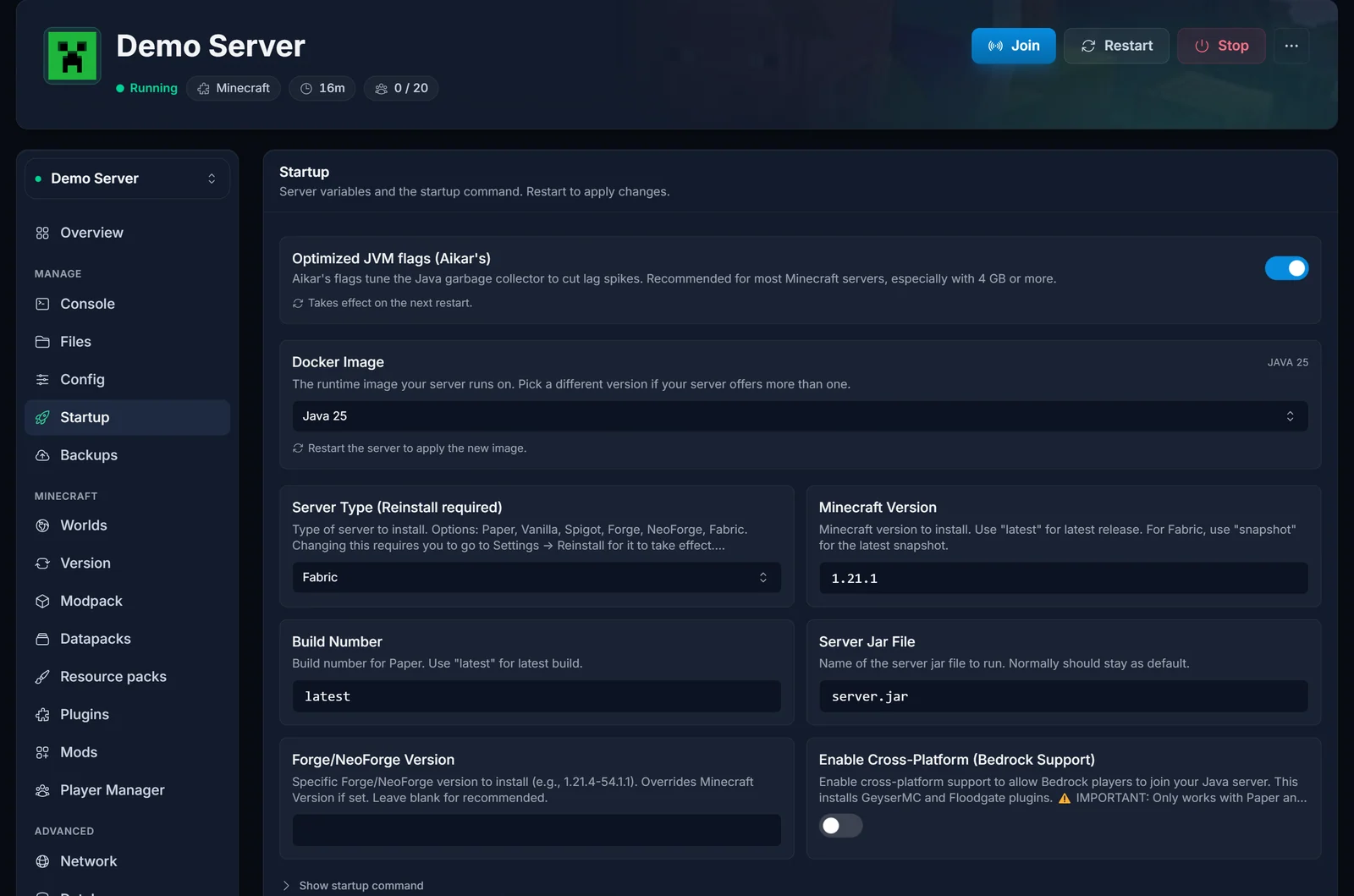
Deux choses à comprendre au sujet de cette option :
- Elle ajuste la façon dont Java récupère la mémoire, ce qui réduit les micro-saccades. Elle ne change pas la quantité de mémoire dont dispose votre serveur : c'est la RAM de votre forfait qui la détermine.
- Les flags sont automatiquement calibrés sur la RAM de votre serveur. L'option est recommandée pour à peu près tous les serveurs Minecraft, et le bénéfice grandit à partir de 4 Go.
Activez-la et redémarrez. Cela suffit souvent à faire disparaître le schéma « ça accroche toutes les quelques secondes ».
Réduisez la view distance et la simulation distance
Après l'option d'optimisation, la view distance et la simulation distance sont les deux plus gros leviers de TPS à votre disposition. Les deux se trouvent dans l'onglet Config, section Server.
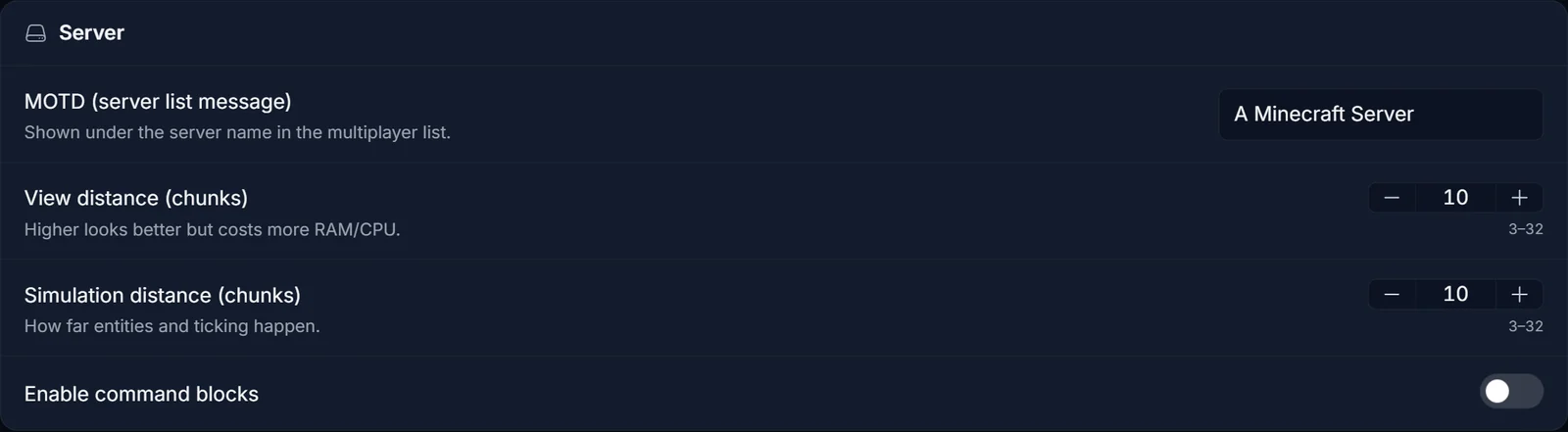
Ce n'est pas la même chose, et la différence compte :
- La view distance correspond au nombre de chunks que le serveur envoie aux joueurs pour l'affichage. Plus elle est haute, plus les joueurs voient loin, au prix de bande passante et de mémoire.
- La simulation distance définit jusqu'où le monde est réellement simulé : IA des mobs, redstone, croissance des cultures, physique. C'est celle qui coûte cher en CPU. Une zone simulée remplie de mobs et de farms est un tueur de TPS classique.
Points de départ raisonnables : view distance entre 8 et 10, simulation distance entre 4 et 6. Faire passer la simulation distance de 10 (la valeur par défaut) à 6 améliore souvent nettement le TPS sur un serveur chargé, sans presque aucune perte en jeu, parce que les entités éloignées des joueurs n'ont pas besoin d'être simulées. Redémarrez après les avoir modifiées.
Prégénérez votre monde
Une grosse partie du lag côté serveur vient de la génération de terrain pendant que les joueurs explorent. Chaque fois que quelqu'un entre dans des chunks neufs, le serveur doit les construire sur le moment, et c'est l'une des opérations les plus lourdes qu'il ait à faire.
La solution consiste à prégénérer les chunks du monde à l'avance, pour que l'exploration se contente de charger du terrain déjà prêt. Utilisez le plugin Chunky (sur Paper/Spigot) ou le mod Chunky (sur Fabric/Forge). Définissez un rayon, laissez-le tourner quand personne ne joue, puis posez la bordure du monde à ce rayon. L'installation d'add-ons est détaillée dans Installer des plugins sur votre serveur Minecraft et Comment installer des mods sur votre serveur Minecraft.
Limitez les entités et les farms qui laggent
Les entités simulées sont l'une des causes cachées les plus fréquentes d'un TPS bas :
- Les farms à mobs géantes et les mob switches qui gardent des centaines d'entités chargées.
- Les objets au sol qui s'empilent (une auto-farm cassée qui déverse des items par terre).
- Trop de hoppers, de wagonnets ou de mobs dans une même zone chargée.
Baissez les limites de spawn des mobs, plafonnez le nombre d'items et d'entités qui peuvent s'accumuler, et repensez ou coupez les pires farms. Si vous ne trouvez pas la source à l'œil nu, profilez votre serveur (section suivante) plutôt que de deviner.
Passez sur Paper et profilez avec spark
Si vous êtes en Vanilla et que vous galérez, passer sur Paper est l'une des plus grosses améliorations que vous puissiez faire. Paper réimplémente le serveur avec un très gros travail sur les performances et ajoute une configuration remplie d'options anti-lag, tout en conservant le support complet des plugins. Sur Fabric, l'équivalent est le mod de performance Lithium. Consultez Comprendre les types de serveurs Minecraft pour voir comment les options se comparent.
Quand vous avez besoin de savoir exactement ce qui dévore vos ticks, installez spark (disponible en plugin comme en mod). Puis lancez :
/spark tps
/spark profiler start
Laissez-le enregistrer pendant que le lag se produit, puis lisez le rapport. spark vous dit quelles entités, quels chunks ou quels plugins sont réellement responsables, ce qui vous permet de corriger la vraie cause au lieu de changer des réglages au hasard.
Quand ajouter de la RAM aide (et quand cela ne sert à rien)
Un mythe tenace veut qu'ajouter de la RAM fasse monter le TPS. En général, non. La RAM n'aide que si votre serveur manque réellement de mémoire : dans ce cas, Java passe son temps à ramasser frénétiquement les objets inutilisés, ou plante avec une erreur out of memory. Cela arrive avec les gros modpacks, les grands mondes, une view distance élevée et beaucoup de chunks chargés.
L'ordre est donc le suivant : corrigez d'abord le TPS avec les étapes ci-dessus. Si vous voyez des erreurs out of memory dans vos logs, ou si vous faites tourner un modpack lourd, alors ajouter de la RAM est la bonne décision. Dimensionnez-la avec le calculateur de RAM Minecraft, puis montez de forfait depuis le panneau avec le bouton Upgrade de la page de votre serveur. Pour lire vos logs et y chercher des erreurs de mémoire, voyez Trouver et partager les logs de votre serveur Minecraft.
Checklist rapide
- Confirmez qu'il s'agit bien de lag serveur (tout le monde lag en même temps), et non du client ou de la connexion d'un seul joueur.
- Activez Optimized JVM flags (onglet Démarrage) et redémarrez.
- Réglez la view distance entre 8 et 10 et la simulation distance entre 4 et 6 (onglet Config).
- Prégénérez le monde avec Chunky.
- Réduisez les entités et les farms.
- Utilisez Paper (ou Lithium sur Fabric) et profilez avec spark.
- N'ajoutez de la RAM que si vous manquez vraiment de mémoire.
Traitez ces points dans l'ordre et la grande majorité du lag d'un serveur Minecraft disparaît. Toujours bloqué ? Notre équipe est joignable 24/7 sur le chat en direct et regardera volontiers votre serveur. Pour en savoir plus sur notre hébergement de serveurs Minecraft, c'est par ici.
