


Créer un serveur Minecraft : guide étape par étape
Le moyen le plus rapide de créer un serveur Minecraft, c'est de le louer : vous choisissez une offre et votre version de Minecraft, vous démarrez le serveur et vous partagez son adresse avec vos amis. Chez DoomHosting, cela prend environ cinq minutes, sans jamais toucher à une ligne de commande. Ce guide détaille chaque étape, de la commande jusqu'à votre première connexion en tant qu'opérateur. Si vous préférez faire tourner un serveur gratuit sur votre propre ordinateur, c'est expliqué à la fin.
Ce guide concerne Minecraft Java Edition. Pour les téléphones, les consoles et Bedrock sur Windows, consultez plutôt notre hébergement de serveur Minecraft Bedrock, ou laissez les joueurs Bedrock rejoindre un serveur Java grâce au crossplay avec GeyserMC.
Ce qu'il vous faut avant de commencer
- Minecraft Java Edition sur l'ordinateur de chaque joueur.
- Une offre avec assez de RAM. Un serveur Vanilla ou Paper pour une bande d'amis tourne bien avec 3 à 4 Go. Les modpacks en demandent davantage, souvent 6 Go ou plus. Notre calculateur de RAM Minecraft vous donne un chiffre selon votre nombre de joueurs et vos mods.
- Un emplacement proche de vos joueurs. Plus le serveur est proche, plus le ping de chacun est bas.
Étape 1 : commander votre serveur
Rendez-vous sur l'hébergement de serveur Minecraft, choisissez votre RAM et votre emplacement, puis validez la commande. Le serveur est installé automatiquement juste après le paiement et apparaît dans votre panel.
Vous acceptez l'EULA de Minecraft lors de la commande, et le panel écrit eula=true sur le serveur à votre place avant chaque démarrage. Contrairement à un serveur hébergé chez vous, vous n'avez donc jamais à modifier eula.txt.
Étape 2 : choisir le logiciel et la version du serveur
Ouvrez votre serveur dans le panel et allez dans l'onglet Version. C'est ici que vous choisissez le logiciel qui fait tourner votre serveur et la version de Minecraft utilisée. Cliquez sur Parcourir les versions sur une carte pour voir toutes les versions disponibles.
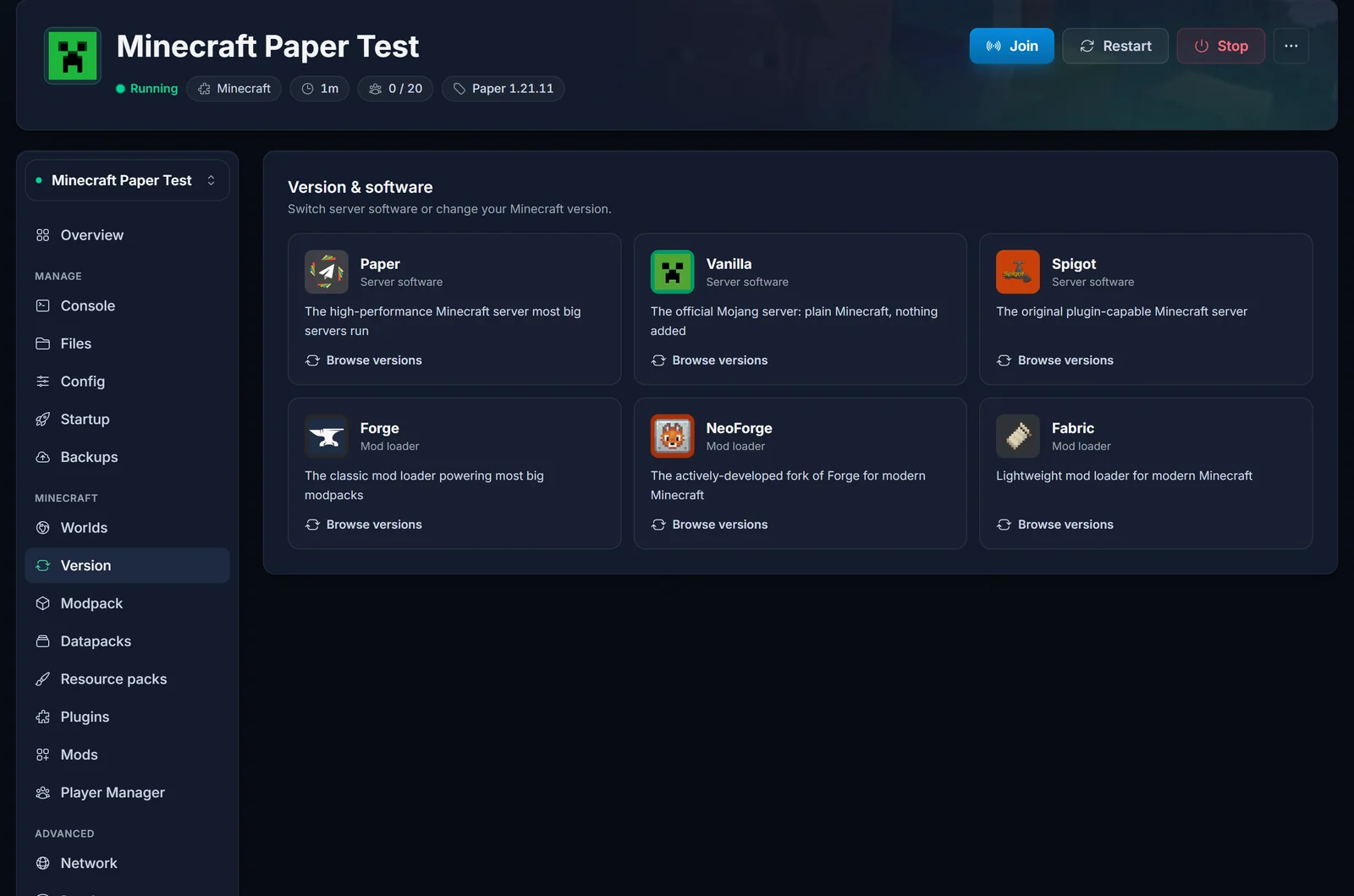
Lequel choisir :
| Logiciel | À choisir si |
|---|---|
| Vanilla | Vous voulez Minecraft tel quel, exactement comme Mojang le publie. |
| Paper | Vous voulez les meilleures performances et des plugins comme EssentialsX, LuckPerms ou GriefPrevention. Le meilleur choix par défaut pour la plupart des serveurs. |
| Spigot | Un plugin dont vous avez besoin ne prend en charge que Spigot. Paper fait aussi tourner les plugins Spigot. |
| Fabric | Vous voulez des mods légers, comme Lithium pour de meilleures performances. |
| Forge / NeoForge | Vous voulez de gros mods ou un modpack. La plupart des anciens packs utilisent Forge, les plus récents souvent NeoForge. |
Vous hésitez ? Commencez avec Paper. Les différences sont expliquées dans Comprendre les types de serveurs Minecraft.
Faites correspondre la version à celle de vos joueurs. Le Minecraft de chaque joueur doit tourner sur la même version que le serveur, sinon la connexion est refusée avec « Client incompatible ! Veuillez utiliser la 1.21.11 ». Les joueurs peuvent choisir leur version dans le Minecraft Launcher, sous Installations.
Étape 3 : régler l'essentiel
L'onglet Config permet de modifier les réglages les plus courants sans ouvrir de fichier :
- Difficulty et Default game mode dans Gameplay
- World seed dans World, si vous voulez un monde précis (à définir avant la première création du monde)
- Max players et Whitelist dans Players
- MOTD (server list message) dans Server : le texte que les joueurs voient sous le nom de votre serveur dans leur liste de serveurs. Notre éditeur de MOTD vous aide à ajouter des couleurs.
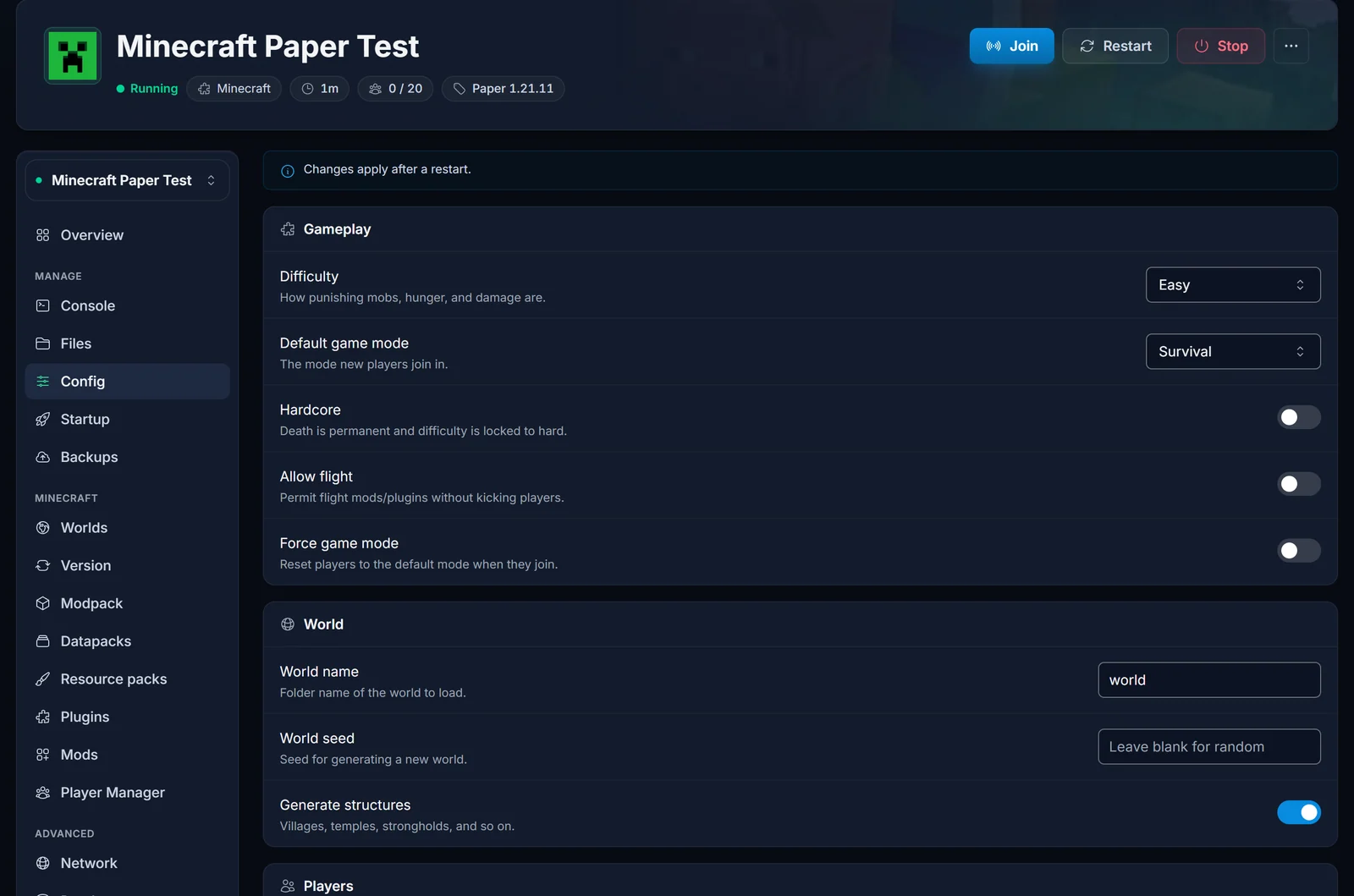
Comme l'indique la note en haut de l'onglet : « Les changements s'appliquent après un redémarrage. » Une fois vos réglages terminés, cliquez sur Restart en haut de la page.
Étape 4 : démarrer le serveur et le rejoindre
Un nouveau serveur démarre tout seul une fois installé. Si le vôtre indique Offline, cliquez sur Start en haut de la page. Le premier démarrage prend un peu plus de temps, le temps de générer le monde. Quand le statut passe à Running, le serveur est prêt.
L'adresse de votre serveur se trouve dans l'onglet Aperçu, sous Adresse de connexion. Cliquez sur le bouton de copie à côté.
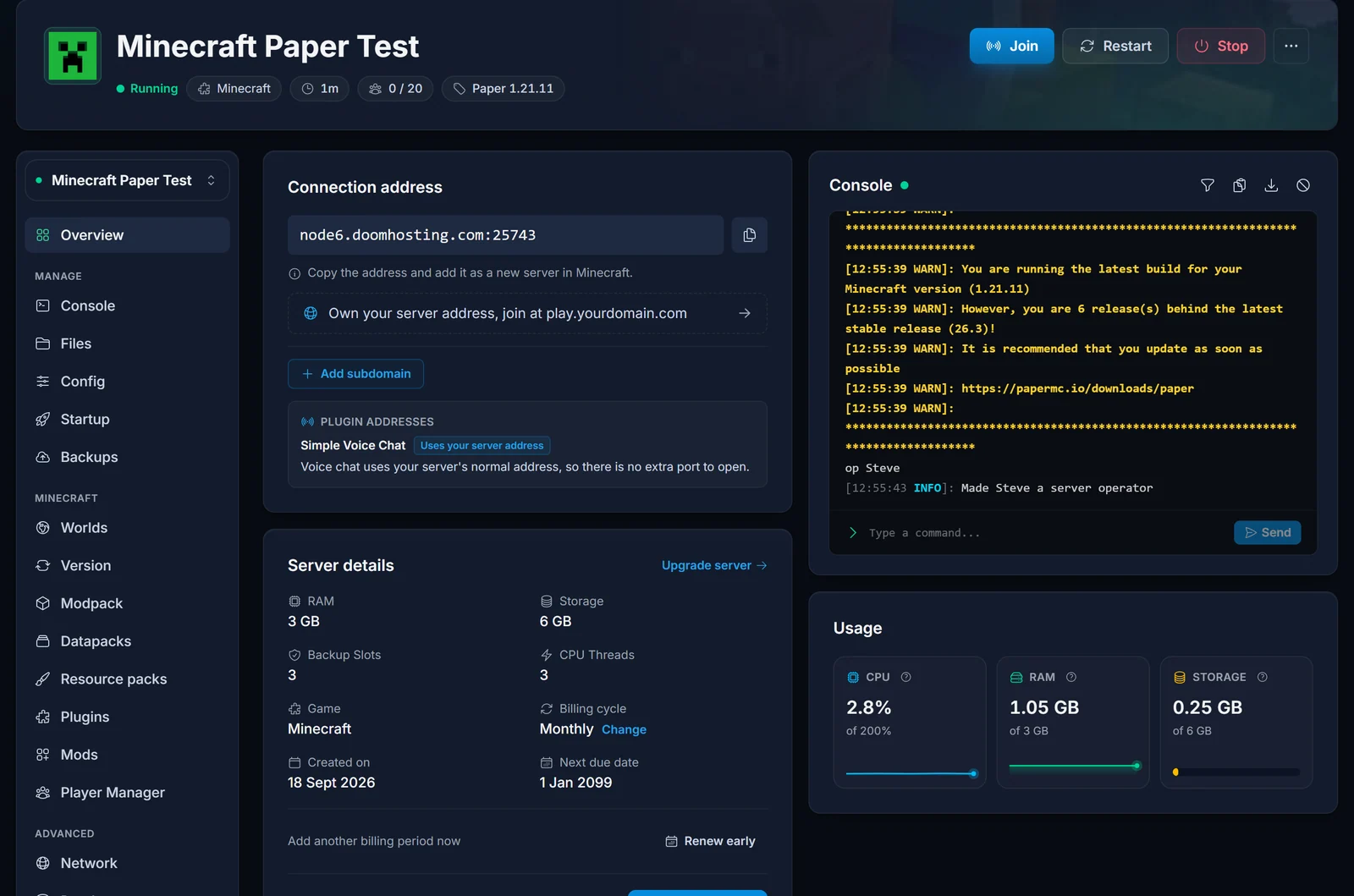
Ensuite, dans Minecraft :
- Cliquez sur Multijoueur.
- Cliquez sur Nouveau serveur.
- Saisissez le Nom du serveur de votre choix et collez l'adresse dans Adresse du serveur, y compris la partie après les deux-points.
- Cliquez sur Terminé, sélectionnez votre serveur dans la liste et cliquez sur Rejoindre.
Envoyez la même adresse à vos amis : ils se connectent de la même façon. Connexion rapide fonctionne aussi, mais Minecraft ne retient alors pas le serveur pour la prochaine fois.
Vous voulez une adresse plus facile à partager, comme play.yourname.com ? Cliquez sur Ajouter un sous-domaine dans l'onglet Aperçu, ou connectez votre propre domaine. La différence est expliquée dans Sous-domaine ou IP dédiée : quelle différence.
Étape 5 : vous donner les droits d'opérateur
Les opérateurs peuvent utiliser en jeu des commandes comme /gamemode, /time set et /tp. Ouvrez l'onglet Console et tapez op suivi de votre pseudo Minecraft :
op YourName
La console répond Made YourName a server operator. Sur Java Edition, vous pouvez taper les commandes de la console avec ou sans barre oblique au début.
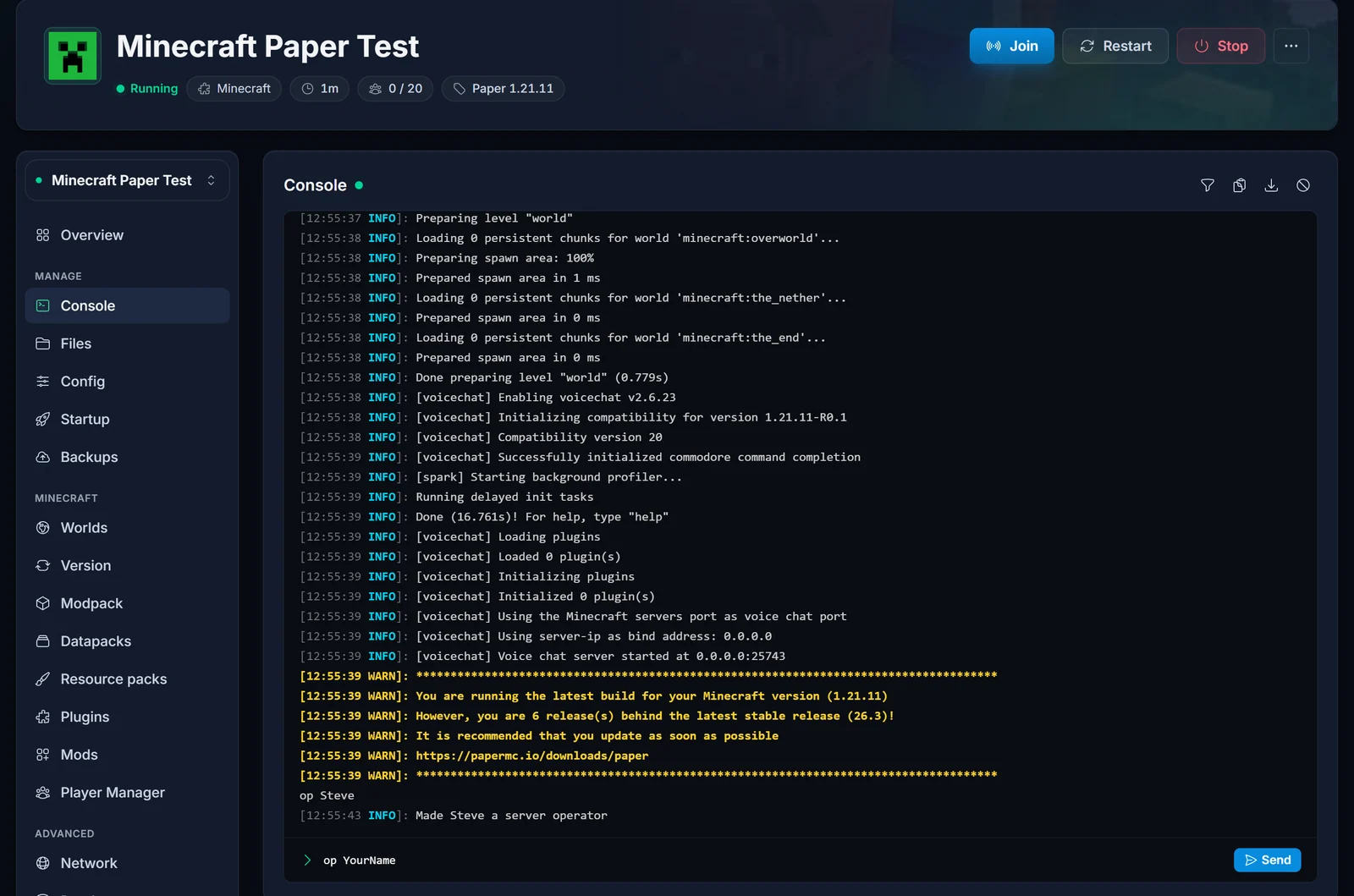
Les niveaux d'opérateur et le fichier ops.json sont expliqués dans Se donner les droits OP sur votre serveur Minecraft.
Étape 6 : personnaliser votre serveur
Votre serveur est en ligne. À partir de là, ces guides couvrent les étapes suivantes les plus courantes :
- Le garder privé : configurez une whitelist pour que seules les personnes ajoutées puissent se connecter.
- Plugins (Paper et Spigot) : installez des plugins sur votre serveur Minecraft.
- Mods (Fabric, Forge, NeoForge) : installez des mods sur votre serveur Minecraft.
- Modpacks : installez un modpack en quelques clics depuis l'onglet Modpack.
- Reprendre votre monde solo : importez votre propre monde.
- Jouer la sécurité : sauvegardez votre monde Minecraft avant les gros changements, comme un changement de version.
Créer un serveur Minecraft gratuit sur votre propre PC
Vous pouvez aussi faire tourner un serveur gratuitement sur votre propre ordinateur. Cela fonctionne, mais l'ordinateur doit rester allumé dès que quelqu'un veut jouer, et vos amis hors de chez vous ne peuvent se connecter qu'après l'ouverture d'un port sur votre box. En bref :
- Installez Java. Les versions actuelles de Minecraft demandent Java 25. Minecraft 1.21 demande Java 21.
- Téléchargez le serveur (
server.jar) sur le site officiel de Minecraft et placez-le dans un dossier vide. - Démarrez-le depuis un terminal ouvert dans ce dossier :
java -Xms2G -Xmx2G -jar server.jar nogui
- Acceptez l'EULA. Le premier démarrage s'arrête aussitôt et crée
eula.txt. Ouvrez-le, remplacezeula=falsepareula=true, puis relancez le serveur. Plus de détails dans Accepter l'EULA d'un serveur Minecraft. - Rejoignez-le. Sur le même ordinateur, utilisez
localhostcomme adresse du serveur. Les autres joueurs de votre réseau local utilisent l'adresse IP locale de votre ordinateur. - Ouvrez le port 25565. Pour les amis hors de chez vous, redirigez le port TCP 25565 de votre box vers votre ordinateur, puis donnez-leur votre adresse IP publique. Chaque box s'y prend différemment, et certains fournisseurs d'accès le bloquent complètement.
Gardez en tête qu'un serveur à la maison partage la mémoire de votre PC et votre débit montant avec tout le reste, et qu'il donne votre adresse IP personnelle à chaque joueur. Un serveur loué évite tout cela, et c'est pour ça que la plupart des groupes finissent par en prendre un.
Problèmes courants à la connexion
« Client incompatible ! Veuillez utiliser la 1.21.11 »
Votre Minecraft et le serveur ne tournent pas sur la même version (en anglais, le message est "Incompatible client! Please use 1.21.11"). Choisissez la version du serveur dans le Minecraft Launcher sous Installations, ou changez la version du serveur dans l'onglet Version.
« Vous n'êtes pas sur la liste blanche de ce serveur ! »
La whitelist est activée et votre pseudo n'y figure pas (en anglais, le message est "You are not white-listed on this server!"). Ajoutez-vous avec whitelist add YourName dans la Console, ou désactivez Whitelist dans l'onglet Config et redémarrez. Voir Configurer une whitelist.
« Session non valide (essayez de redémarrer le jeu et le Launcher) »
Votre connexion Minecraft a expiré (en anglais, le message est "Invalid session (Try restarting your game and the launcher)"). Fermez complètement Minecraft et le Minecraft Launcher, rouvrez-les et reconnectez-vous.
Le serveur n'apparaît pas ou reste injoignable
Vérifiez que le serveur indique Running dans le panel, et que vous avez copié l'adresse complète, port après les deux-points compris. Notre vérificateur de statut de serveur Minecraft indique si votre serveur répond depuis Internet.
Le serveur lag
En général, cela signifie trop peu de RAM pour vos mods ou vos joueurs, ou un monde devenu très grand. Commencez par Corriger le lag d'un serveur Minecraft.
Questions fréquentes
Puis-je créer un serveur Minecraft gratuitement ?
Oui, sur votre propre ordinateur, comme expliqué plus haut. Vous le payez autrement : le PC doit rester allumé, et la redirection de port demande un peu de configuration. Un serveur loué tourne 24 h/24 sans votre ordinateur.
Combien de joueurs peuvent se connecter ?
Autant que le permet Max players dans l'onglet Config et que votre RAM peut en supporter. Pour relever la limite, voir Changer le nombre de slots de votre serveur Minecraft.
Puis-je passer de Paper à Forge ou changer de version plus tard ?
Oui, à tout moment depuis l'onglet Version. Faites d'abord une sauvegarde : passer d'une version ou d'un logiciel à l'autre peut modifier ou casser un monde existant.
Mes amis sur téléphone ou console peuvent-ils se connecter ?
Pas avec Java Edition seul. Ajoutez GeyserMC pour que les joueurs Bedrock puissent rejoindre votre serveur Java, ou optez plutôt pour un serveur Minecraft Bedrock.
Prêt à vous lancer ? Notre hébergement de serveur Minecraft vous donne accès à tous les logiciels, de Vanilla à NeoForge, aux modpacks en un clic et aux sauvegardes, le tout dans le panel présenté ci-dessus.
