


Les mods changent ce que votre monde Minecraft sait faire : nouveaux biomes, machines, mobs et mécaniques que le jeu vanilla ne propose pas. Sur un serveur DoomHosting, vous choisissez un mod loader, vous parcourez Modrinth et CurseForge, et vous installez en un clic, le tout depuis le panneau. Ce guide déroule le parcours complet pour Forge comme pour Fabric, et couvre la règle que tout le monde oublie : vos joueurs doivent faire tourner exactement les mêmes mods que vous.
Forge ou Fabric : choisissez d'abord un loader
Vanilla et Paper ne savent pas charger de mods. Avant toute chose, il faut basculer votre serveur sur un mod loader. Les deux qui comptent sont Forge et Fabric.
- Forge est l'écosystème historique, le plus lourd. La majorité des gros mods de contenu et des modpacks installés de longue date le visent. NeoForge est un fork récent de Forge vers lequel beaucoup de packs modernes ont migré.
- Fabric est léger et se met à jour très vite sur les nouvelles versions de Minecraft. Les mods d'optimisation (Lithium, FerriteCore) et une part croissante des mods de contenu vivent ici.
Aucun des deux n'est « meilleur ». Prenez celui pour lequel vos mods sont conçus, parce qu'un mod Forge ne se chargera jamais sur Fabric, et inversement. Si vous suivez une liste de mods précise ou une vidéo, utilisez le loader qu'elle indique.
Changez de loader depuis l'onglet Version & software. Chaque loader est une carte. Les logiciels serveur (Vanilla, Paper, Spigot) sont affichés à côté des mod loaders (Forge, NeoForge, Fabric), la différence saute donc aux yeux.
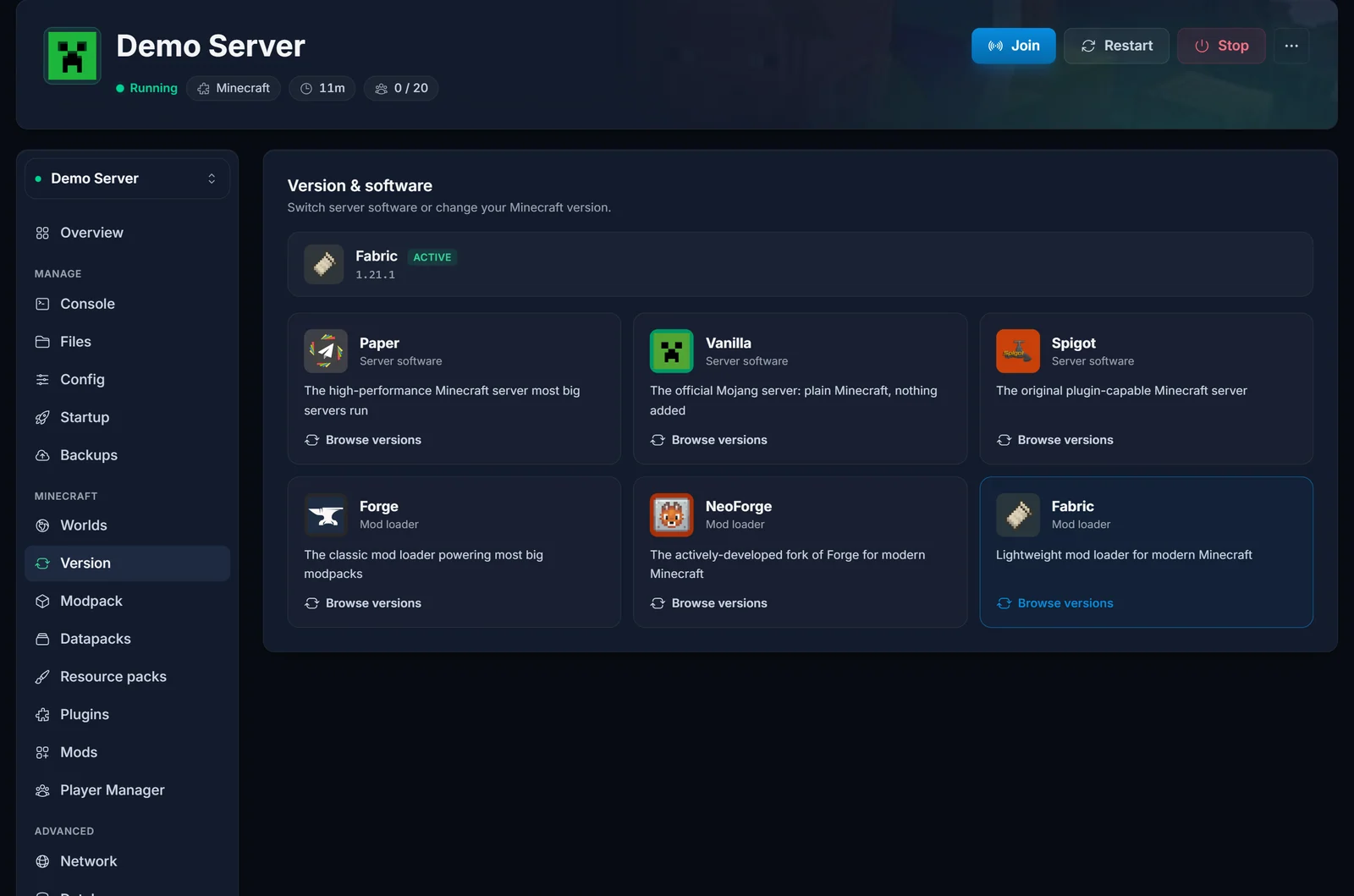
Cliquez sur le loader voulu, choisissez une version de Minecraft dans la fenêtre, puis appliquez. Par défaut, le serveur se réinstalle sur ce loader et votre dossier de monde est conservé. Avant d'appliquer, laissez Créer une sauvegarde d'abord cochée dans la fenêtre, ou faites-en une vous-même depuis l'onglet Sauvegardes avec Créer une sauvegarde.
Attention : la même fenêtre propose aussi Installation propre (supprimer tous les fichiers actuels). La cocher supprime définitivement vos mondes et vos configurations. Des fichiers Paper résiduels qui perturbent le nouveau loader sont le seul cas où elle se justifie : ne l'utilisez donc que si vous acceptez de perdre le monde, et seulement une fois la sauvegarde terminée.
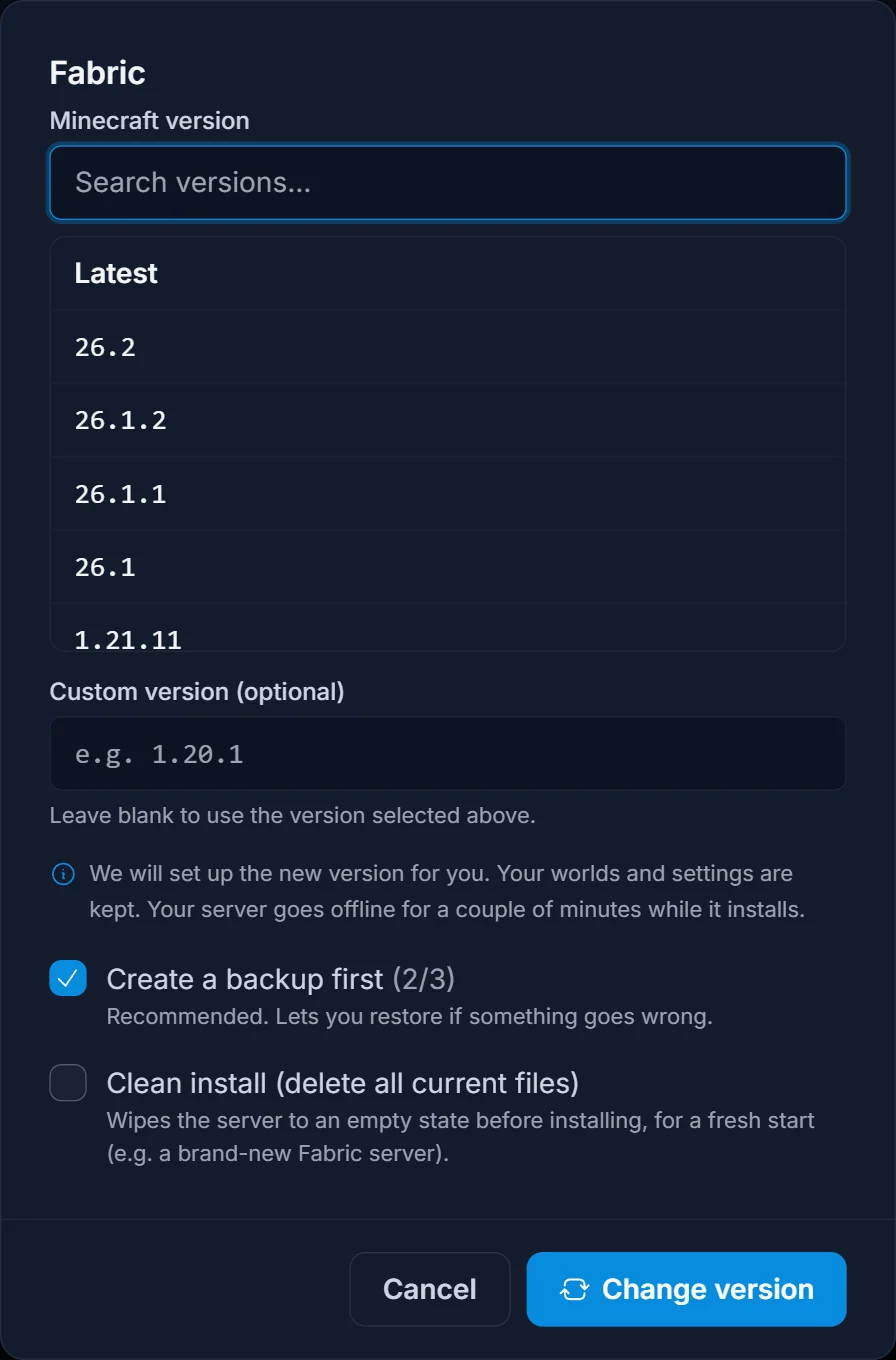
Cette sauvegarde sert aussi à autre chose : même en conservant le monde, un monde généré par Paper ou Spigot ne s'ouvre pas toujours sur Vanilla, Forge ou Fabric. Si votre serveur refuse de démarrer après le changement, lisez Migrer un monde Paper vers Vanilla, Forge ou Fabric.
Trouver et installer des mods depuis le panneau
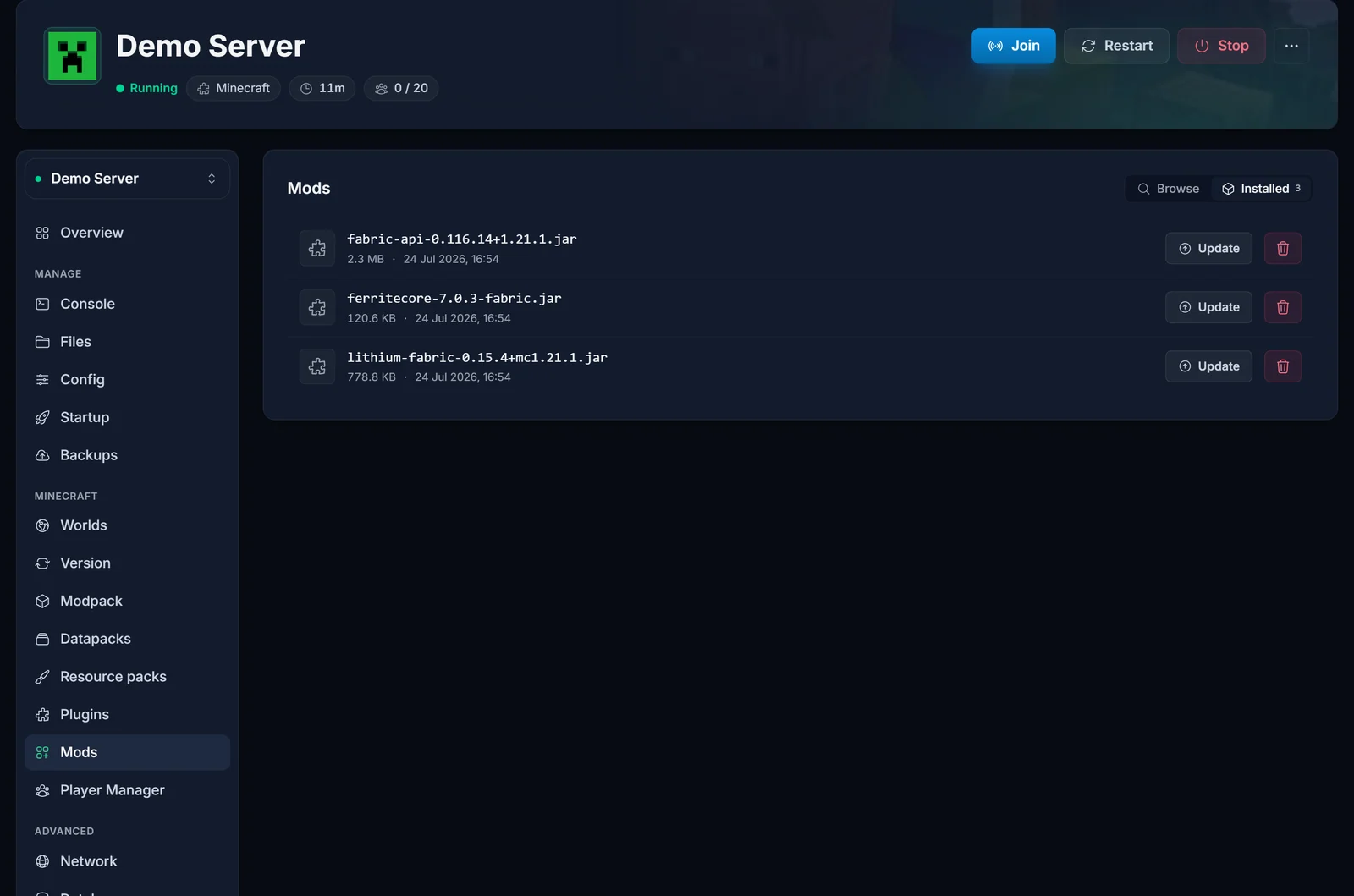
Une fois le serveur sur Forge ou Fabric, ouvrez l'onglet Mods. Il interroge Modrinth et CurseForge en même temps, et le panneau connaît déjà votre loader et votre version de Minecraft : les résultats sont donc filtrés sur ce qui est compatible.
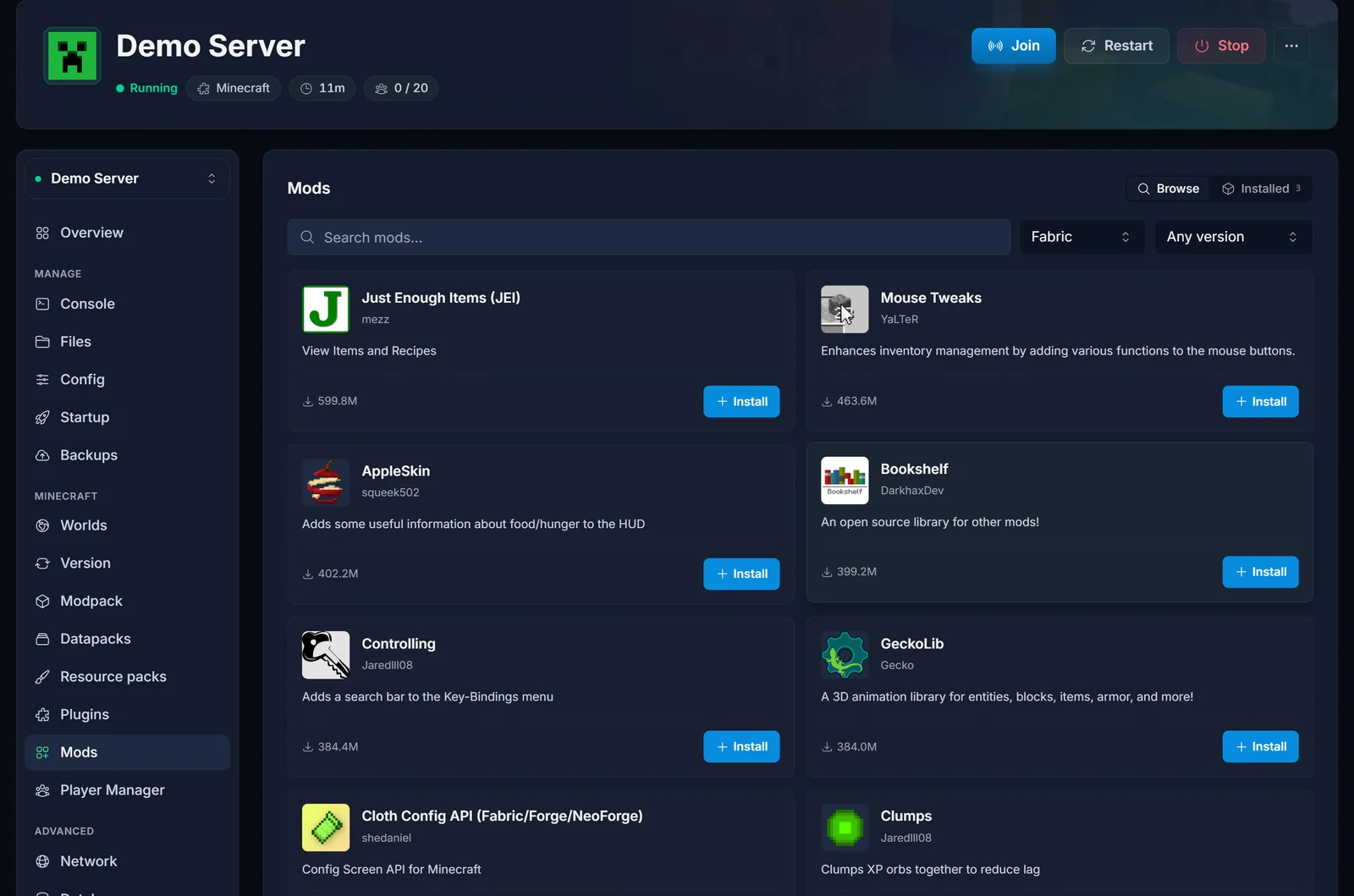
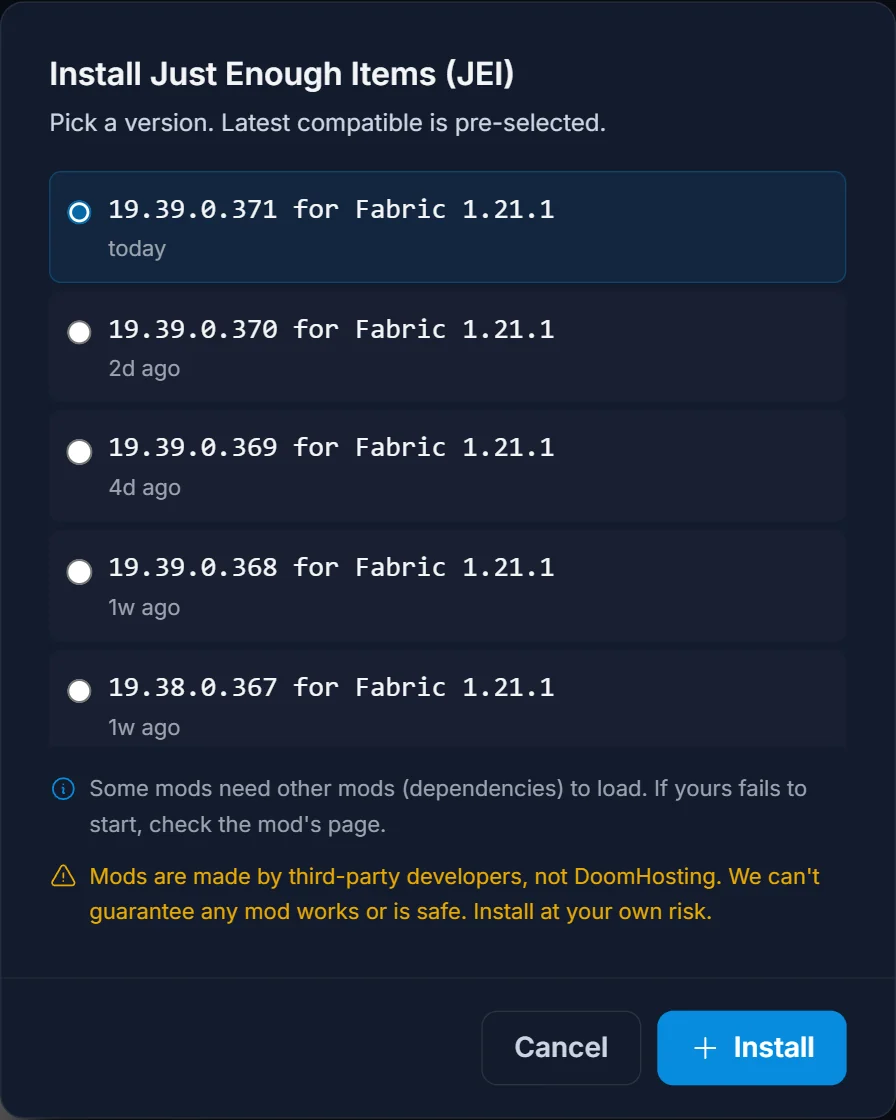
Cherchez un mod, cliquez sur Install, puis choisissez la version qui correspond à votre version de Minecraft. Le panneau télécharge le jar directement dans le dossier mods de votre serveur. Pas de FTP, aucun envoi manuel.
La vue Installed liste tout ce que contient actuellement votre dossier mods, avec un badge de mise à jour dès qu'une version plus récente existe.
Installez d'abord le mod d'API
La plupart des mods Fabric dépendent de Fabric API, et beaucoup de mods de contenu Forge dépendent d'un mod bibliothèque. Installez la dépendance avant les mods qui en ont besoin. Si vous l'oubliez, le serveur crashe au démarrage avec un message du type « requires Fabric API ». La recherche du panneau trouve Fabric API sous ce nom exact.
Les mods absents de Modrinth et CurseForge
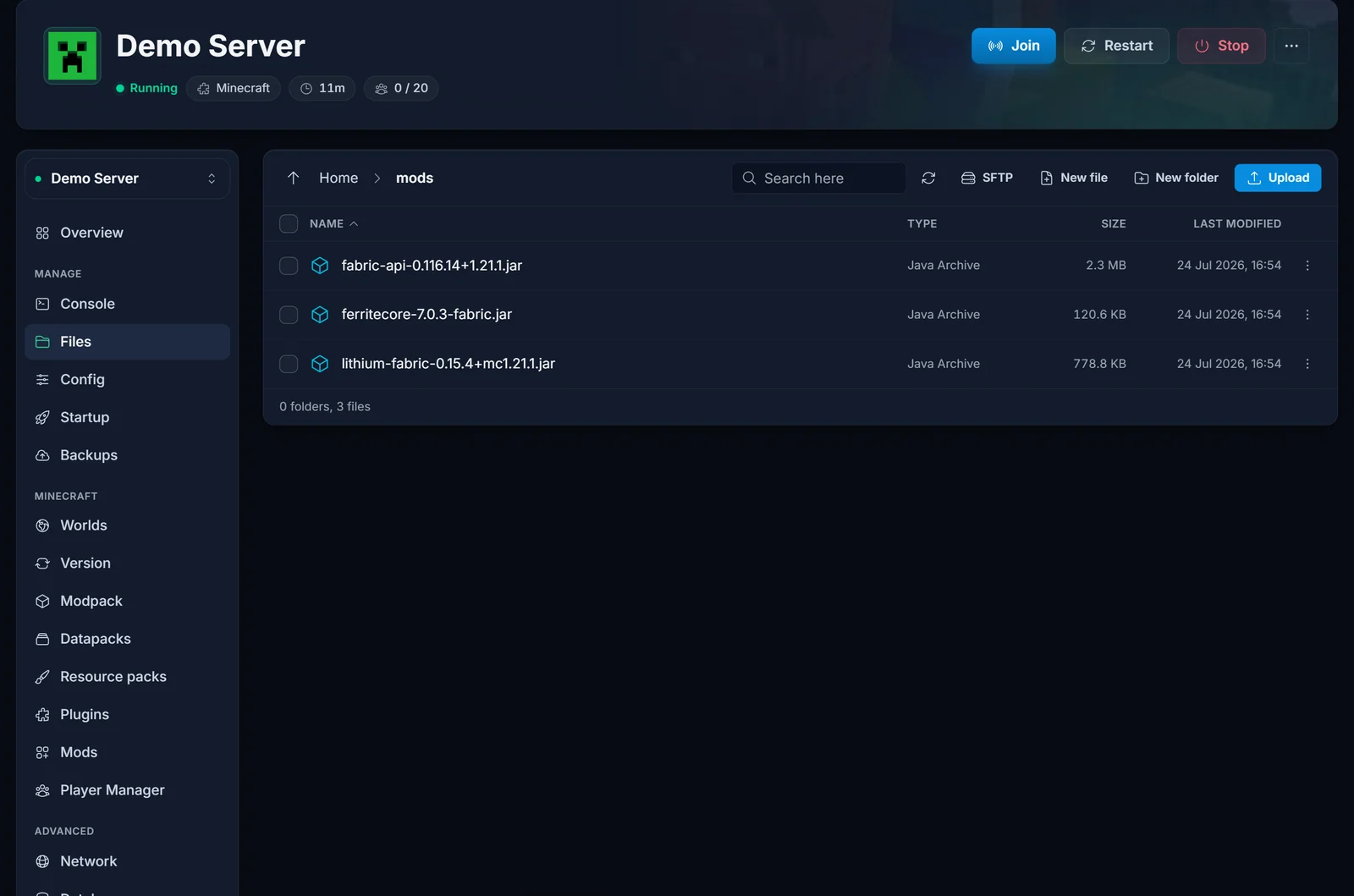
Pour un jar récupéré ailleurs, l'envoi se fait à la main. Ouvrez l'onglet Fichiers, entrez dans le dossier mods et glissez-y le jar (ou passez par SFTP avec les identifiants de l'onglet Accès). Il se charge au redémarrage suivant, exactement comme une installation en un clic.
Redémarrez toujours le serveur après avoir ajouté ou retiré des mods, pour qu'il reconstruise sa liste.
Côté client, côté serveur, et la synchronisation avec vos joueurs
C'est de là que viennent presque tous les « ça ne marche pas ». Tous les mods n'ont pas leur place sur le serveur, et ceux qui l'ont doivent en général se trouver aussi sur les clients de vos joueurs.
- Côté serveur uniquement. Les mods d'optimisation et d'utilitaire comme Lithium ou FerriteCore tournent sur le serveur et ne font rien sur un client. Vos joueurs n'en ont pas besoin pour se connecter.
- Côté client uniquement. Des mods comme Sodium, un chargeur de shaders ou une minimap améliorent le jeu d'un seul joueur. Les installer sur le serveur ne sert à rien (ça ne crashe pas, ça n'a simplement aucun effet). Ceux-là vont dans le dossier mods du joueur.
- Des deux côtés. Tout mod qui ajoute du contenu, blocs, objets, mobs, dimensions ou mécaniques, doit être présent sur le serveur et sur le client de chaque joueur, dans la même version. C'est la règle d'or du Minecraft moddé.
Si un mod de contenu est sur le serveur mais pas sur le client d'un joueur, ce joueur se fait kick à la connexion (en général « mismatched mod list » ou une erreur de mod manquant). Pour rejoindre un serveur moddé, chaque joueur installe le même loader avec l'installeur Fabric ou Forge, puis dépose les mêmes mods dans son propre dossier mods. Le moyen le plus simple de fournir à vos joueurs un ensemble prêt à l'emploi et déjà synchronisé, c'est un modpack. Voir Installer un modpack sur votre serveur Minecraft.
Mods et plugins : ne les mélangez pas
Les mods (Forge/Fabric) et les plugins (Paper/Spigot, fichiers .jar dans un dossier plugins) sont deux mondes distincts et ne peuvent pas cohabiter sur le même serveur. Un mod Fabric ne se charge pas sur Paper, et un plugin Bukkit ne se charge pas sur Fabric. Si votre objectif, ce sont des fonctionnalités côté serveur (permissions, économie, protection) sans rien demander à vos joueurs, ce sont plutôt des plugins qu'il vous faut : Installer des plugins sur votre serveur Minecraft.
Dépannage
Le serveur ne démarre plus après l'installation d'un mod. Presque toujours un souci de version ou de dépendance. Vérifiez que chaque mod est bien conçu pour votre version exacte de Minecraft et pour votre loader, et que les dépendances (Fabric API, mods bibliothèques) sont présentes. Le log de crash désigne le coupable : voir Trouver et partager les logs de votre serveur Minecraft.
« Requires Fabric API » (ou un autre mod) au démarrage. Une dépendance manque. Installez le mod nommé, puis redémarrez.
Les joueurs n'arrivent pas à se connecter au serveur moddé. Il leur manque un mod de contenu, ou leur version ne correspond pas. Donnez-leur la liste exacte des mods et des versions, ou un modpack, et vérifiez qu'ils sont sur le même loader.
Un mod ne fait rien. Il est probablement côté client uniquement (Sodium, minimaps, shaders). Ceux-là vont dans le client du joueur, pas sur le serveur.
Il faut plus de RAM. Les listes de mods riches en contenu consomment beaucoup plus de mémoire que le vanilla. Si le serveur saccade ou crashe avec des erreurs de mémoire insuffisante, dimensionnez-le avec le calculateur de RAM Minecraft et ajoutez de la RAM depuis le panneau.
Pour résumer
Choisissez Forge ou Fabric selon vos mods, basculez dessus depuis l'onglet Version & software, puis parcourez et installez en un clic depuis l'onglet Mods. Installez d'abord les API et les mods bibliothèques, redémarrez après chaque changement, et assurez-vous que chaque mod de contenu est présent à la fois sur le serveur et sur les clients de vos joueurs, dans la même version. Besoin d'un coup de main ? Notre équipe est joignable sur le chat en direct 24h/24 et 7j/7. Pour en savoir plus sur l'hébergement de serveurs Minecraft chez DoomHosting.
Vous débutez avec un serveur ? Commencez par Créer un serveur Minecraft, puis revenez ici pour ajouter vos mods.
