


Plasmo Voice ajoute le chat vocal de proximité à Minecraft, et sur un serveur DoomHosting il fonctionne sans ouvrir le moindre port. Par défaut, il fait passer la voix par le même numéro de port que votre serveur Minecraft, et chaque port de votre serveur transporte déjà le TCP (le jeu) et l'UDP (la voix). Installez-le, démarrez le serveur, et les joueurs qui ont le mod client peuvent se parler. Le seul cas qui demande une étape de plus est un serveur avec Bedrock crossplay, traité plus bas.
Ce qu'il vous faut
- Sur le serveur : Plasmo Voice en plugin (Paper, Purpur, Spigot) ou en mod (Fabric, Forge, NeoForge).
- Sur le PC de chaque joueur : le mod client Plasmo Voice correspondant à son loader et à sa version de Minecraft. Les joueurs qui ne l'ont pas rejoignent et jouent normalement, ils n'ont simplement pas de chat vocal.
Vous n'avez pas besoin d'un "port UDP" séparé. Cela n'existe pas sur votre serveur : un port est un numéro, et chacun de ceux dont vous disposez fonctionne pour les deux protocoles.
Étape 1 : installez Plasmo Voice sur le serveur
- Ouvrez votre serveur dans le panneau DoomHosting.
- Allez dans l'onglet Plugins (Paper, Purpur, Spigot) ou dans l'onglet Mods (Fabric, Forge, NeoForge).
- Cherchez Plasmo Voice et cliquez sur Installer.
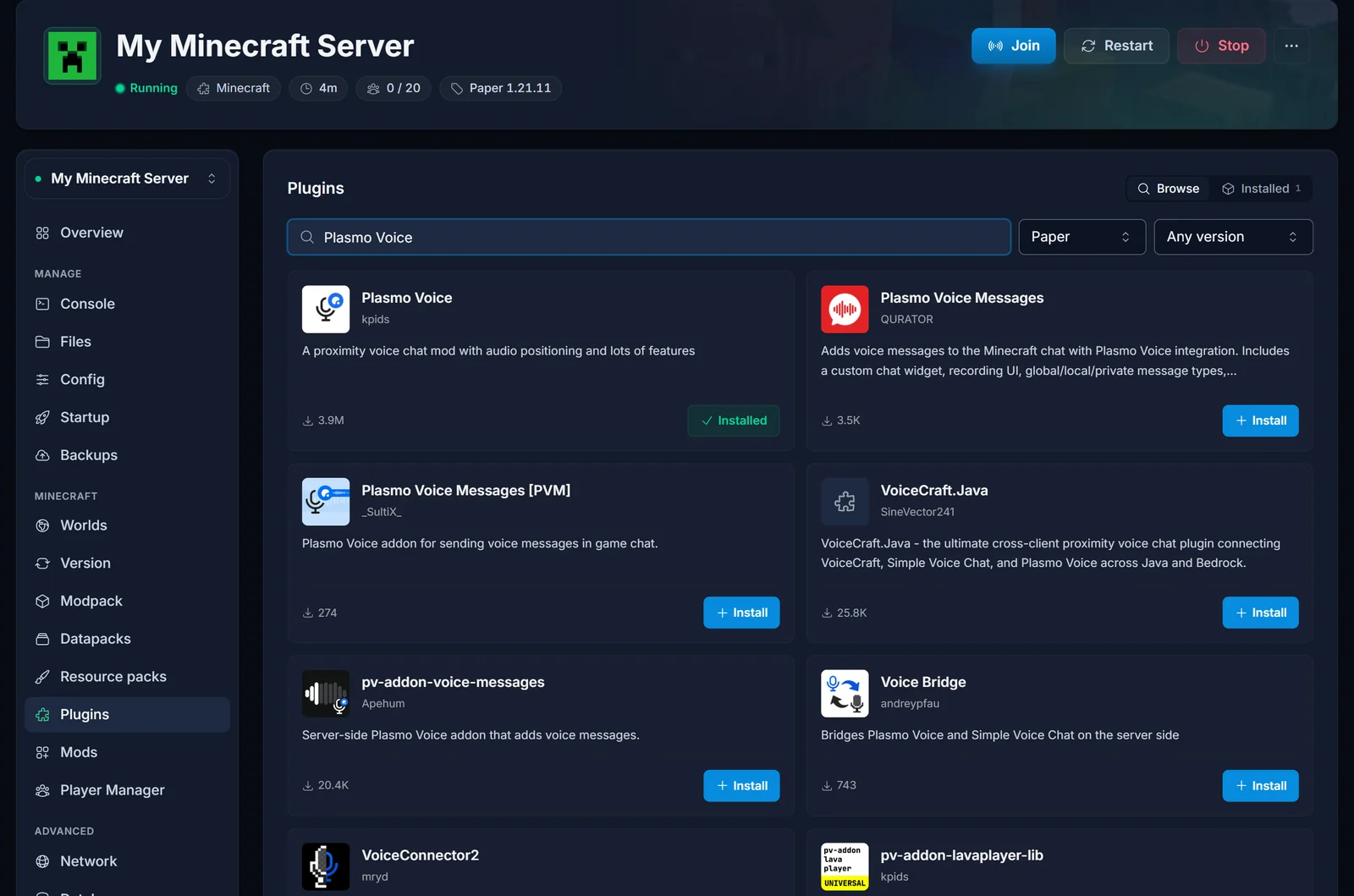
Si vous préférez l'envoyer vous-même, téléchargez le fichier serveur sur Modrinth et placez-le dans /plugins ou /mods depuis l'onglet Fichiers.
Étape 2 : démarrez le serveur et lisez la console
Démarrez le serveur et surveillez l'onglet Console pendant le démarrage. Plasmo Voice affiche le port sur lequel il écoute :
[PlasmoVoice] EpollDatagramChannel UDP server is started on /[0:0:0:0:0:0:0:0]:25565
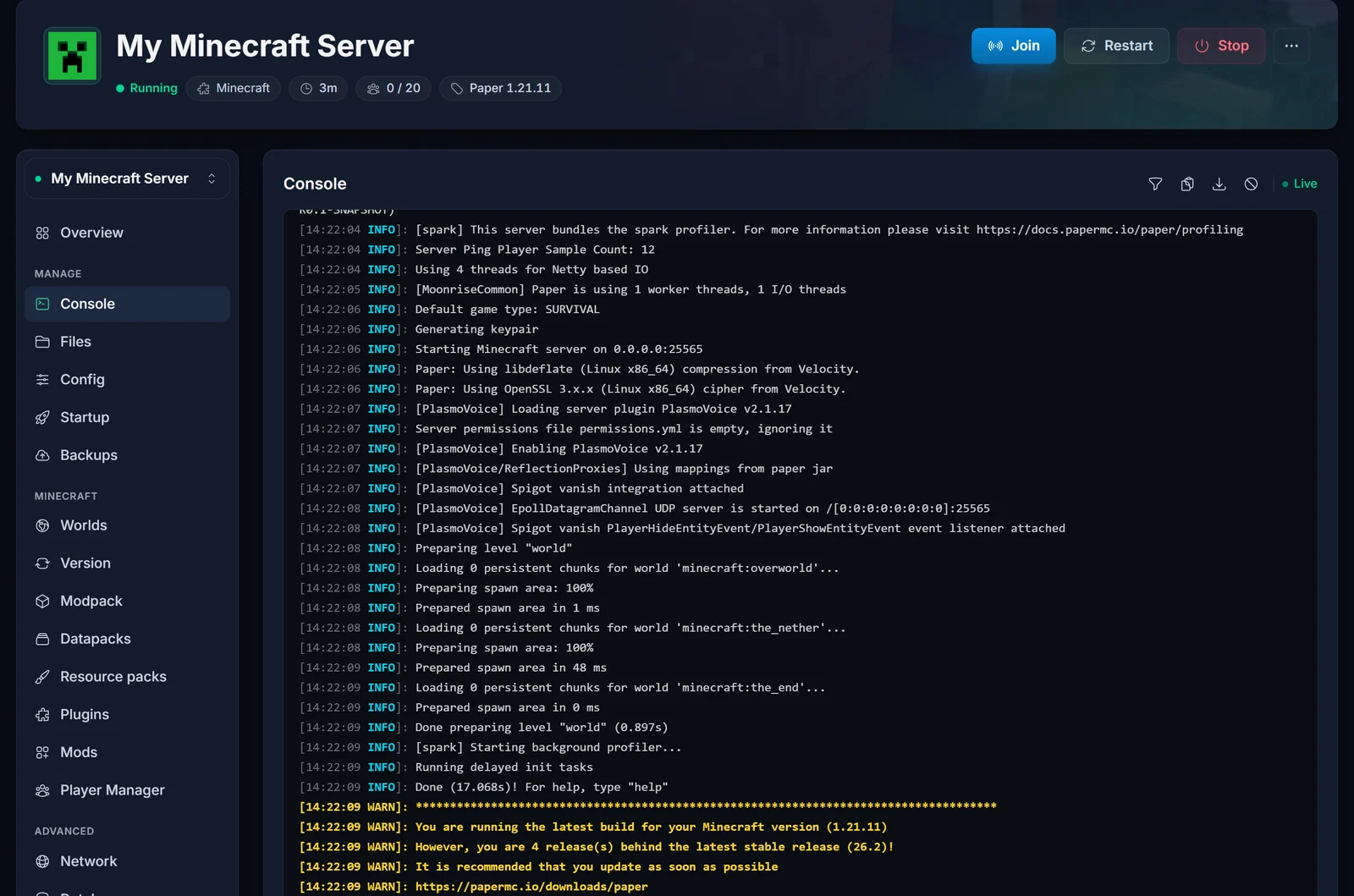
Le numéro à la fin doit être le même que le port de votre adresse de serveur (le vôtre sera différent de l'exemple). Si c'est le cas, tout est réglé côté serveur. Le chat vocal passe par votre adresse habituelle et il n'y a rien d'autre à configurer.
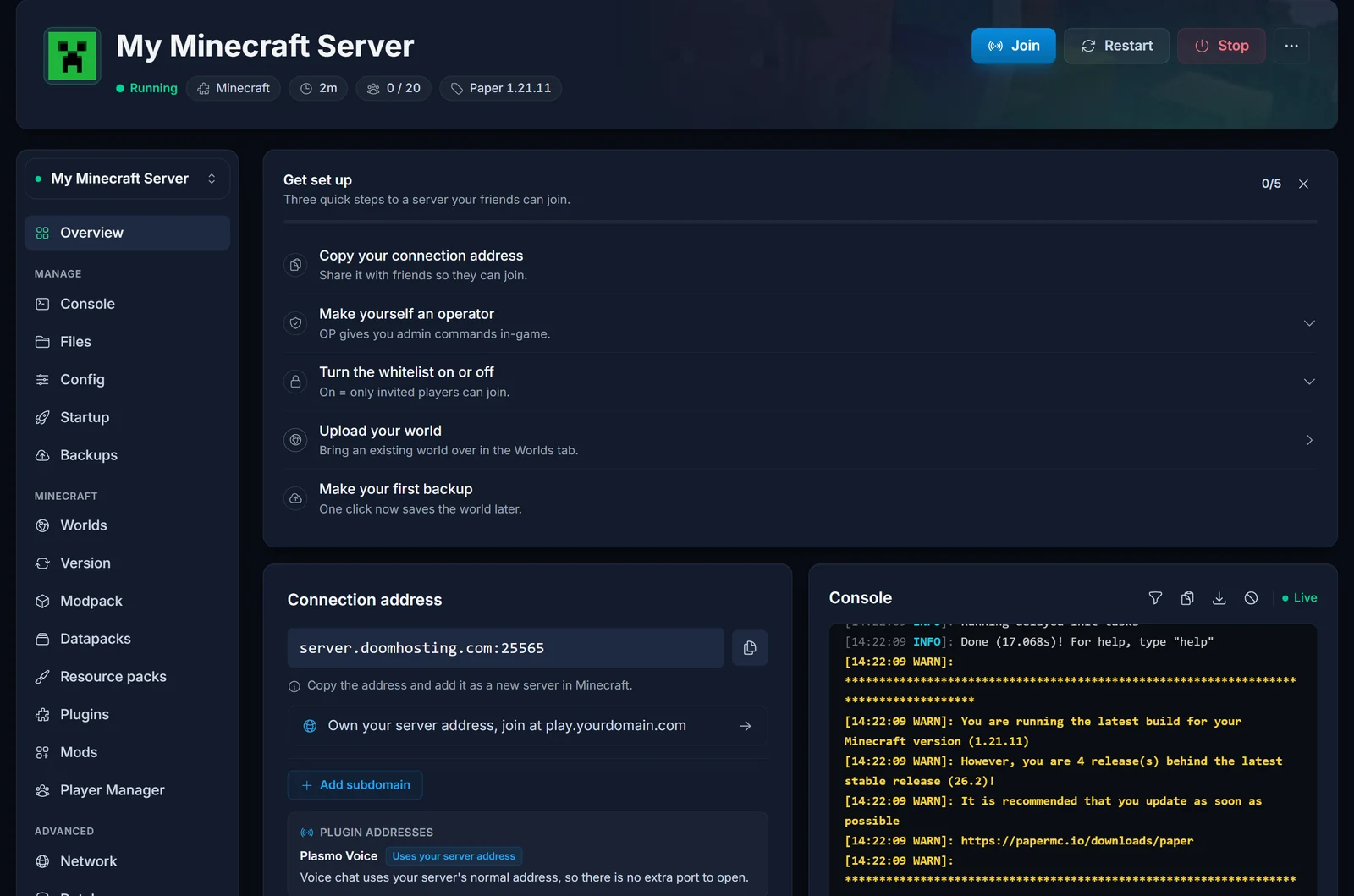
La page Aperçu le confirme aussi : sous Adresses des plugins, Plasmo Voice porte le badge Utilise l'adresse de votre serveur.
Étape 3 : installez le mod client et rejoignez
Chaque joueur installe le mod Plasmo Voice dans son propre jeu, puis se connecte avec l'adresse de serveur habituelle. En jeu, appuyez sur V pour ouvrir le menu Plasmo Voice, choisissez un micro et décidez entre push to talk et activation à la voix.
Quand Plasmo Voice a besoin de son propre port
Partager le port principal ne marche que tant que rien d'autre n'occupe son côté UDP. Deux choses peuvent le faire :
- Le Bedrock crossplay (GeyserMC) qui tourne sur votre port principal. Voir comment activer le crossplay Minecraft avec GeyserMC.
- L'écoute query de Minecraft, c'est-à-dire
enable-query=truedansserver.properties.
Plasmo Voice démarre tôt et prend le port en premier : le chat vocal continue donc de fonctionner et c'est l'autre fonction qui casse. Avec le crossplay, cela veut dire que les joueurs Bedrock ne peuvent soudain plus se connecter, et la console montre GeyserMC qui échoue avec Address already in use. La solution consiste à déplacer Plasmo Voice sur un port à lui :
- Arrêtez le serveur avec Arrêter.
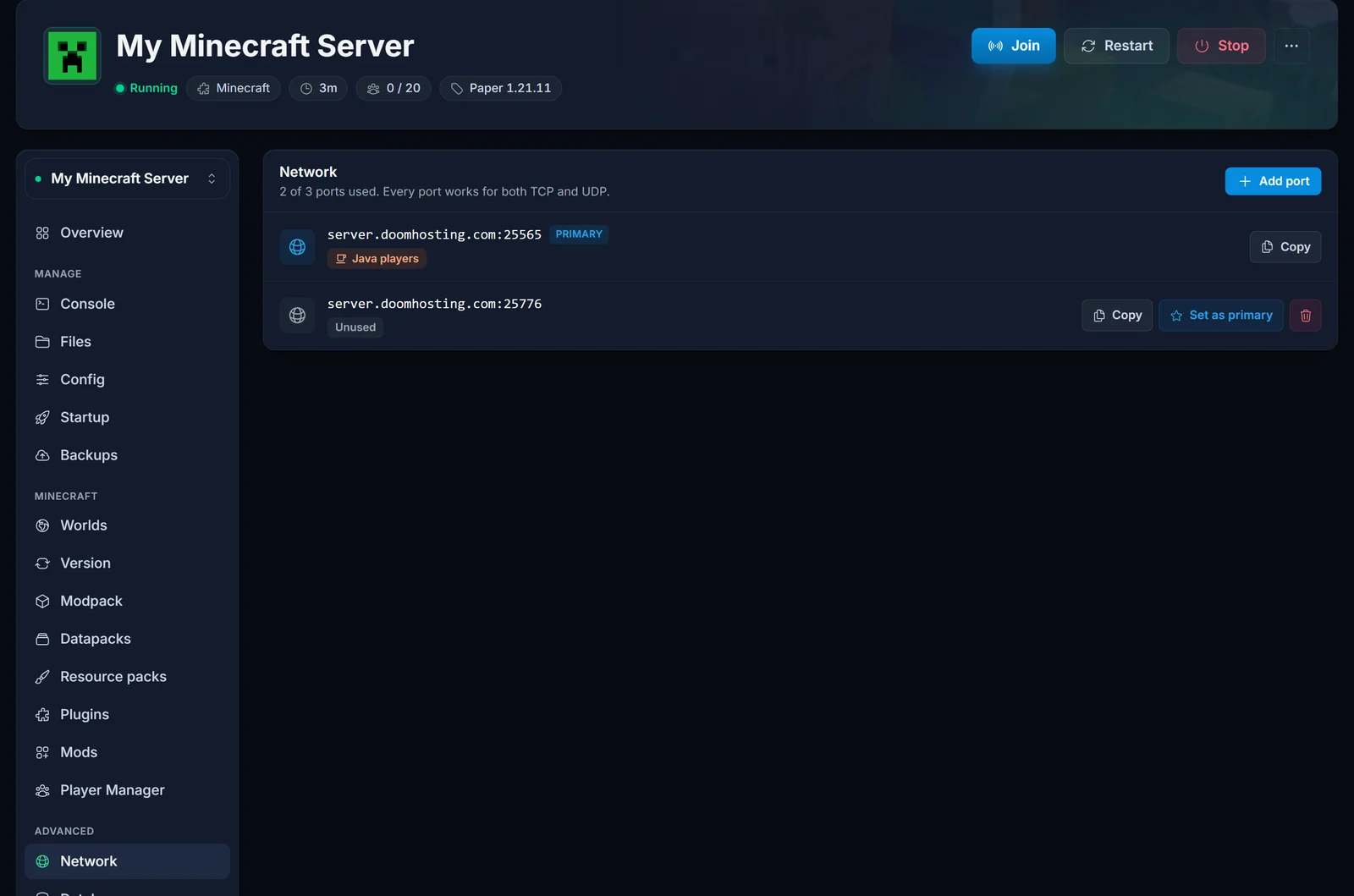
- Ouvrez l'onglet Réseau et cliquez sur Ajouter un port. Notez le nouveau numéro de port. Il fonctionne en UDP immédiatement.
- Ouvrez l'onglet Fichiers et modifiez
/plugins/PlasmoVoice/config.toml. Sur un serveur Fabric ou Forge, le fichier se trouve dans/config/plasmovoice/config.toml.
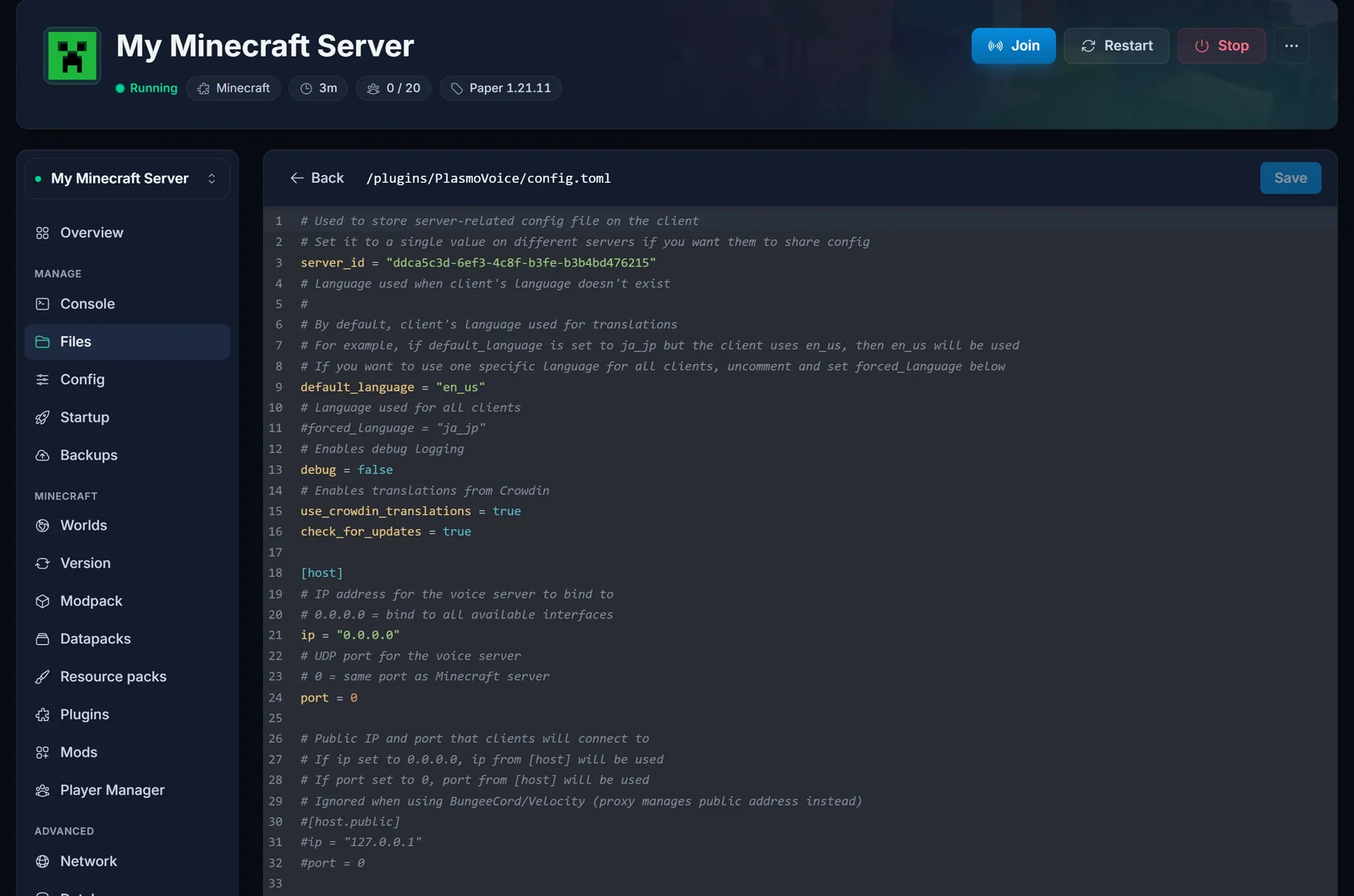
- Sous
[host], remplacez le0par votre nouveau port :
[host]
ip = "0.0.0.0"
port = 25776
- Enregistrez et démarrez le serveur avec démarrer. La ligne de console de l'étape 2 se termine maintenant par le nouveau port, et GeyserMC démarre normalement sur le port principal.
Les joueurs ne changent rien. Ils rejoignent toujours avec l'adresse habituelle, et le serveur indique à leur client quel port utiliser pour la voix. Laissez le bloc [host.public] en commentaire, sauf si vous utilisez un proxy.
Si vous installez Plasmo Voice depuis l'onglet Plugins sur un serveur où le Bedrock crossplay occupe le port principal, le panneau choisit un port libre et l'écrit dans la configuration à votre place.
Problèmes courants
L'icône du vocal n'affiche aucune connexion
Comparez le port de la ligne de console avec les ports listés dans l'onglet Réseau. Si port dans config.toml pointe vers un numéro absent de cette liste (souvent copié d'un tutoriel écrit pour un serveur à la maison), rien ne peut l'atteindre depuis l'extérieur. Remettez-le à 0, ou sur un port que vous avez ajouté.
Les joueurs Bedrock ne peuvent plus se connecter depuis que j'ai installé Plasmo Voice Plasmo Voice a pris le côté UDP de votre port principal avant GeyserMC. Donnez-lui son propre port comme décrit plus haut.
Un joueur n'entend rien ou n'est pas entendu Il lui manque le mod client, son mod ne correspond pas à la version de Minecraft du serveur, ou un pare-feu ou un VPN de son côté bloque l'UDP. Si cela marche pour tous les autres, le serveur va bien.
J'ai modifié config.toml et rien n'a changé Plasmo Voice lit le fichier à son démarrage. Modifiez-le serveur arrêté, puis redémarrez.
J'utilise Velocity ou BungeeCord Plasmo Voice doit être installé sur le proxy autant que sur les serveurs derrière lui. Suivez la section proxy de la documentation Plasmo Voice.
Vous préférez un autre mod ? Voir installer Simple Voice Chat sur votre serveur Minecraft. Il vous faut d'abord un serveur ? Jetez un œil à l'hébergement de serveurs Minecraft.
