


Le chat vocal tourne sur l'adresse habituelle de votre serveur
Installez Simple Voice Chat depuis le panneau et il n'y a aucun port à ouvrir. Le panneau écrit port=-1 dans la configuration du plugin avant même que le serveur ne la charge, et -1 est la valeur que Simple Voice Chat documente lui-même par "use the same port number that is used by the Minecraft server".
Cela marche parce que chaque port d'un serveur Minecraft chez DoomHosting transporte à la fois du TCP et de l'UDP. L'onglet Réseau de votre panneau sur /panel le dit noir sur blanc : "Chaque port fonctionne en TCP comme en UDP." Le chat vocal passe en UDP et Minecraft Java en TCP, donc les deux tiennent sur un seul port sans se gêner. Aucun port supplémentaire n'est consommé, et vos joueurs se connectent avec l'adresse qu'ils ont déjà.
Installez-le depuis l'onglet Plugins ou Mods
- Ouvrez votre serveur sur /panel.
- Sur Paper, Purpur ou Spigot : ouvrez l'onglet Plugins. Sur Fabric, Forge ou NeoForge : ouvrez l'onglet Mods.
- Cherchez Simple Voice Chat et installez-le.
- Redémarrez le serveur s'il tournait déjà.
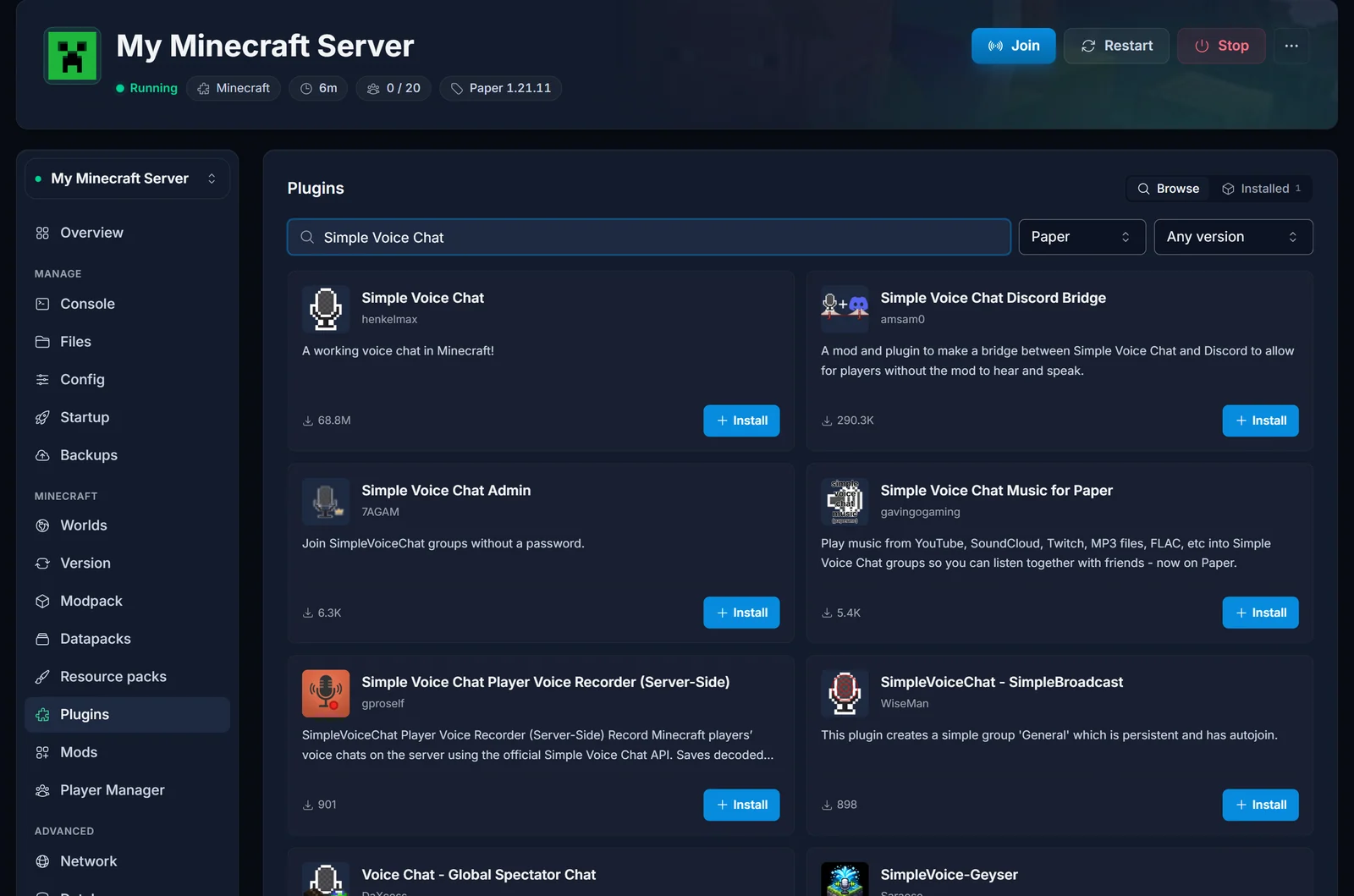
Le panneau vous dit ce qu'il a fait du port dès la fin de l'installation : "Simple Voice Chat utilise l'adresse de votre serveur", "Aucun port supplémentaire n'est nécessaire. Il tourne sur l'adresse que les joueurs utilisent déjà."
Chaque joueur qui veut parler a quand même besoin du Simple Voice Chat client mod dans son propre jeu. C'est la seule chose qu'ils ont à ajouter.
Vérifiez que ça a marché
Ouvrez l'onglet Console et démarrez le serveur. La ligne à chercher :
[voicechat] Voice chat server started at 0.0.0.0:25565
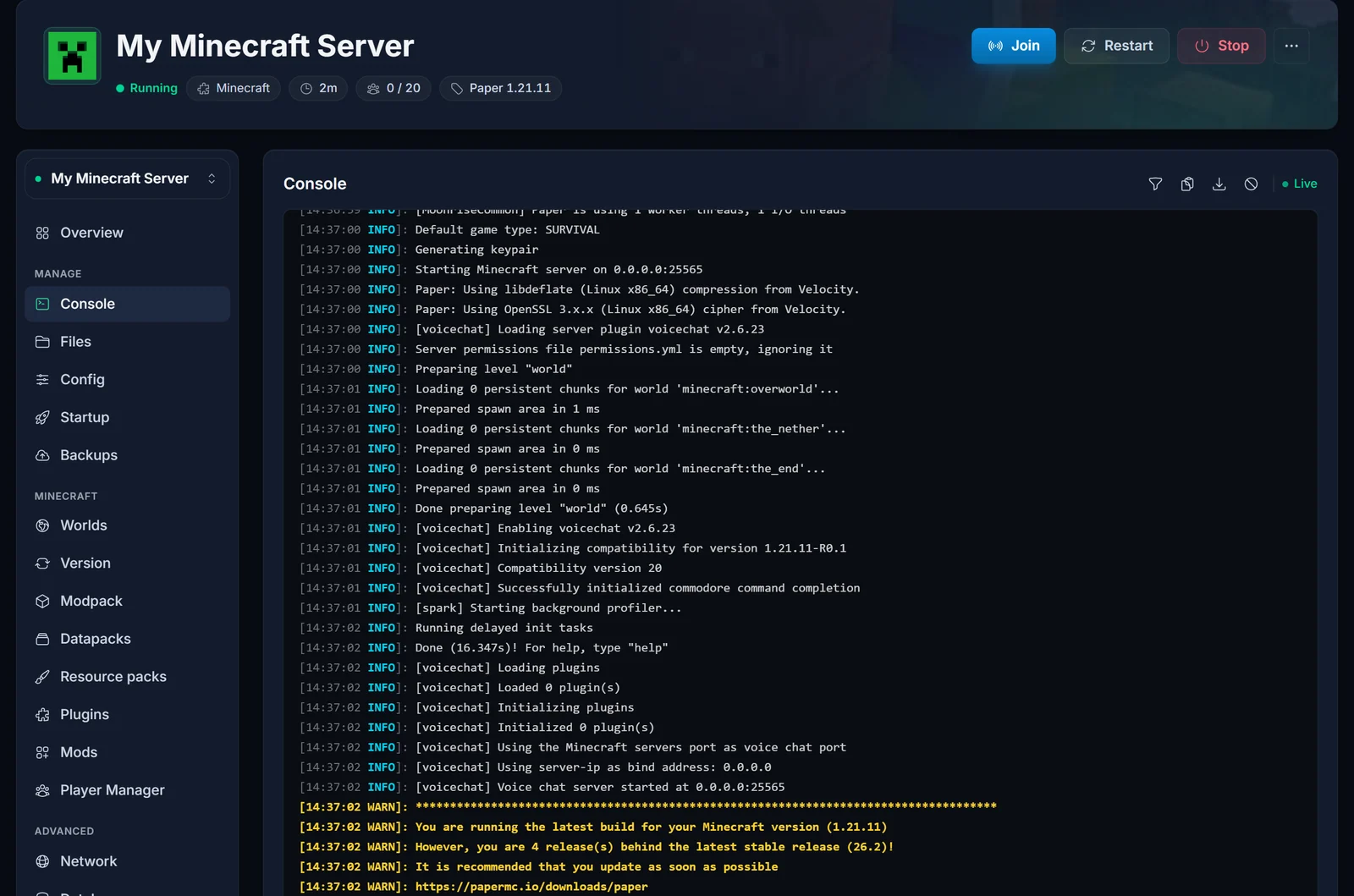
Le nombre à la fin doit être le port de votre serveur, celui auquel vos joueurs se connectent.
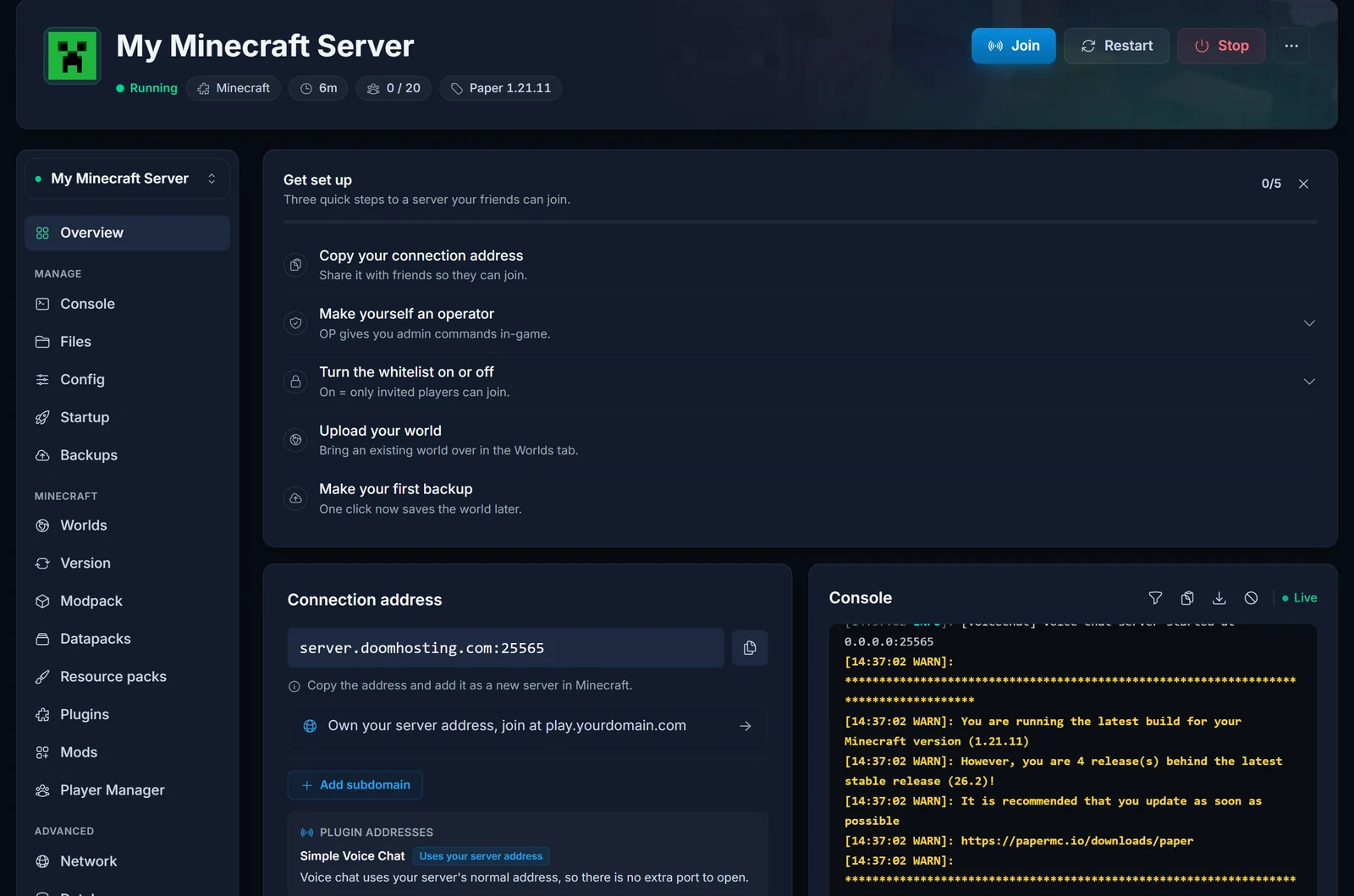
La page Aperçu montre la même chose sans lire les logs. Sous Adresses des plugins, Simple Voice Chat porte la mention Utilise l'adresse de votre serveur et la ligne "Le chat vocal utilise l'adresse habituelle de votre serveur, il n'y a donc pas de port supplémentaire à ouvrir."
Quand le chat vocal reçoit son propre port
Deux choses occupent le côté UDP de votre port principal, et le chat vocal ne peut le partager avec aucune des deux :
enable-query=truedansserver.properties.- Le crossplay Bedrock, quand GeyserMC tourne sur le port principal. Voir activer le crossplay Minecraft avec GeyserMC.
Partager quand même se termine ainsi, le serveur Minecraft lui-même continuant de tourner :
[voicechat] Failed to run voice chat at UDP port 25565, make sure no other application is running at that port
java.net.BindException: Address already in use
Le panneau n'essaie donc pas. Sur un serveur dans l'un de ces deux états, il donne au chat vocal un port à lui dès l'installation : il réutilise un port libre que votre serveur possède déjà, sinon il en ajoute un. Si votre serveur est à sa limite de ports, il vous le dit ("Simple Voice Chat a besoin de son propre port") au lieu de faire échouer l'installation. Vos joueurs ne voient rien de tout cela. Ils gardent la même adresse, quel que soit le port sur lequel le chat vocal a atterri.
Si le port n'est pas ouvert
Un fichier jar que vous avez déposé vous-même dans le dossier n'est jamais passé par l'installation, donc Simple Voice Chat garde son propre défaut, 24454. Ce n'est pas un des ports de votre serveur, personne de l'extérieur ne peut donc l'atteindre, et la console ne vous met sur aucune piste :
[voicechat] Voice chat server started at 0.0.0.0:24454
Le panneau le repère quand même. L'Aperçu affiche la mention Port non ouvert avec la phrase "À l'écoute sur le port 24454, qui n'est pas ouvert sur votre serveur : personne ne peut donc l'atteindre.", et le diagnostic propose "Un plugin utilise un port qui n'est pas ouvert" avec un clic sur Lui ouvrir un port. Prenez cette solution, puis redémarrez.
Régler le port à la main
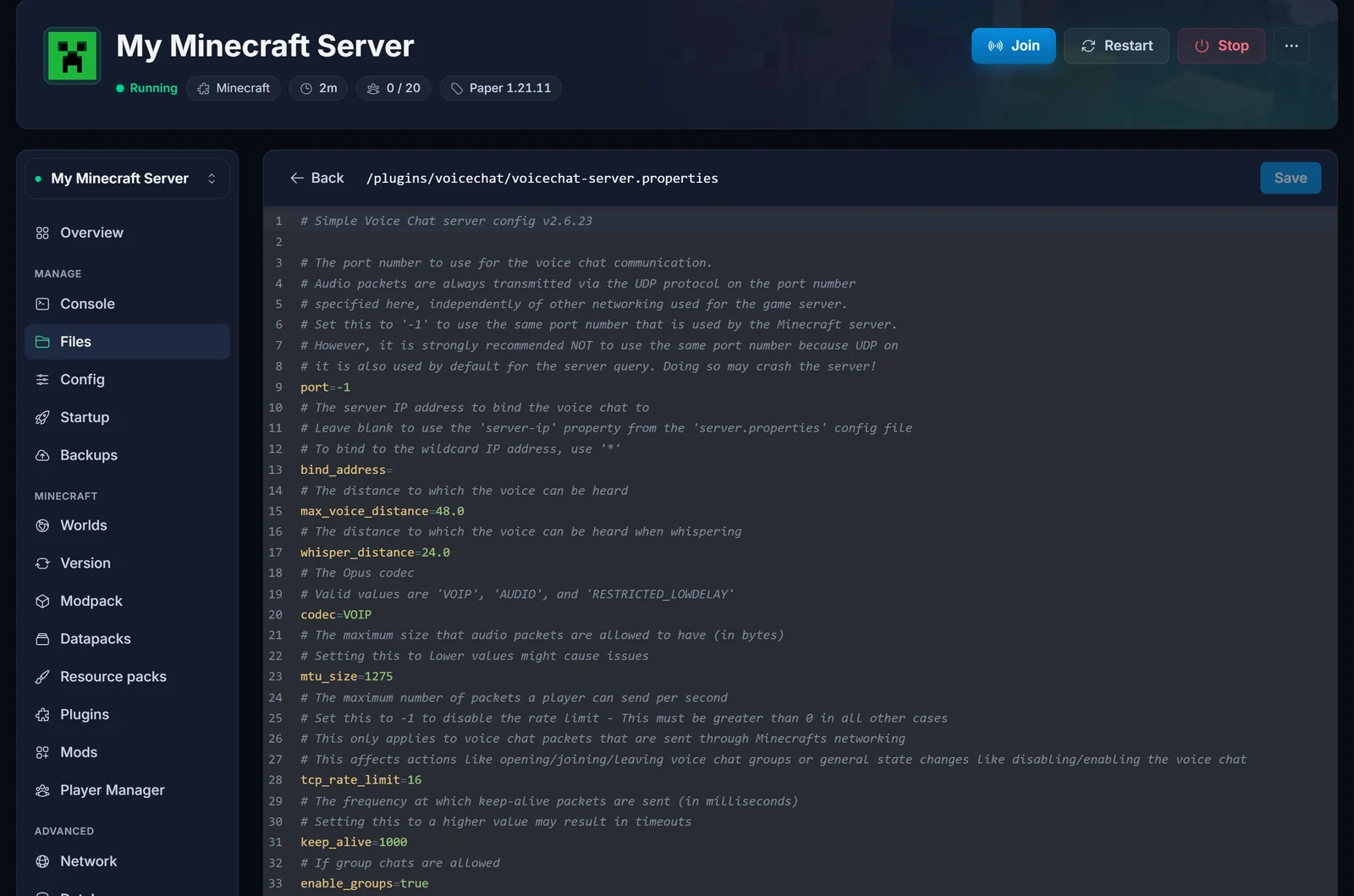
Le fichier de configuration n'existe qu'une fois que le plugin a démarré une fois :
- Paper, Purpur, Spigot :
/plugins/voicechat/voicechat-server.properties - Fabric, Forge, NeoForge :
/config/voicechat/voicechat-server.properties
Arrêtez d'abord le serveur, puis ouvrez le fichier dans l'onglet Fichiers. Pour partager le port Minecraft :
port=-1
Pour donner au chat vocal un port à lui : allez dans l'onglet Réseau, cliquez sur Ajouter un port, puis inscrivez ce numéro :
port=25566
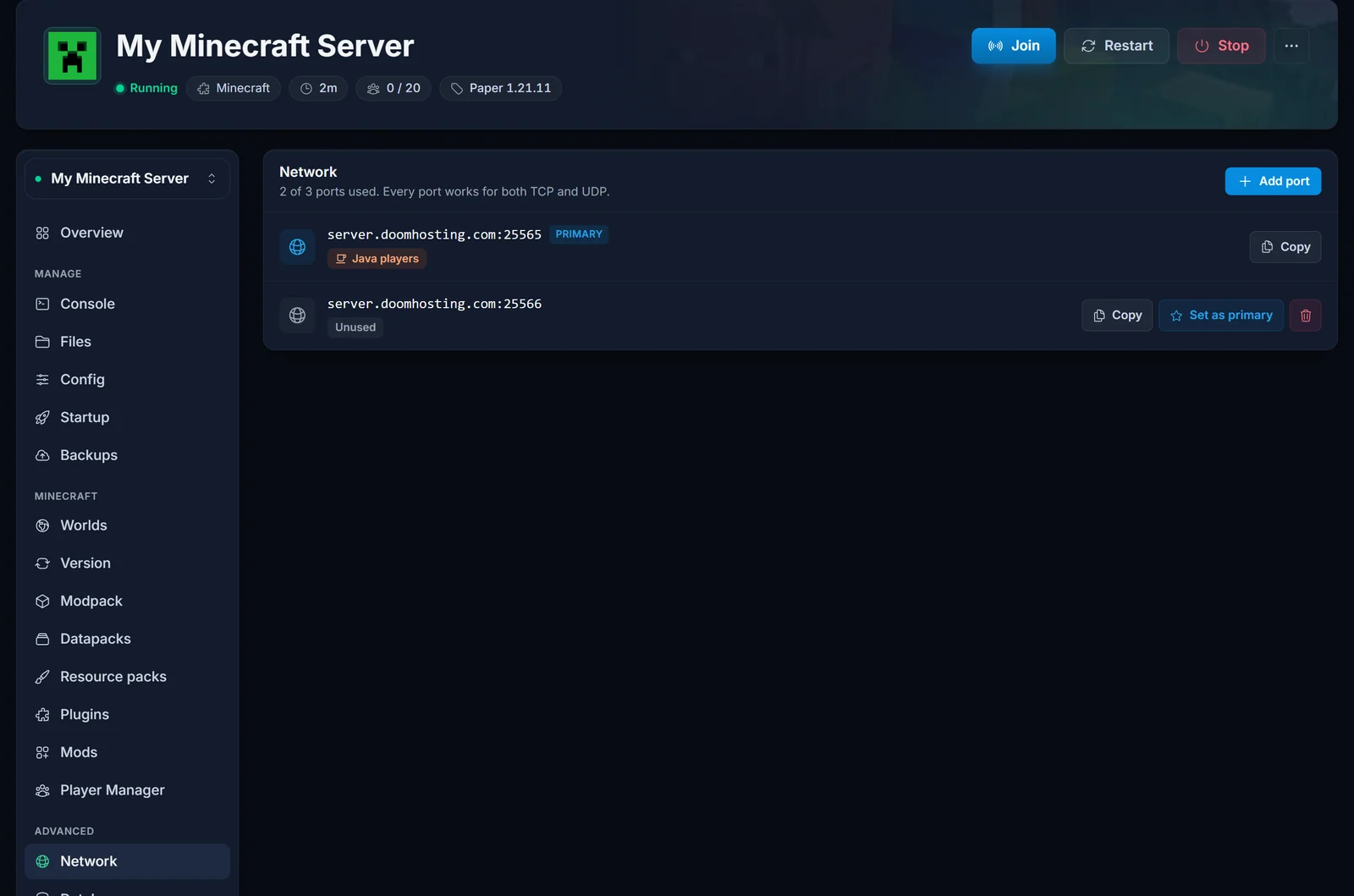
Démarrez le serveur, puis vérifiez la ligne dans la console.
Problèmes fréquents
Les joueurs sont sur le serveur mais personne n'entend personne Chaque joueur a besoin du Simple Voice Chat client mod. Sans lui, son jeu n'a aucune fonction vocale, quelle que soit la configuration du serveur.
Le dossier voicechat n'existe pas Le plugin l'écrit au premier démarrage qui suit son installation. Démarrez le serveur une fois, puis regardez de nouveau.
Le chat vocal marchait et s'est arrêté Autre chose a pris le port UDP, en général la server query qui vient d'être activée, ou le crossplay Bedrock qui vient d'être mis en route. Le diagnostic appelle ça "Le chat vocal n'a pas pu démarrer" et la solution est Donner son propre port au chat vocal.
Le chat vocal ne marche qu'à courte portée
C'est l'audio de proximité qui fait son travail. Ajustez la portée avec max_voice_distance et whisper_distance dans voicechat-server.properties.
