

Farming Simulator 25 n'a aucune case « connexion par IP ». Les joueurs ouvrent Multiplayer dans le jeu et choisissent votre serveur dans la liste par son nom : les deux seules informations dont tout le monde a besoin sont donc le nom exact du serveur et le mot de passe du jeu, si vous en avez défini un. Ce guide montre où trouver les deux dans votre panneau DoomHosting, comment lancer un savegame pour que le serveur soit réellement listé, le chemin à suivre dans le jeu, et le réglage qui rend le plus souvent invisible un serveur pourtant en parfait état.
Ce qui doit être vrai avant que quiconque puisse rejoindre
Trois choses, dans cet ordre :
- Le serveur tourne. Un premier démarrage télécharge et installe environ 23 Go depuis le portail GIANTS, donc laissez 20 à 40 minutes à un serveur tout neuf avant de l'attendre dans une liste.
- Un savegame est chargé et en cours dans le panneau web FS25. Un serveur inactif sans savegame n'est pas rejoignable et n'est pas annoncé.
- Vos joueurs connaissent le nom du serveur, le mot de passe du jeu si vous en avez mis un, et regardent le même filtre de langue que le serveur. Ce dernier point est traité dans Problèmes courants, et il piège plus de monde que tous les autres réunis.
Trouver le nom du serveur et le mot de passe dans votre panneau
Ouvrez votre serveur dans le panneau DoomHosting et allez dans l'onglet Startup. Tout ce dont un joueur a besoin s'y trouve :
- Server name : le texte exact affiché dans la liste des serveurs en jeu. C'est ce que vos amis vont chercher.
- Game join password : laissez-le vide pour un serveur ouvert, ou définissez-en un et partagez-le. Les joueurs le saisissent au moment de rejoindre.
- In-game admin password : rien à voir avec la connexion. C'est ce que vous tapez en jeu pour vous authentifier en tant qu'admin une fois sur le serveur.
- Language : la langue sous laquelle le serveur s'annonce, et la raison la plus fréquente pour laquelle un serveur en parfait état n'apparaît pas dans la liste. Faites-la correspondre à celle de vos joueurs.
- Max players : jusqu'à 16.
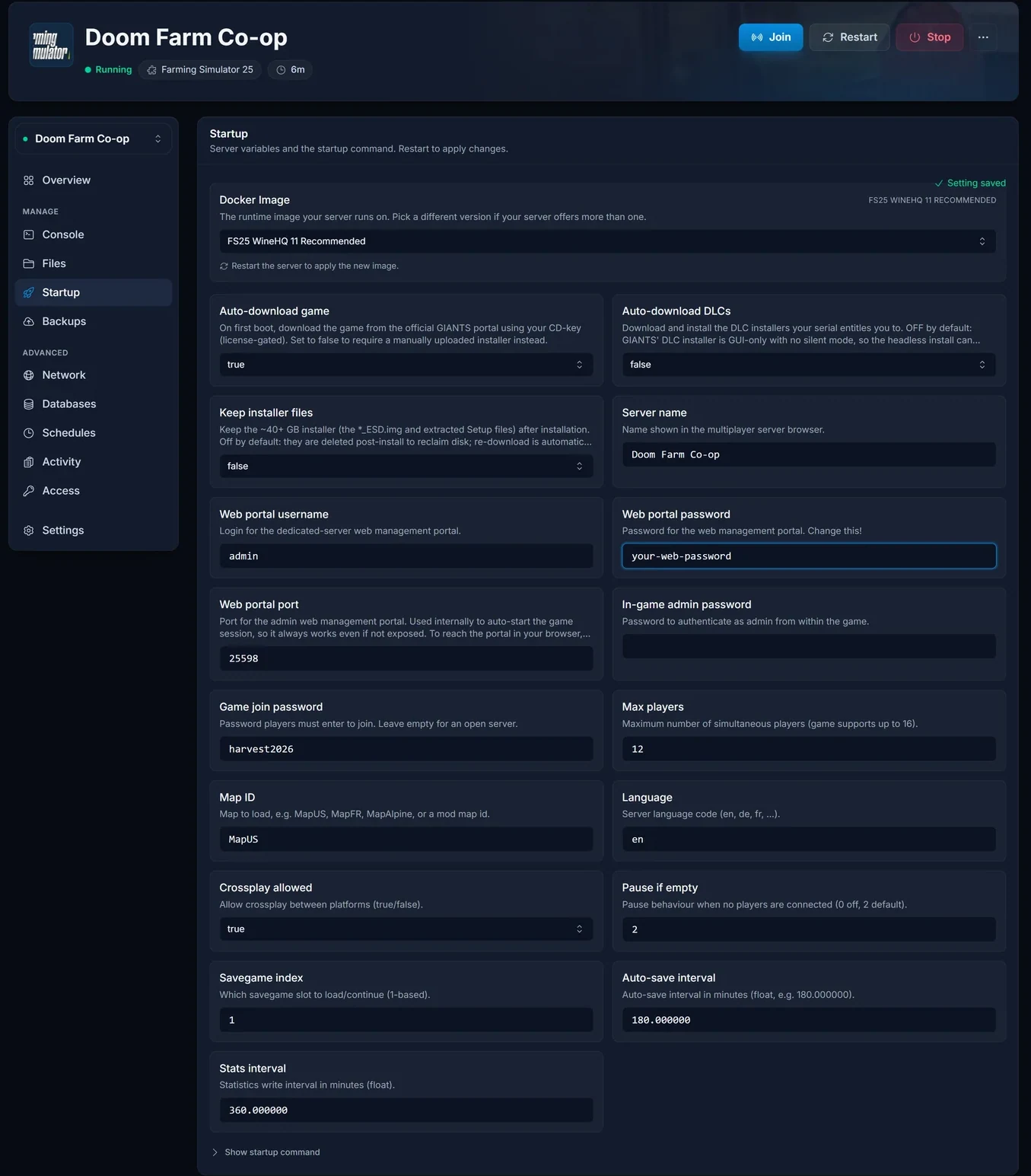
Enregistrez vos modifications et redémarrez le serveur depuis l'onglet Console. Ces valeurs sont lues au démarrage, donc une modification sans redémarrage ne change rien.
Lancer un savegame dans le panneau web FS25
Farming Simulator embarque son propre portail d'administration dans le navigateur, et c'est là que la ferme se pilote vraiment : choisir la carte, créer ou continuer un savegame, activer ou désactiver les mods, et appuyer sur démarrer. Tant qu'aucun savegame ne tourne, les joueurs n'ont rien à rejoindre.
Sur l'Overview de votre serveur, repérez la carte Web admin panel. Elle affiche l'adresse ainsi que l'identifiant et le mot de passe, tous copiables, avec un bouton pour révéler le mot de passe.
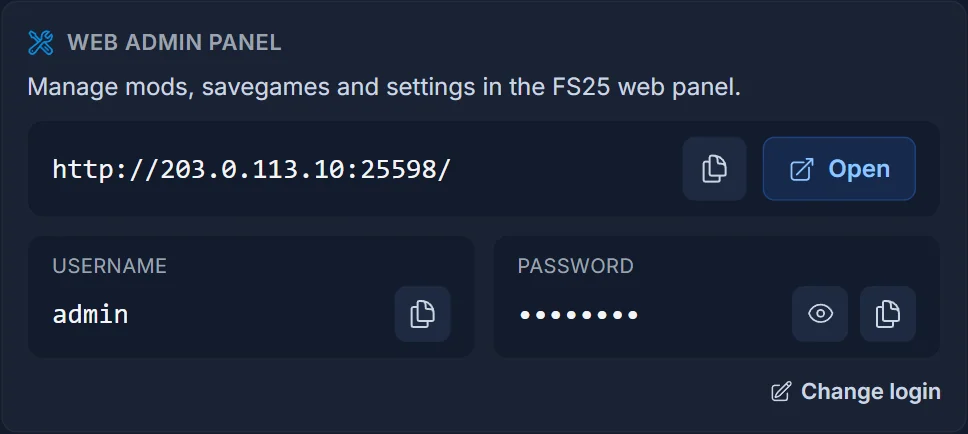
Le bouton Open ne s'active qu'une fois le portail réellement joignable. Farming Simulator tourne ici sous Wine, donc le portail arrive quelques minutes après le passage du serveur en Running, et plus tard encore lors d'un premier démarrage. Si le bouton affiche Starting, patientez au lieu de rafraîchir.
Cliquez sur Open et connectez-vous avec l'identifiant et le mot de passe de la carte. Le portail comporte quatre pages en haut, HOME, SAVEGAMES, MODS et LOG FILES, ainsi qu'un indicateur d'état qui affiche OFFLINE tant qu'aucune session de jeu ne tourne réellement.
HOME est un unique formulaire Configuration : Game Name, Administrator Password, Game Password, Savegame Slot, Map, Start Money, Start Loan, Economic Difficulty, Slots, Game Language et une case Crossplay allowed, avec les boutons Save et Start en dessous. Choisissez un Savegame Slot vide et une Map pour une nouvelle ferme, ou un slot existant pour reprendre une partie, appuyez sur Save, puis sur Start. L'état bascule sur ONLINE, le serveur commence à s'annoncer et les joueurs peuvent le trouver.
Rejoindre depuis Farming Simulator 25
Avec un savegame en cours, chaque joueur fait ceci :
- Lancez Farming Simulator 25 et choisissez Multiplayer dans le menu principal.
- Ouvrez la liste des serveurs. Les serveurs dédiés y apparaissent aux côtés des parties hébergées par des joueurs.
- Tapez une partie du nom du serveur dans le champ de recherche. Chercher est bien plus rapide que faire défiler, et la liste est longue.
- Sélectionnez votre serveur et rejoignez-le.
- Saisissez le mot de passe du jeu si vous en avez défini un.
- Choisissez une ferme existante à rejoindre, ou créez-en une nouvelle, et vous y êtes.
Il n'existe nulle part dans le client FS25 de champ pour saisir une adresse de serveur. L'IP et le port affichés sur l'Overview de votre panneau servent au panneau web d'administration et à votre propre référence, pas à être collés dans le jeu. Si quelqu'un vous demande l'IP pour se connecter, donnez-lui le nom du serveur à la place.
Amis sur console et crossplay
Votre Overview comporte une carte Crossplay, et le crossplay est activé par défaut. Avec cette option, les joueurs sur PC, Mac, PlayStation 5 et Xbox Series X|S peuvent tous rejoindre la même ferme. Les joueurs console suivent exactement le même chemin : Multiplayer, puis trouver le serveur par son nom.
Une seule règle décide si le crossplay continue de fonctionner : seuls les mods installés depuis le ModHub officiel sont autorisés. Envoyez un mod via FTP ou l'onglet Files et activez-le, et le crossplay se coupe pour cette session jusqu'à ce que le mod soit retiré. Si un ami sur console ne voit plus ou ne peut plus rejoindre un serveur qui fonctionnait, un mod envoyé manuellement est la première chose à vérifier.
Problèmes courants
Le serveur n'est pas dans la liste, et c'est la langue qui en est la cause. La liste des serveurs de Farming Simulator tient compte de la langue : un serveur qui s'annonce dans une langue n'apparaît donc pas pour des joueurs qui parcourent la liste dans une autre. Nous sommes tombés exactement là-dessus sur notre propre serveur de test : il était réglé sur le suédois et restait invisible jusqu'à ce que la langue passe à l'anglais. Le réglage existe à deux endroits, et ils ne se valent pas. Le champ Language de l'onglet Startup dans votre panneau DoomHosting est celui qui l'emporte, car il est écrit dans la configuration du serveur à chaque démarrage et écrase ce que contenait le panneau web. Le menu déroulant Game Language sur la page d'accueil du panneau web FS25 modifie la session en cours, mais un redémarrage le ramène à la valeur de Startup. Réglez donc Language dans l'onglet Startup sur la langue dans laquelle votre groupe joue vraiment, redémarrez, et vérifiez que le panneau web affiche ensuite la même langue. Ensuite, faites confirmer à vos joueurs que le filtre de langue de la liste des serveurs en jeu n'est pas restreint à autre chose.
Le serveur est tout neuf et rien ne s'affiche. Il est presque certainement encore en cours d'installation. Surveillez l'onglet Console pour suivre la progression du téléchargement et de l'installation, et attendez que le message d'installation disparaisse. Cela n'arrive qu'une seule fois, au tout premier démarrage.
Le serveur est en Running mais n'est pas listé. Ouvrez le panneau web et vérifiez qu'un savegame est réellement démarré. Un serveur qui reste sur le panneau web sans savegame en cours ne s'annonce pas.
Mauvais mot de passe. Le jeu demande le Game join password, pas le mot de passe admin en jeu. Ce sont deux champs distincts dans l'onglet Startup et la confusion est vite arrivée. Copiez la valeur directement depuis le panneau, et rappelez-vous qu'un changement ne prend effet qu'après un redémarrage.
Le nom que vos joueurs cherchent ne correspond pas. La recherche correspond au nom du serveur exactement tel qu'il est défini, espaces et majuscules compris. Faites chercher un fragment court et distinctif plutôt que le nom complet.
Un joueur console n'arrive pas à rejoindre. Vérifiez que la carte Crossplay est activée et qu'aucun mod envoyé manuellement n'est actif. Les mods du ModHub ne posent pas de problème, ceux envoyés à la main si.
Version différente. Tout le monde doit avoir la même version du jeu que le serveur. Un joueur sur un autre patch, ou sur une plateforme qui attend encore une mise à jour, ne pourra pas rejoindre. Mettez le client à jour, et redémarrez le serveur pour qu'il récupère la sienne.
Le serveur est plein. Farming Simulator 25 accepte jusqu'à 16 joueurs. Augmentez Max players dans l'onglet Startup et redémarrez si vous n'avez plus de places.
Pour aller plus loin
La configuration du serveur depuis zéro est traitée dans Comment configurer un serveur Farming Simulator 25, et l'ajout de contenu ModHub que tout le monde télécharge automatiquement en rejoignant est traité dans Comment installer des mods sur votre serveur Farming Simulator 25. Si vous n'avez pas encore de serveur, consultez les offres sur la page hébergement de serveur Farming Simulator 25, dimensionnez-le avec le calculateur de RAM Farming Simulator 25, et jetez un œil à ce que fait le panneau de contrôle de jeu.
