
Déplacer votre ferme solo vers un serveur dédié tient en une étape : compressez votre dossier de sauvegarde local en zip, puis envoyez-le. Farming Simulator 25 n'accepte une sauvegarde que sous la forme d'une seule archive .zip, soit via le FS25 web panel, soit directement dans data/savegame1 depuis l'onglet Files de votre panel.
Où se trouve votre sauvegarde locale
Sur le PC où vous avez joué, vos sauvegardes sont ici :
Documents/My Games/FarmingSimulator2025/savegame1
Chaque sauvegarde a son propre dossier numéroté (savegame1, savegame2, etc.). Ouvrez celui que vous voulez déplacer et vérifiez qu'il contient les fichiers habituels : careerSavegame.xml, farms.xml, items.xml, vehicles.xml, environment.xml et les autres. Si vous ne savez pas quel numéro correspond à la bonne ferme, ouvrez careerSavegame.xml dans un éditeur de texte et regardez la ligne <savegameName>.
Passons au zip, et soyez attentif ici, car c'est exactement là que la plupart des envois échouent. Sélectionnez le contenu du dossier de sauvegarde, et non le dossier lui-même, puis compressez-le en .zip. En ouvrant l'archive terminée, careerSavegame.xml doit apparaître à la racine. Si vous voyez à la place un unique dossier savegame1, le serveur ne trouvera pas la sauvegarde.
Sous Windows : ouvrez le dossier de sauvegarde, appuyez sur Ctrl+A, faites un clic droit, puis choisissez Envoyer vers > Dossier compressé.
Méthode 1 : passer par le FS25 web panel
Farming Simulator embarque sa propre interface d'administration dans le navigateur, et sa section Savegames est prévue exactement pour cela.
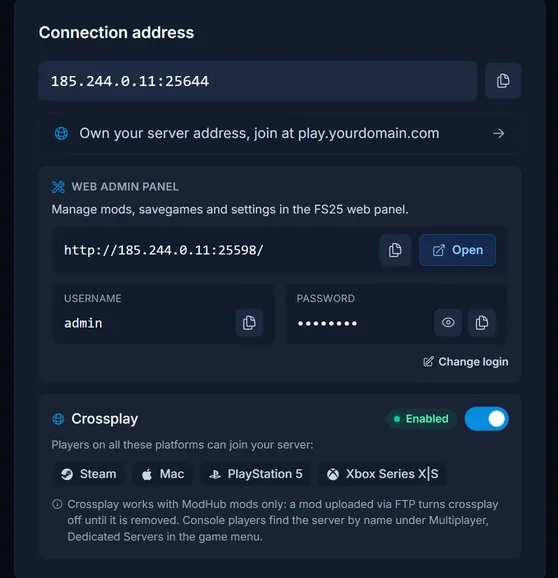
- Ouvrez votre serveur dans le panel et démarrez-le. Sur la page Overview, repérez la carte Web admin panel.
- Attendez que le bouton Open devienne cliquable. Le panel web ne répond qu'une fois le serveur complètement démarré, le bouton affiche donc Starting pendant quelques minutes.
- Cliquez sur Open, puis connectez-vous avec le Username et le Password affichés sur la même carte. Un bouton de copie accompagne chacun des deux.
- Dans l'interface web, allez dans Savegames.
- Choisissez l'emplacement dans lequel écrire. L'emplacement 1 est celui que votre serveur charge par défaut.
- Sélectionnez votre archive
.zipet envoyez-la. L'interface la décompresse dans cet emplacement. - Revenez au panel et redémarrez le serveur. Votre ferme se charge au démarrage suivant.
L'interface web refuse tout ce qui n'est pas une archive zip : cette voie impose donc le bon format sans que vous ayez à y penser.
Méthode 2 : passer par l'onglet Files du panel
Si le serveur n'a pas encore assez démarré pour l'interface web, ou si vous préférez manipuler les fichiers directement, placez la sauvegarde vous-même. Notre onglet Files n'impose aucune restriction de type de fichier, cette méthode fonctionne donc toujours.
- Arrêtez d'abord le serveur. Farming Simulator réécrit régulièrement la sauvegarde en cours sur le disque et écrasera ce que vous venez d'envoyer.
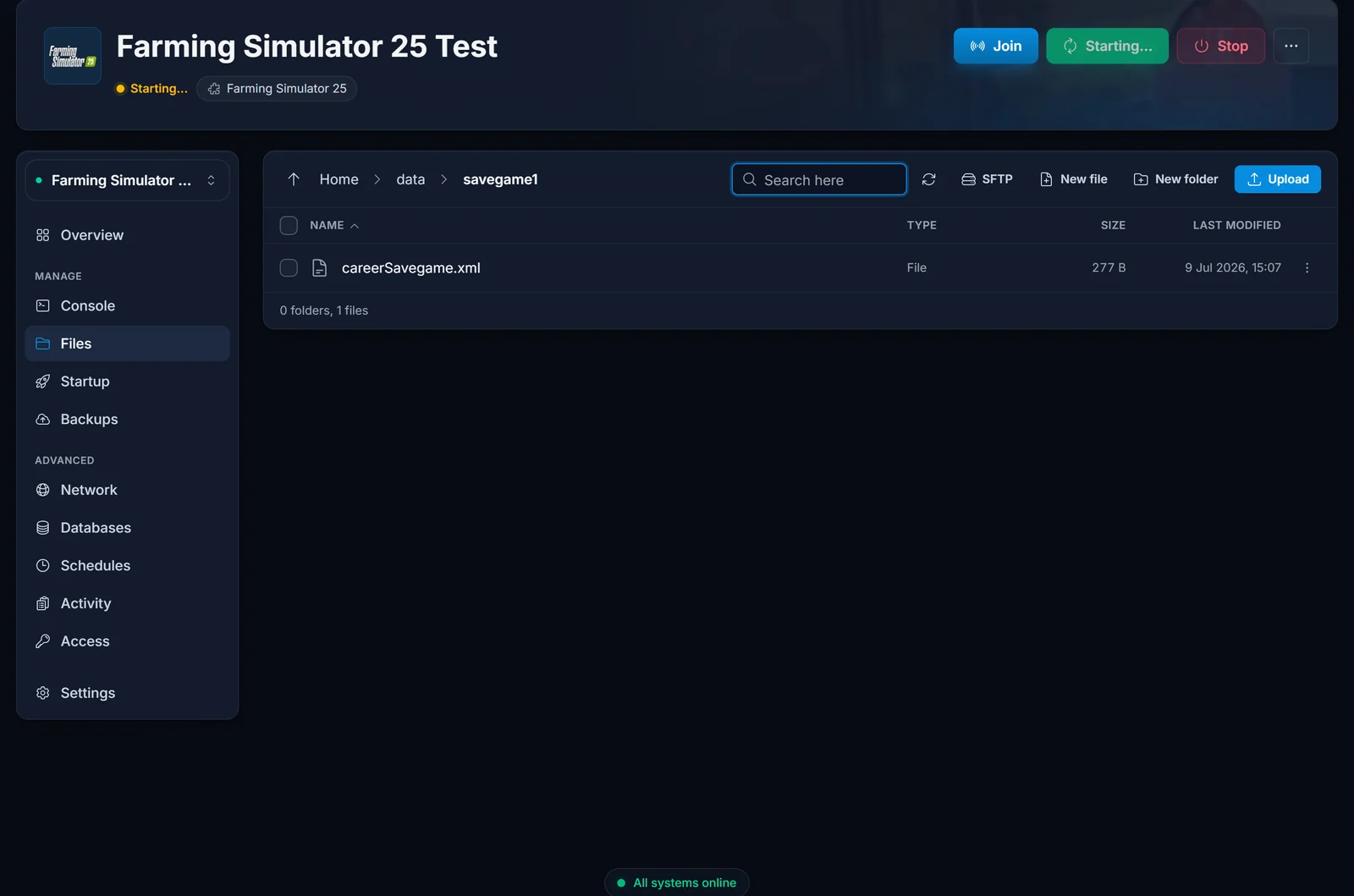
- Ouvrez l'onglet Files et rendez-vous dans
data/savegame1. - Supprimez les fichiers déjà présents si vous remplacez une ferme existante.
- Glissez vos fichiers de sauvegarde décompressés dans le dossier, ou utilisez Upload. Envoyez les fichiers un à un, pas le dossier qui les contient.
- Démarrez le serveur et suivez le chargement du monde dans la console.
L'emplacement que votre serveur charge est défini dans data/dedicated_server/dedicatedServerConfig.xml, par l'attribut savegame_index. Il vaut 1, ce qui explique pourquoi data/savegame1 est le dossier qui compte. Envoyer les fichiers dans savegame2 sans changer cette valeur ne produit aucun effet.
Si votre sauvegarde utilise des mods
Une sauvegarde mémorise chaque mod avec lequel elle a été créée. Tout mod dont dépend votre ferme, et en particulier une carte moddée, doit exister sur le serveur avant que la sauvegarde puisse se charger. Installez d'abord les mêmes mods sur le serveur, puis envoyez la sauvegarde. Les versions doivent également correspondre : une sauvegarde créée avec une ancienne version d'un gros mod peut échouer face à une version plus récente.
Notre guide des mods Farming Simulator 25 détaille l'installation dans data/mods, depuis l'interface web comme à la main.
Dépannage
Unable to open savegame archive 'careerSavegame.xml' for extraction
Vous avez envoyé un fichier XML isolé au lieu d'une archive. L'interface web n'accepte qu'une seule .zip par envoi et tente de décompresser tout ce qu'on lui donne. Compressez le contenu de la sauvegarde et envoyez l'archive.
Could not open temporary file .../temp/upload/<id>/ for file upload
Vous avez glissé un dossier dans l'interface web. Les navigateurs transmettent un dossier comme un ensemble de fichiers séparés, ce que le traitement d'envoi ne sait pas gérer. Compressez le contenu du dossier en une seule .zip et envoyez ce fichier unique.
La sauvegarde est envoyée, mais le chargement bloque à 100%.
Presque toujours un mod manquant ou dans une version différente. Le serveur a fini de lire la sauvegarde et attend du contenu qu'il ne possède pas. Cherchez dans la console le nom du mod réclamé, installez-le dans data/mods, puis redémarrez.
Le serveur démarre sur une ferme toute neuve au lieu de votre sauvegarde.
Les fichiers ne sont pas au bon endroit. Vérifiez data/savegame1 dans l'onglet Files : careerSavegame.xml doit se trouver directement dans ce dossier, pas dans un dossier supplémentaire un niveau plus bas. Ce dossier en trop est la cause habituelle, et il vient du fait d'avoir zippé le dossier de sauvegarde au lieu de son contenu.
Votre ferme se charge mais la carte est vide de vos véhicules.
Une partie de la sauvegarde manque. vehicles.xml, items.xml et placeables.xml contiennent tout ce que vous avez construit et acheté : un envoi partiel vous rend l'argent et la ferme, mais rien dans le monde. Renvoyez l'ensemble complet des fichiers.
FAQ
Puis-je envoyer uniquement careerSavegame.xml ? Non. Ce seul fichier contient votre argent, le nom de la ferme et votre progression, mais ni vos véhicules, ni vos bâtiments, ni vos champs, ni vos animaux. Une sauvegarde, c'est le dossier entier, et l'interface web rejettera un XML isolé avec une erreur d'extraction. Envoyez toujours l'ensemble.
Quel emplacement de sauvegarde le serveur charge-t-il ?
L'emplacement 1, soit data/savegame1 sur le serveur. La valeur vient de savegame_index dans data/dedicated_server/dedicatedServerConfig.xml. Ne la changez que si vous voulez délibérément conserver plusieurs fermes sur le serveur et basculer de l'une à l'autre.
L'envoi va-t-il écraser mon ancienne sauvegarde serveur ?
Oui, si vous écrivez dans l'emplacement déjà utilisé. Téléchargez d'abord le contenu de data/savegame1 si vous voulez le garder, ou envoyez la nouvelle sauvegarde dans un autre emplacement et faites pointer savegame_index dessus au moment de basculer. Votre copie locale sur votre propre PC reste intacte dans les deux cas.
Mes joueurs doivent-ils faire quelque chose ? Non. Les joueurs ont seulement besoin des mêmes mods que ceux du serveur. La sauvegarde elle-même reste entièrement sur le serveur et ne leur est jamais téléchargée.
Puis-je ramener la sauvegarde du serveur en solo ?
Oui. Téléchargez le contenu de data/savegame1 depuis l'onglet Files vers un dossier savegameX vide dans Documents/My Games/FarmingSimulator2025, et elle apparaîtra dans votre liste de sauvegardes solo.
Vous débutez avec votre serveur ? Notre guide de configuration Farming Simulator 25 couvre le premier démarrage et les réglages qui valent le détour. Tout ce qui précède s'applique à chaque serveur Farming Simulator 25 hébergé chez DoomHosting et se passe dans notre game control panel.
