

Tu peux convertir un monde Minecraft Bedrock en Java Edition avec Chunker, un convertisseur de mondes gratuit créé par Hive Games. Tu récupères le monde depuis ton serveur Bedrock, ton PC ou ton téléphone, tu le convertis sur ton ordinateur, puis tu envoies la version Java sur un serveur Java. Tes constructions, ton terrain et tes coffres suivent. Les mobs, les villageois et les inventaires des joueurs, non, alors lis ce qui est conservé avant de commencer.
Ce qui est conservé et ce qui ne l'est pas
Chunker convertit le monde lui-même : les blocs, les biomes, le Nether et l'End, le contenu des coffres et des conteneurs, les panneaux et les cartes en jeu. Quelques éléments se perdent en route vers Java :
- Les entités. Les animaux, les mobs, les villageois, les supports d'armure et les wagonnets ne sont pas convertis. Les tableaux et les cadres sont l'exception et passent bien.
- Les inventaires des joueurs. Chaque joueur démarre le monde Java avec un inventaire vide, donc range les objets importants dans des coffres avant de convertir.
- Les données de structures. Les bâtiments des villages et des forteresses restent, mais l'enregistrement par le jeu de l'emplacement de ces structures n'est pas repris.
- Les add-ons et les packs de comportement. Ils existent uniquement sur Bedrock et n'ont aucun équivalent Java.
Si perdre tout ça est rédhibitoire, continue à jouer ton monde sur Bedrock. Passer à Java ne veut pas dire fermer la porte à tes amis sur Bedrock : avec Geyser sur le serveur Java, les joueurs Bedrock peuvent toujours se connecter.
Étape 1 : récupérer ton monde Bedrock
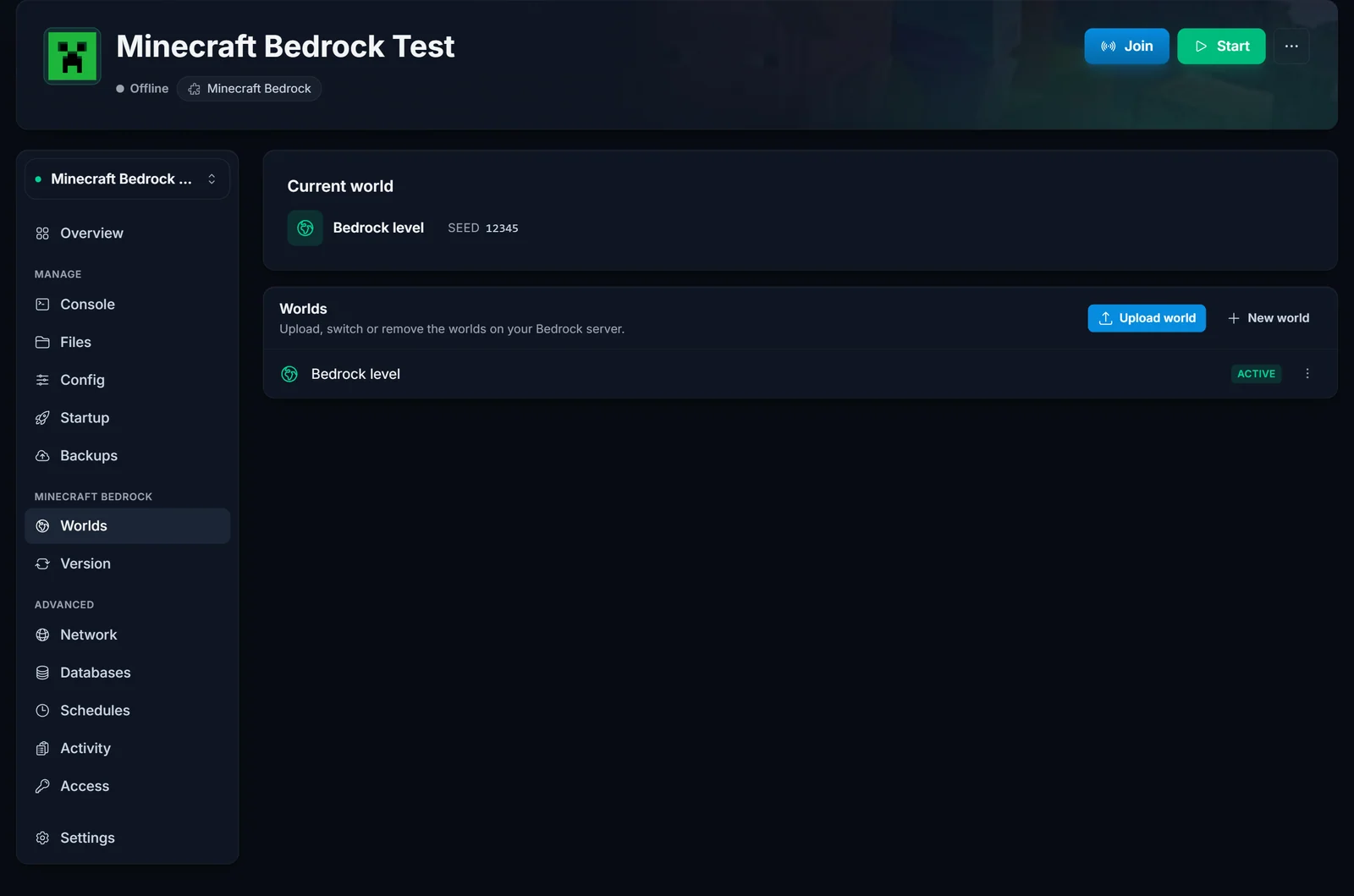
Depuis un serveur Bedrock. Arrête d'abord le serveur pour que le monde soit entièrement sauvegardé. Ouvre l'onglet Worlds, clique sur le menu (⋮) à côté de ton monde et choisis Download. Tu obtiens un .zip du dossier du monde. Tu préfères le FTP ? Télécharge plutôt tout le dossier sous worlds/ : il contient un dossier db et level.dat.
Depuis ton propre appareil. Sur PC ou téléphone, ouvre la liste des mondes dans Minecraft, modifie le monde et utilise Export World pour enregistrer un fichier .mcworld. Sous Windows, tu peux aussi copier directement le dossier du monde depuis le dossier minecraftWorlds du jeu. Les consoles ne peuvent pas exporter de fichiers de monde.
Étape 2 : convertir le monde avec Chunker
- Télécharge Chunker sur chunker.app et installe-le. Il fonctionne sous Windows, macOS et Linux, et la conversion se fait sur ton propre ordinateur.
- Ouvre Chunker et choisis ton monde : Select archive pour le fichier
.zipou.mcworld, ou Choose world folder si tu as le dossier.
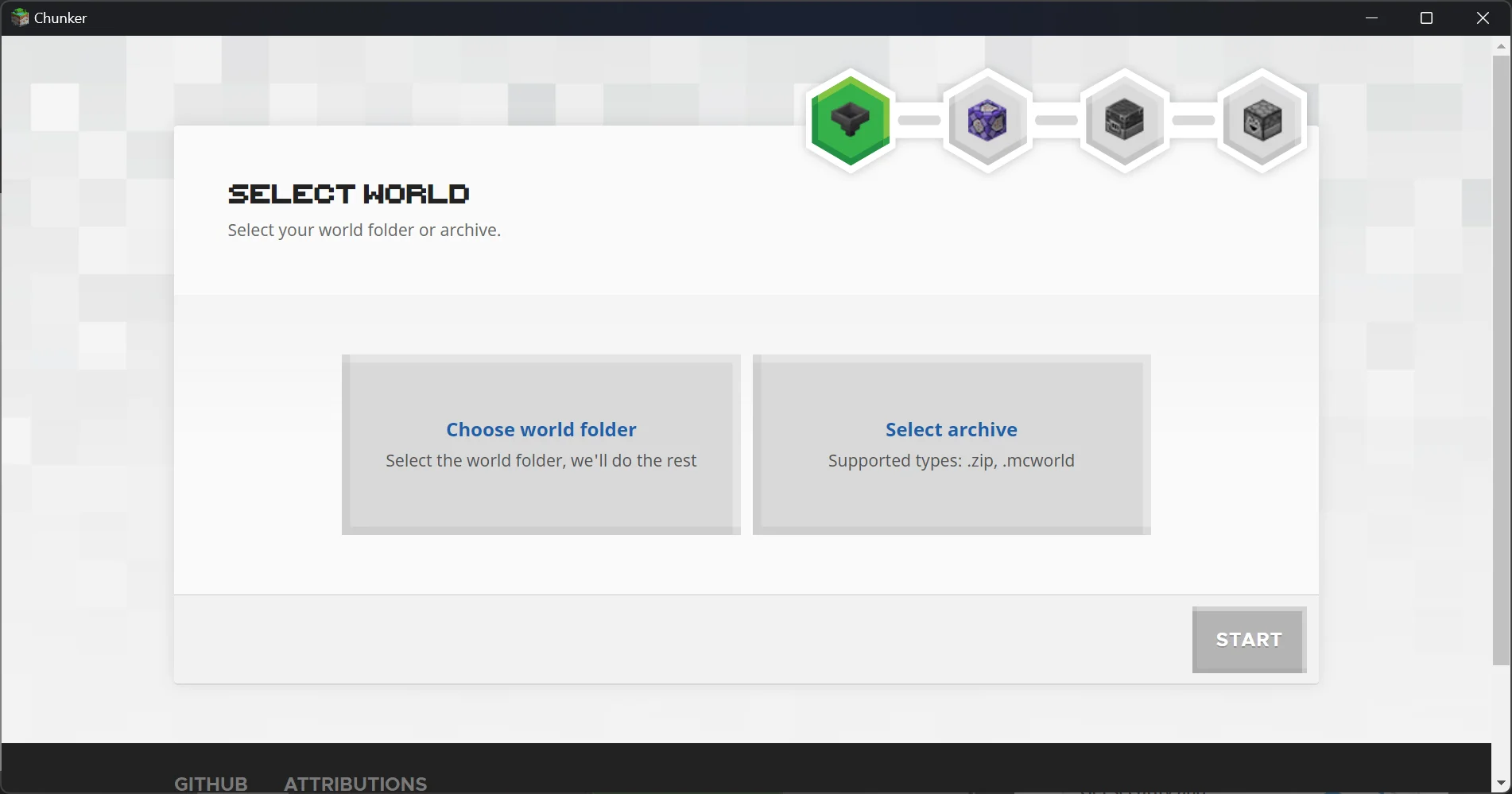
- Clique sur Start. Chunker lit le monde, ce qui prend un moment si le monde est gros.
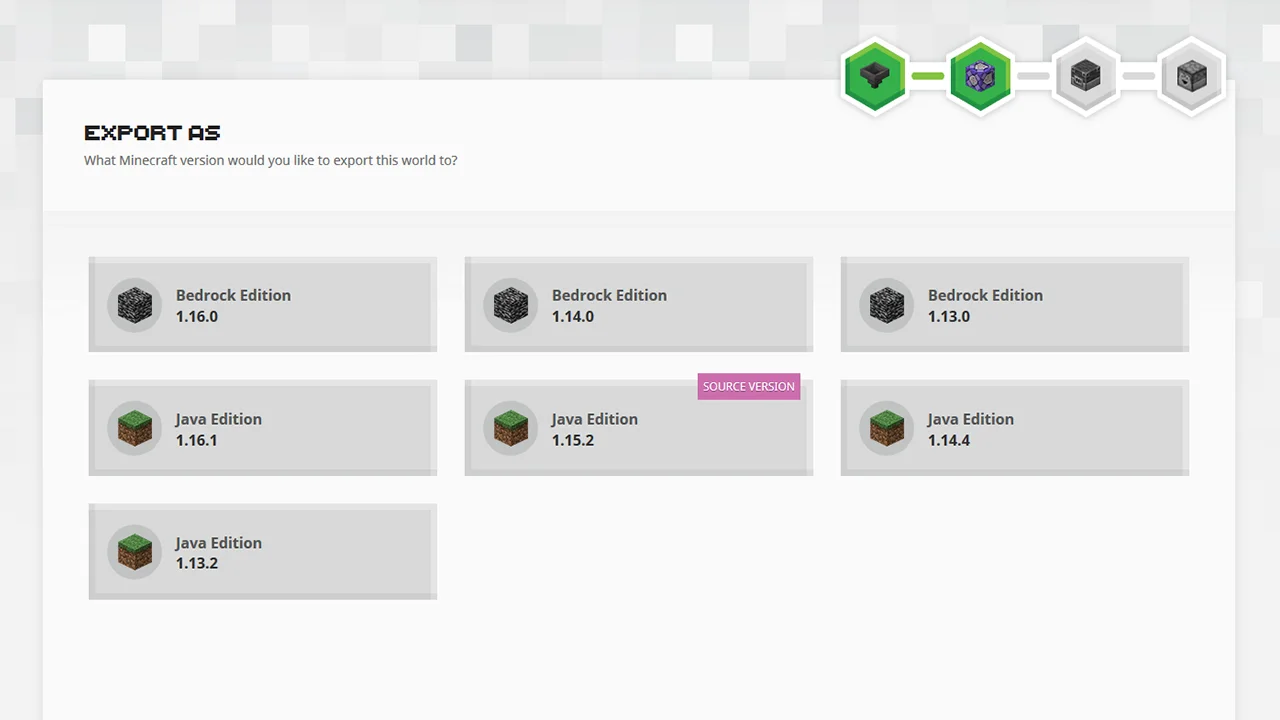
- Sous Export as, choisis une version Java Edition. Prends la version que ton serveur Java utilise. Si cette version exacte n'est pas dans la liste, prends la plus récente proposée : Java ouvre les mondes des versions plus anciennes et les met à niveau, jamais l'inverse.
- Lance la conversion et enregistre le résultat. Décompresse-le s'il arrive en zip. Il te faut un dossier de monde Java contenant
level.dat, un dossierregionet les dossiersDIM-1(Nether) etDIM1(End).
Étape 3 : envoyer le monde converti sur ton serveur Java
- Sauvegarde le monde actuel de ton serveur Java, voir sauvegarder ton monde Minecraft. Ensuite, arrête le serveur.
- Compresse le dossier du monde converti en zip sur ton PC, envoie le zip dans l'onglet Files à côté de
server.propertieset décompresse-le. Les gros mondes passent plus vite en FTP. - Mets dans
level-namedeserver.propertiesle nom du dossier, exactement tel qu'il est écrit :
level-name=MyConvertedWorld
- Démarre le serveur et connecte-toi. Tu devrais apparaître dans ton monde converti.
Le guide complet de l'envoi, avec le FTP et les erreurs courantes, se trouve dans comment importer ton propre monde sur ton serveur Minecraft.
Tu utilises Paper ou Spigot ? Ces serveurs gardent le Nether et l'End dans leurs propres dossiers (world_nether, world_the_end). La première fois qu'ils chargent un monde converti, ils y déplacent eux-mêmes son Nether et son End, mais seulement si ces dossiers n'existent pas déjà. Si tu remplaces un ancien monde, supprime ses anciens dossiers Nether et End (après ta sauvegarde) pour que ceux du monde converti soient utilisés.
Problèmes courants
- Le serveur génère un tout nouveau monde.
level-namene correspond pas au nom du dossier, oulevel.datse trouve un dossier trop profond (MyWorld/MyWorld/level.dat). Remonte le dossier intérieur d'un niveau. - Le Nether ou l'End est l'ancien ou est vide. Sur Paper ou Spigot, l'ancien dossier
world_netherouworld_the_endest toujours là. Supprime-le serveur arrêté, puis redémarre. - Certains blocs ont l'air bizarres. Quelques blocs Bedrock n'ont pas d'équivalent Java exact et reçoivent le plus proche. Vérifie tes constructions importantes à ta première connexion.
- Les joueurs arrivent sans rien. Les inventaires ne sont pas convertis. Range tes objets dans des coffres avant de convertir la prochaine fois.
Faire l'inverse
Chunker convertit aussi les mondes Java en Bedrock. Choisis une version Bedrock Edition sous Export as, puis suis comment importer un monde sur ton serveur Minecraft Bedrock.
Tu as besoin d'un serveur Java pour le monde converti ? Regarde l'hébergement de serveur Minecraft, et la présentation du panneau de contrôle montre où se trouvent l'onglet Files et l'onglet Worlds.
