


La scène mod de Palworld vit presque entièrement sur CurseForge : rééquilibrages, montures plus rapides, bases plus grandes, plus de Pals ouvriers, correctifs de confort et refontes complètes arrivent tous sous forme de fichiers .pak. Un serveur dédié Palworld charge ces fichiers .pak depuis un dossier bien précis, Pal/Content/Paks/~mods. Ce guide couvre les deux façons de les ajouter sur un serveur DoomHosting : le gestionnaire de mods en un clic intégré à votre panneau de contrôle, et l'envoi manuel via le gestionnaire de fichiers pour le mod rare qui n'est pas sur CurseForge.
Avant de commencer : mods côté client et mods côté serveur
C'est le point qui piège le plus de monde, alors lisez-le en premier. La majorité des mods Palworld sont côté client. Un mod côté client (nouvelle interface, changements cosmétiques, réglages de caméra) ne fait rien s'il n'est installé que sur le serveur. Les mods qui modifient les données, l'équilibrage, les taux de spawn ou le comportement admin ont leur place sur le serveur, et beaucoup d'entre eux exigent quand même que chaque joueur installe le même mod depuis CurseForge pour que client et serveur correspondent.
Si un mod ne se comporte pas comme prévu, ouvrez sa page CurseForge et vérifiez s'il est côté client, côté serveur ou les deux. L'onglet Mods de votre panneau affiche ce rappel directement dans l'interface pour que vous ne l'oubliiez pas.
Méthode 1 : en un clic depuis l'onglet Mods (recommandé)
La méthode la plus rapide, sans FTP, sans décompression et sans nom de dossier à écrire de travers.
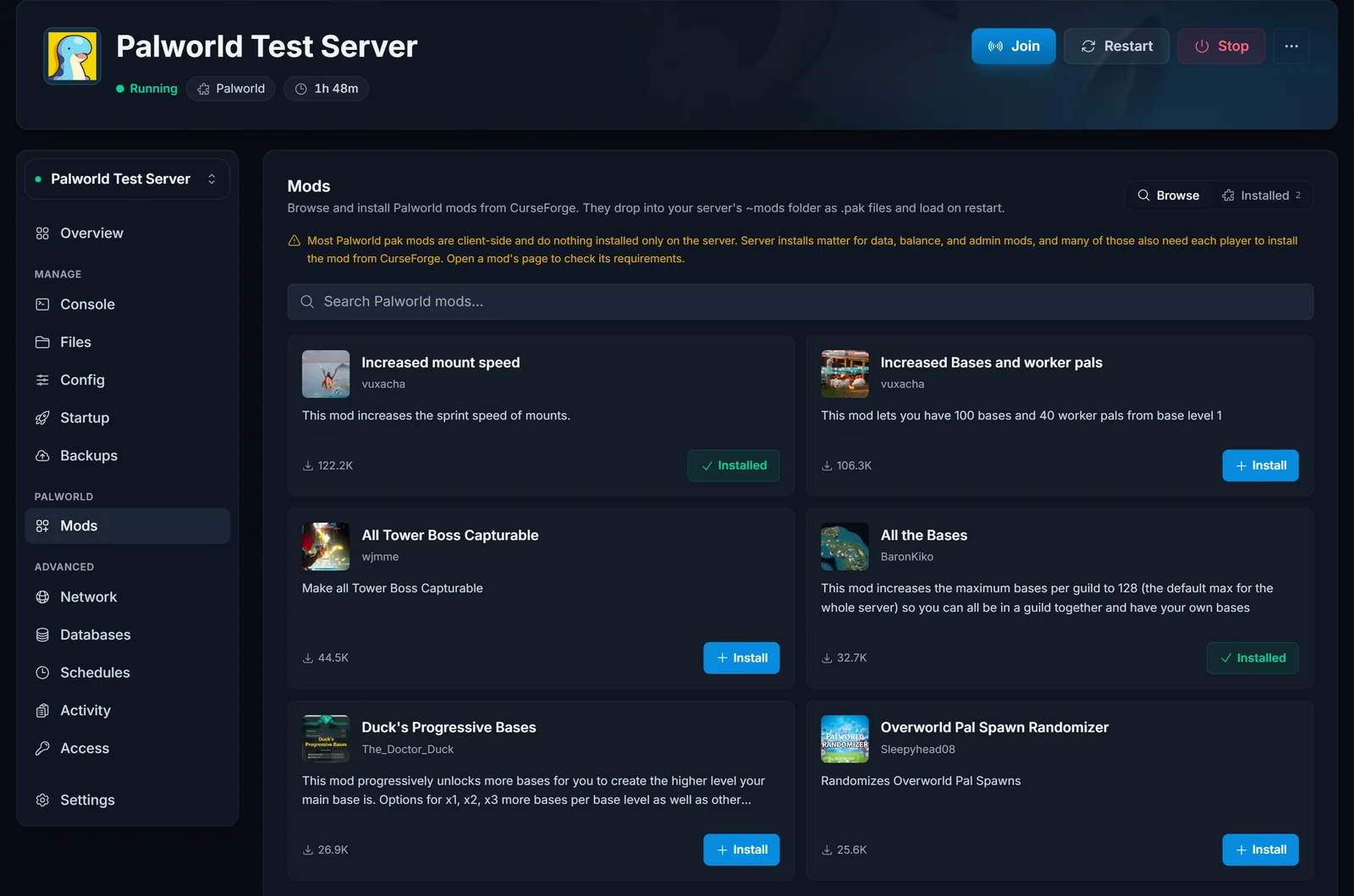
- Ouvrez votre serveur dans le panneau et cliquez sur Mods dans le menu de sections.
- Restez sur l'onglet Browse. Cherchez sur CurseForge par nom, ou faites défiler les mods populaires.
- Cliquez sur Install sur le mod voulu. Choisissez une version (la plus récente est sélectionnée par défaut) et confirmez.
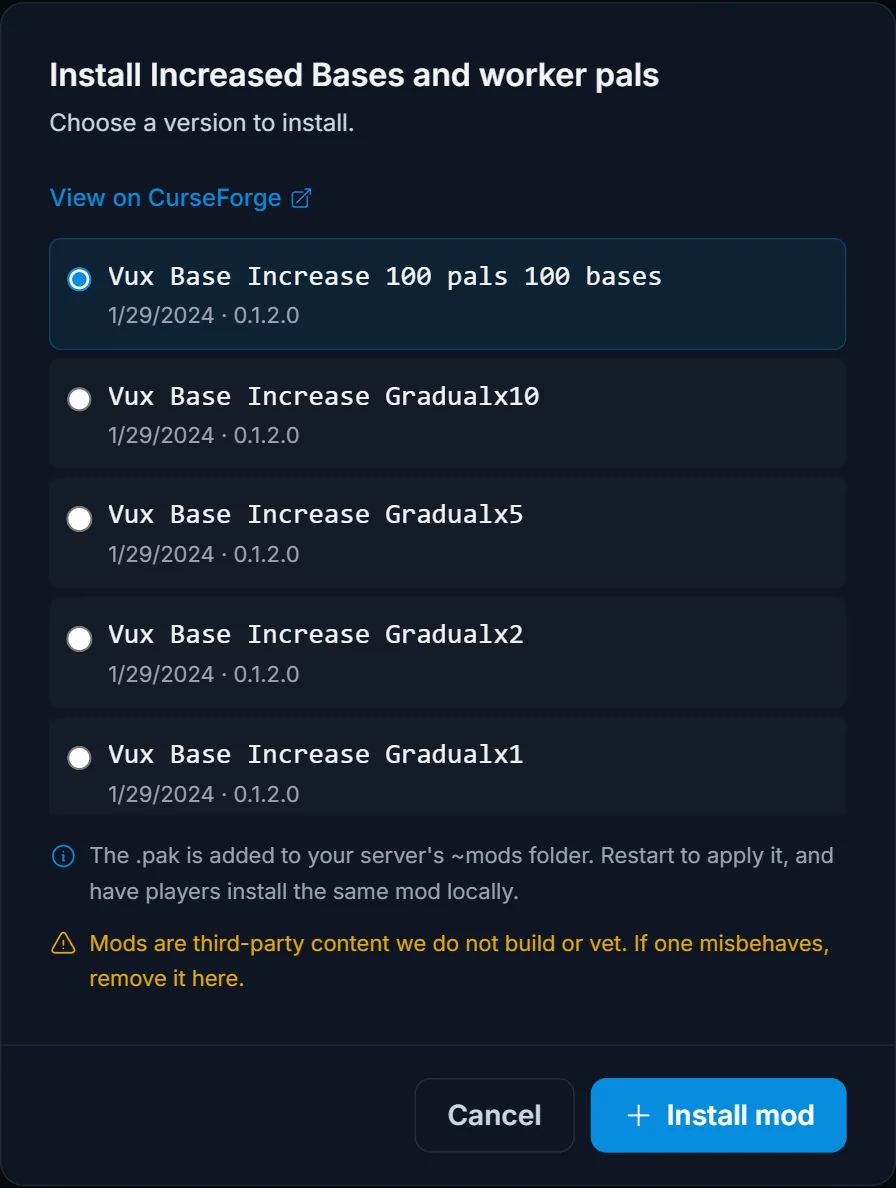
Le panneau télécharge le mod, extrait le .pak et le dépose dans Pal/Content/Paks/~mods à votre place. Aucune archive à manipuler.
- Passez sur l'onglet Installed pour voir tout ce que vous avez ajouté, chaque mod ayant son bouton de suppression en un clic.
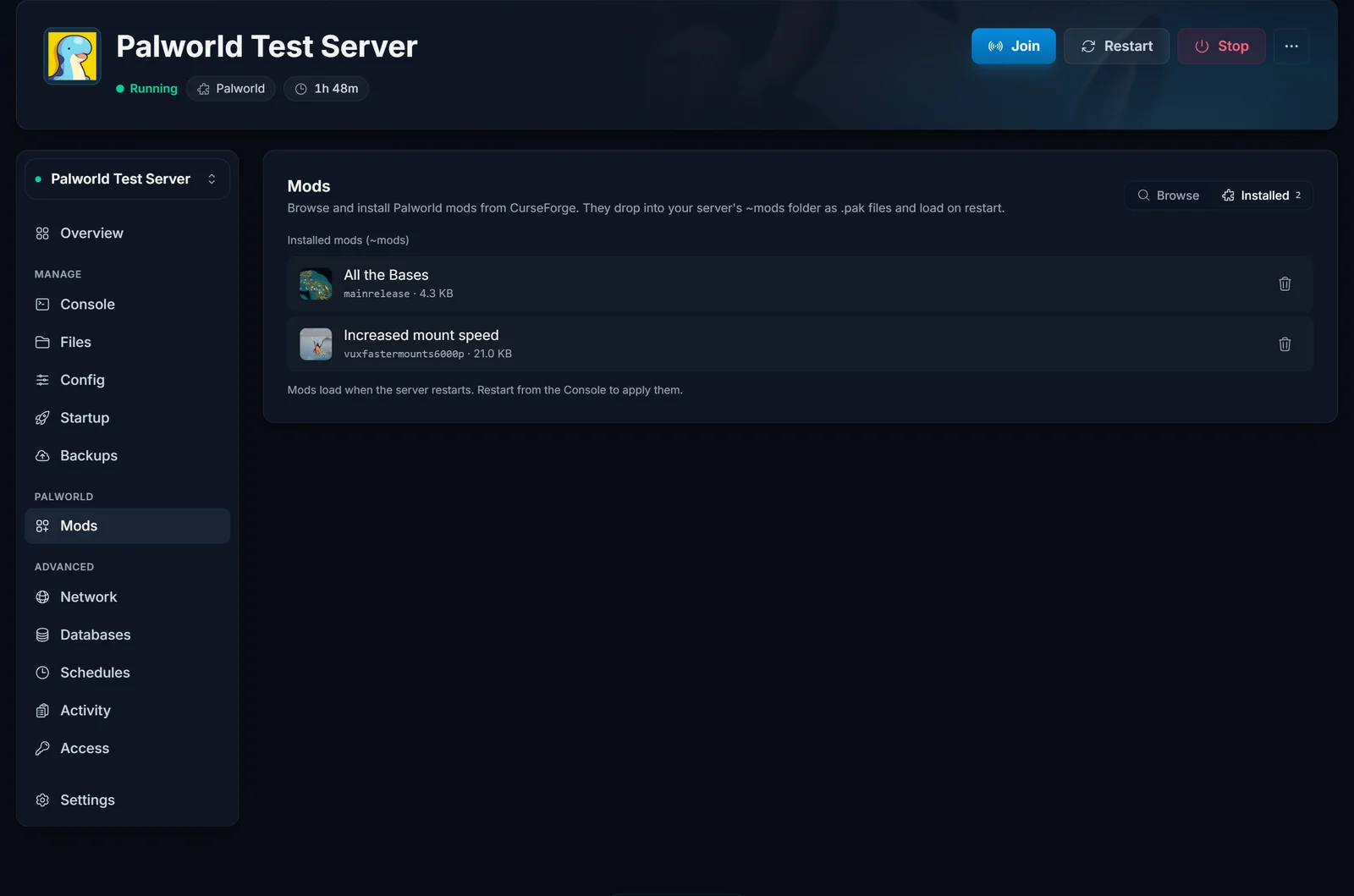
- Redémarrez le serveur pour qu'il charge les nouveaux fichiers
.pak.
Répétez l'opération pour autant de mods que vous voulez. L'onglet Installed fait référence sur ce qui tourne réellement.
Méthode 2 : envoi manuel via le gestionnaire de fichiers
À utiliser pour un mod absent de CurseForge, ou pour un .pak que quelqu'un vous a envoyé directement.
- Téléchargez le mod. Les mods CurseForge arrivent en
.zip: extrayez-le sur votre PC et repérez le fichier.pakà l'intérieur. - Dans le panneau, ouvrez Files et allez dans
Pal/Content/Paks.
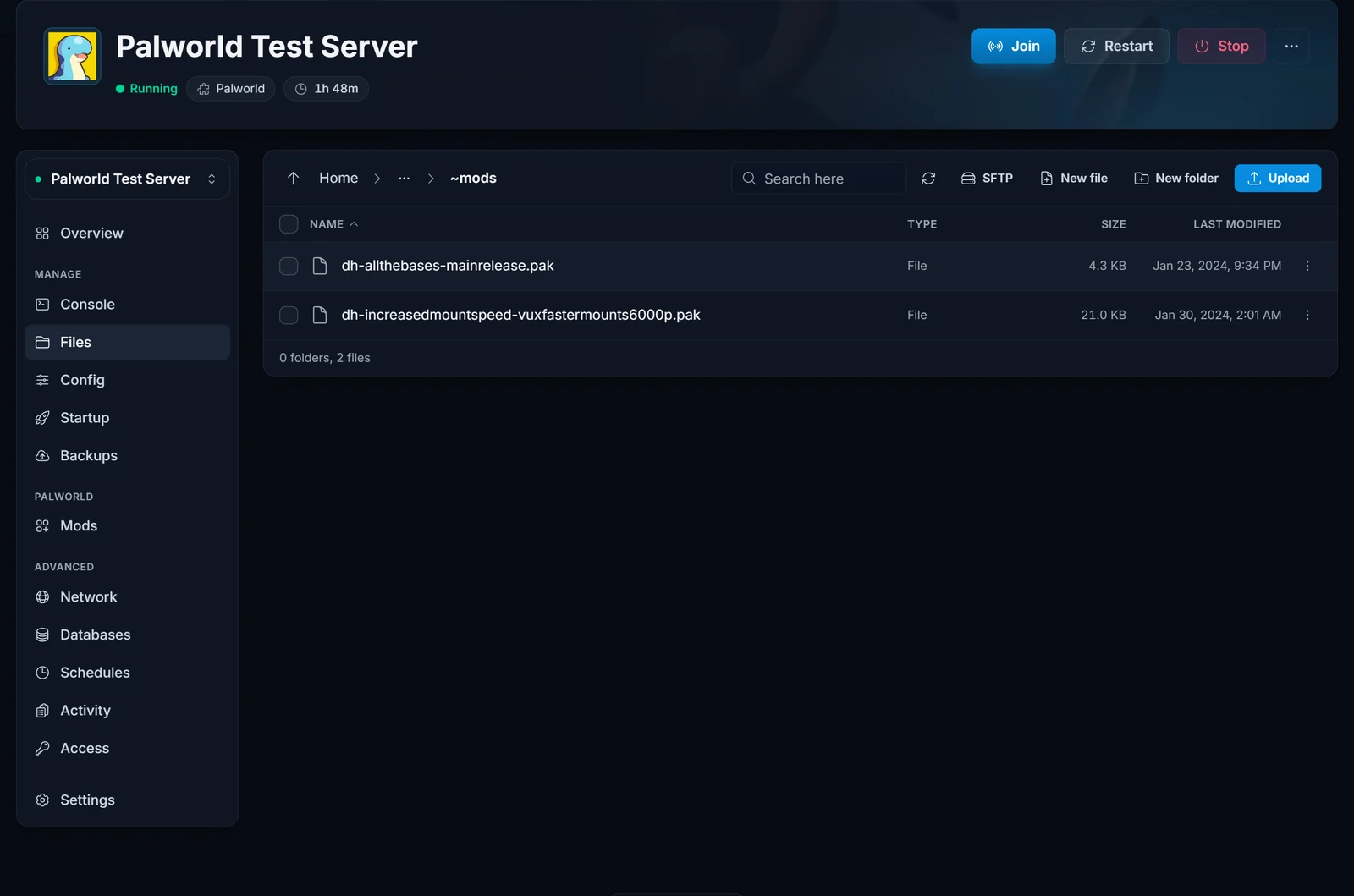
- S'il n'y a pas encore de dossier
~mods, créez-le. Le nom doit être exactement~mods, avec le tilde au début. - Ouvrez
~modset envoyez-y le fichier.pak. Glissez-déposez-le, ou utilisez le bouton Upload. - Redémarrez le serveur.
Seuls les mods .pak vont dans ~mods. Les mods Lua, Blueprint et C++ passent par le loader UE4SS : voyez la section suivante.
Mods UE4SS : Lua, Blueprint et C++ (avancé)
Les mods pak ne sont qu'une partie du catalogue CurseForge. Les mods Lua, Blueprint et C++ (commandes admin, scripts de gameplay, refontes plus profondes) ont besoin du mod loader UE4SS, et votre panneau le met en place en un clic :
- Ouvrez l'onglet Mods et repérez la carte de runtime en haut.
- Basculez de Native vers UE4SS Modding et confirmez. Le panneau prend une sauvegarde, réinstalle le serveur avec le runtime UE4SS et conserve vos mondes. Les réglages de jeu de l'onglet Config reviennent à leurs valeurs par défaut, alors notez ce que vous aviez ajusté.
- Une fois l'installation terminée, l'onglet Browse affiche des filtres de type : Paks, Lua, Blueprint et C++. Installez-les comme n'importe quel autre mod.
Où ils atterrissent sur le serveur :
- Mods Lua et C++ :
Pal/Binaries/Win64/ue4ss/Mods(un dossier par mod) - Mods Blueprint :
Pal/Content/Paks/LogicMods - Mods pak :
Pal/Content/Paks/~mods, comme toujours
La règle côté client donnée en début de guide s'applique aussi aux mods UE4SS. Vous pouvez revenir à Native à tout moment depuis la même carte ; vos mondes suivent dans les deux sens.
Des mods Palworld populaires à essayer
Vous débutez dans le modding et vous ne savez pas par où commencer ? Quelques catégories reviennent systématiquement sur CurseForge :
- Bases plus grandes et plus d'ouvriers : des mods comme All the Bases ou Increased Bases and Worker Pals relèvent les limites de bases et de Pals ouvriers pour qu'une guilde entière puisse construire ensemble.
- Montures plus rapides : les mods de vitesse de monture réduisent nettement les temps de trajet sur la carte.
- Spawns et capture : des ajustements qui changent les Pals présents dans le monde, ou qui rendent davantage de boss capturables.
- Confort de jeu : piles d'objets plus grandes, limites de construction assouplies et améliorations d'interface.
Quel que soit votre choix, ouvrez d'abord la page CurseForge du mod et vérifiez s'il est côté client, côté serveur ou les deux, pour savoir si chaque joueur doit l'installer lui aussi.
Mettre à jour et supprimer des mods
- Onglet Mods : l'onglet Installed liste chaque mod avec un bouton de suppression. Pour mettre à jour, supprimez l'ancienne version et installez la nouvelle depuis Browse.
- Manuellement : supprimez l'ancien
.pakde~modset envoyez le nouveau.
Redémarrez toujours le serveur après avoir ajouté, mis à jour ou supprimé un mod.
Dépannage
- Le mod ne fait rien en jeu : vérifiez qu'il concerne bien le serveur et qu'il n'est pas purement côté client, et assurez-vous que chaque joueur l'a aussi installé depuis CurseForge.
- Le serveur ne démarre plus après l'ajout d'un mod : retirez le dernier
.pakajouté. Le mod ne correspond peut-être pas à votre version de Palworld. - Oubli de redémarrage : Palworld ne lit
~modsqu'au démarrage, donc un redémarrage est obligatoire pour que le moindre changement prenne effet.
Questions fréquentes
Dois-je installer les mods sur mon PC aussi ? Pour les mods côté client et hybrides, oui. Chaque joueur qui se connecte a besoin du même mod depuis CurseForge. Les mods purement côté serveur (certains outils admin et de données) n'ont besoin d'être que sur le serveur.
Où vont les mods Palworld sur le serveur ?
Les mods pak vivent dans Pal/Content/Paks/~mods. Avec UE4SS Modding activé, les mods Lua et C++ vivent dans Pal/Binaries/Win64/ue4ss/Mods et les mods Blueprint dans Pal/Content/Paks/LogicMods. L'onglet Mods place tout au bon endroit automatiquement.
Puis-je installer des mods sans FTP ? Oui. L'onglet Mods comme le gestionnaire de fichiers tournent dans votre navigateur, vous n'avez donc jamais besoin d'un client FTP pour les mods Palworld.
Les mods vont-ils effacer ma sauvegarde ? Installer un mod n'efface pas votre monde, mais les grosses refontes peuvent modifier les données du monde d'une façon difficile à annuler. Prenez une sauvegarde depuis l'onglet Sauvegardes avant d'ajouter quoi que ce soit d'important.
Prêt à vous lancer ? Louez un serveur Palworld et gérez vos mods, vos sauvegardes et vos paramètres depuis un seul panneau. Vous débutez avec le panneau de contrôle ? Découvrez ce qu'il sait faire sur la page panneau de contrôle pour serveur de jeu.
