


Le serveur dédié Palworld dispose de treize commandes admin couvrant la modération des joueurs, les annonces, la sauvegarde et l'arrêt du serveur. Ce guide les liste toutes avec des exemples qui fonctionnent, et montre les deux endroits où les lancer : l'onglet Console de votre panel, ou la fenêtre de chat en jeu. Les deux ne sont pas identiques, et c'est précisément cette différence qui fait croire à la plupart des gens que les commandes sont cassées.
Définissez d'abord un mot de passe admin
Rien de ce qui suit ne fonctionne tant que votre serveur n'a pas de mot de passe admin. C'est ce que le jeu vérifie avant d'accepter une commande privilégiée, et c'est aussi ce qui authentifie la console du panel.
Si vous n'en avez pas encore défini un, commencez par là : Définir le mot de passe admin Palworld. Cela prend une dizaine de secondes sur l'onglet Overview.
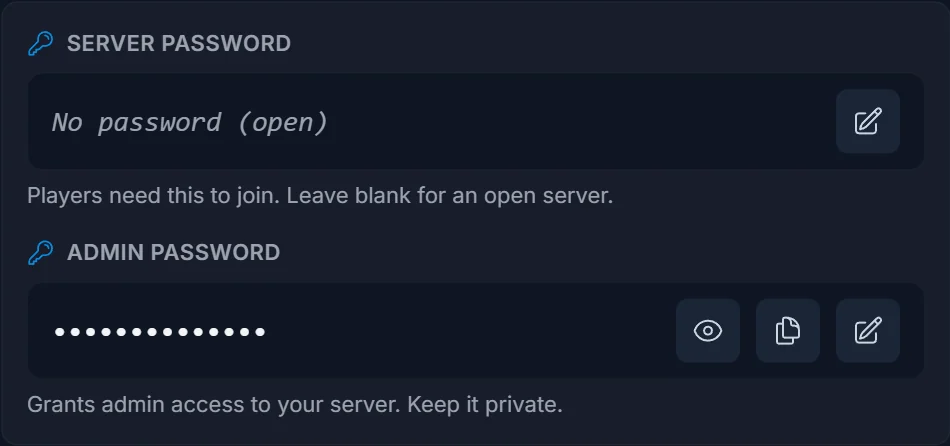
Redémarrez le serveur ensuite. Palworld lit le mot de passe admin au démarrage, donc tant que vous ne redémarrez pas, l'ancienne valeur reste active.
La règle du slash : ce qui piège tout le monde
Palworld accepte les mêmes commandes de deux façons, et le préfixe change :
- Dans le chat en jeu : tapez la commande avec le slash initial, donc
/Save. - Dans l'onglet Console du panel : tapez-la sans slash, donc
Save.
La console du panel parle au serveur via RCON, et RCON ne veut pas du slash. Envoyez /Save là-bas et le serveur répond Unknown command à chaque fois. Retirez le slash et la même commande renvoie Complete Save.
Presque toutes les listes de commandes que vous trouverez en ligne ne donnent que la forme avec slash, parce qu'elles sont recopiées de la documentation officielle prévue pour le jeu. C'est pour cela que ces commandes semblent ne rien faire quand vous les collez dans une console de serveur.
Lancer des commandes depuis l'onglet Console
C'est la méthode la plus simple, et vous n'avez pas besoin de lancer le jeu.
- Ouvrez votre serveur dans le panel et cliquez sur Console dans le menu de gauche.
- Cliquez dans le champ de saisie en bas.
- Tapez la commande sans slash et appuyez sur Entrée.
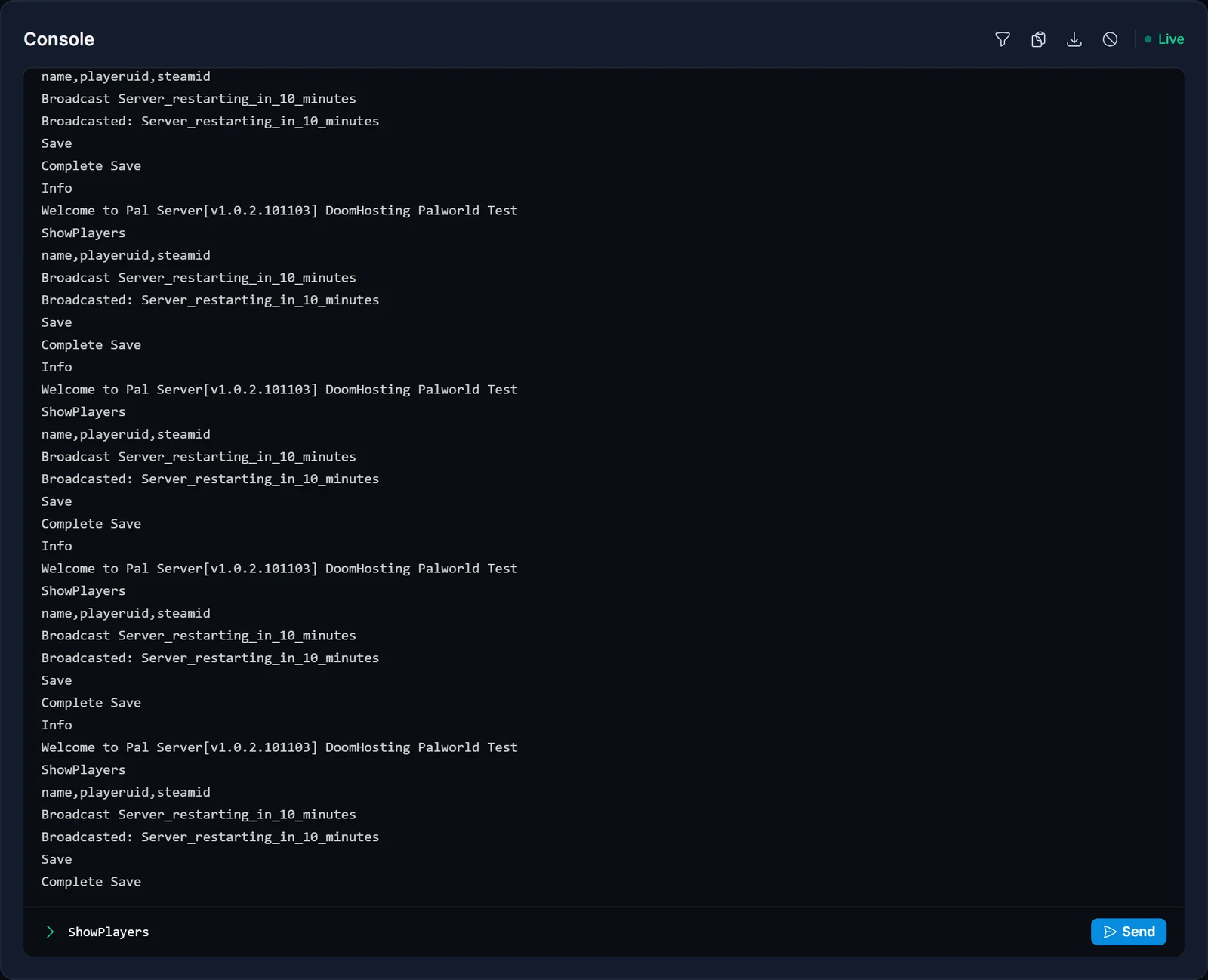
La réponse du serveur apparaît dans le log un instant plus tard. Info renvoie le nom de votre serveur et son numéro de build : un moyen rapide de confirmer que la console atteint bien le jeu, et de voir quelle version tourne.
Lancer des commandes en jeu
Utilisez cette méthode quand vous jouez déjà et voulez téléporter ou modérer sur le moment.
- Rejoignez votre serveur.
- Ouvrez le chat, tapez
/AdminPassword VotreMotDePasseIciet appuyez sur Entrée. - Vous avez maintenant les droits admin pour cette session. Lancez n'importe quelle commande avec le slash initial.
Vous devez vous reconnecter avec /AdminPassword à chaque nouvelle connexion. Le statut admin est lié à la session, pas à votre compte.
Liste complète des commandes admin Palworld
Vérifié sur le serveur dédié Palworld v1.0.2. La colonne panel donne la forme à taper dans l'onglet Console, la colonne en jeu celle du chat.
| En jeu | Console du panel | Ce qu'elle fait |
|---|---|---|
/AdminPassword <motdepasse> |
inutile | Donne les droits admin en jeu pour la session en cours. La console du panel est déjà authentifiée. |
/Info |
Info |
Affiche le nom du serveur et le numéro de build. |
/ShowPlayers |
ShowPlayers |
Liste tous les joueurs connectés avec leurs identifiants. |
/Save |
Save |
Écrit le monde sur le disque immédiatement. |
/Broadcast <message> |
Broadcast <message> |
Envoie un message à tous les joueurs du serveur. |
/KickPlayer <id> |
KickPlayer <id> |
Déconnecte un joueur. Il peut revenir. |
/BanPlayer <id> |
BanPlayer <id> |
Bloque définitivement l'accès au serveur pour ce joueur. |
/UnBanPlayer <id> |
UnBanPlayer <id> |
Lève un bannissement. |
/TeleportToPlayer <id> |
en jeu uniquement | Vous téléporte vers ce joueur. |
/TeleportToMe <id> |
en jeu uniquement | Téléporte ce joueur vers vous. |
/ToggleSpectate |
en jeu uniquement | Passe en spectator mode. Appuyez sur backslash pour revenir. |
/Shutdown <secondes> <message> |
Shutdown <secondes> <message> |
Prévient les joueurs, puis arrête le serveur après le compte à rebours. |
/DoExit |
DoExit |
Arrête le serveur immédiatement, sans avertissement ni sauvegarde. |
Les trois commandes de téléportation et de spectateur sont marquées "en jeu uniquement" pour une bonne raison. Elles agissent sur "vous", et via RCON il n'y a aucun personnage sur lequel agir : le serveur répond alors Failed to TeleportToMe Missing MyCharacter.
Trouver l'identifiant d'un joueur pour kick, ban et téléportation
Toutes les commandes de modération réclament un identifiant, et vous l'obtenez avec ShowPlayers. La sortie est séparée par des virgules, avec une ligne d'en-tête :
name,playeruid,steamid
Steve,1234567890,76561198000000000
Cela vous donne deux identifiants utilisables par joueur, et celui dont vous avez besoin dépend de sa façon de jouer :
- Joueurs Steam : les deux colonnes marchent. Le steamid est celui à 17 chiffres.
- Joueurs Xbox, Game Pass, PS5 et Mac : ils n'ont pas d'identifiant Steam, utilisez donc le playeruid.
Comme les serveurs Palworld tournent avec le crossplay activé par défaut, vérifiez toujours quelle colonne est réellement remplie avant de copier un identifiant. Prendre le steamid par habitude est la raison la plus fréquente pour laquelle un bannissement échoue en silence.
Si vous voulez retrouver l'identifiant d'un joueur Steam à l'avance plutôt que d'attendre sa connexion, voyez Comment trouver votre SteamID64.
Arrêter le serveur proprement
Shutdown est l'option polie. Elle diffuse votre message, décompte, puis arrête proprement :
Shutdown 60 Redemarrage_pour_mises_a_jour
DoExit tue le serveur sur-le-champ. Elle ne sauvegarde pas avant, donc tout ce qui suit la dernière sauvegarde automatique est perdu. Lancez Save avant DoExit si vous l'utilisez.
En pratique, vous avez rarement besoin de l'une ou l'autre depuis la console : les boutons Restart et Stop en haut du panel font la même chose et gèrent la sauvegarde pour vous. Gardez Shutdown pour les cas où vous tenez à prévenir les joueurs à l'avance.
Problèmes courants
Toutes les commandes répondent "Unknown command"
Vous tapez le slash dans la console du panel. Retirez-le. Save, pas /Save.
Broadcast n'envoie que le premier mot
C'est un vrai bug de Palworld et il existe toujours en 1.0. Broadcast bonjour tout le monde ne diffuse que bonjour. Remplacez les espaces par des underscores : Broadcast Redemarrage_du_serveur_dans_10_minutes envoie la ligne entière. Les underscores sont visibles par les joueurs, ce n'est pas joli, mais c'est le seul contournement fiable.
"Failed to Kick" ou "Failed to Ban"
L'identifiant ne correspond à aucun joueur connecté. Lancez ShowPlayers et copiez l'identifiant depuis la sortie plutôt que de le retaper. Pour les joueurs console, prenez la colonne playeruid, pas steamid.
Les commandes ne font rien en jeu
Vous n'avez pas lancé /AdminPassword après avoir rejoint, ou le mot de passe saisi ne correspond pas à celui du serveur. Les droits admin sont réinitialisés à chaque reconnexion.
Vous avez défini un mot de passe admin mais rien n'a changé Le serveur n'a pas redémarré depuis. Palworld ne lit le mot de passe admin qu'au démarrage.
ToggleSpectate ne fait rien depuis le panel C'est une commande en jeu. Via RCON elle part en timeout, faute de personnage à basculer en spectator mode.
Questions fréquentes
Quelle est la liste des commandes Palworld ? Treize commandes : AdminPassword, Info, ShowPlayers, Save, Broadcast, KickPlayer, BanPlayer, UnBanPlayer, TeleportToPlayer, TeleportToMe, ToggleSpectate, Shutdown et DoExit. Le tableau ci-dessus donne la syntaxe de chacune.
Faut-il être en jeu pour lancer les commandes admin Palworld ? Non. Tout sauf les commandes de téléportation et de spectateur se lance depuis l'onglet Console du panel, sans démarrer le jeu.
Pourquoi mes commandes Palworld répondent-elles "Unknown command" ? Vous avez laissé le slash initial dans la console du panel. Le slash appartient uniquement au chat en jeu.
Comment bannir un joueur sur Palworld ?
Lancez ShowPlayers, copiez l'identifiant du joueur, puis lancez BanPlayer <id>. Utilisez le playeruid pour les joueurs Xbox, PS5 et Mac, qui n'ont pas d'identifiant Steam.
Puis-je utiliser un outil RCON à la place ? Vous pouvez, mais l'intérêt est limité. L'onglet Console du panel est déjà une connexion RCON, avec l'authentification réglée pour vous et tout l'historique de ce que le serveur a dit.
Comment donner les droits admin à un autre joueur ?
Partagez-lui le mot de passe admin. Il lance /AdminPassword dans le chat comme vous. Palworld n'a pas de liste d'admins par joueur : quiconque a ce mot de passe a le contrôle total. Traitez-le en conséquence.
Il vous faut un serveur pour tout cela ? Louez un serveur Palworld et retrouvez la console, la gestion des sauvegardes et les mods en un clic au même endroit. Vous pouvez aussi changer le reste de vos réglages de monde sans toucher à un fichier de configuration : voyez Modifier les paramètres de votre serveur Palworld, ou faites le tour du panneau de contrôle pour serveurs de jeu.
