

Palworld range chaque personnage dans son propre petit fichier au sein de votre dossier de sauvegardes, et vous pouvez modifier ce fichier directement dans le navigateur sans rien installer. Ce guide montre ce que contient réellement une sauvegarde de joueur, comment changer vos points de technologie avec l'éditeur de sauvegarde Palworld, et comment remettre le fichier modifié en place dans un monde solo ou sur un serveur dédié.
L'éditeur fonctionne entièrement dans votre navigateur. Votre sauvegarde n'est jamais envoyée chez nous ni chez qui que ce soit d'autre.
Que peut-on modifier dans une sauvegarde Palworld ?
Palworld répartit un monde sur plusieurs fichiers, et savoir lequel contient quoi change tout. Votre sauvegarde de joueur est petite et lisible. Presque tout le reste se trouve dans Level.sav, compacté dans un format binaire.
| Dans votre sauvegarde de joueur | Dans Level.sav |
|---|---|
| Technology Points | Niveau et EXP de votre personnage |
| Ancient Technology Points | Vos Pals, leurs statistiques et compétences passives |
| Liste des recettes débloquées | Bases, guildes et conteneurs |
| Votre identifiant de joueur et SteamID64 | Tout ce qui appartient aux autres joueurs |
L'éditeur modifie donc les points de technologie et affiche le reste en lecture seule. Tout ce qui figure dans la colonne de droite est volontairement laissé intact, et la section plus bas explique pourquoi.
Où se trouve mon fichier de sauvegarde Palworld ?
Sous Windows, ouvrez la boîte Exécuter avec Win + R, collez ceci et appuyez sur Entrée :
%LOCALAPPDATA%\Pal\Saved\SaveGames
Vous y trouverez un dossier portant votre Steam ID, et dedans un dossier par monde. Vos fichiers de personnage sont dans le sous-dossier Players :
%LOCALAPPDATA%\Pal\Saved\SaveGames\<SteamID>\<WorldID>\Players\<PlayerID>.sav
Chaque .sav dans Players correspond à un personnage, nommé d'après un identifiant de 32 caractères. Si vous n'avez joué qu'en solo, il n'y a généralement qu'un seul fichier. Dans un monde co-op, l'hôte est 00000000000000000000000000000001.
Comment modifier votre sauvegarde Palworld
Fermez d'abord complètement Palworld. Modifier le fichier pendant que le jeu le garde ouvert fera écraser vos changements à la prochaine sauvegarde.
- Copiez tout votre dossier de sauvegardes en lieu sûr. L'outil ne touche jamais à votre fichier original, mais une copie de secours ne coûte rien.
- Ouvrez l'éditeur de sauvegarde Palworld.
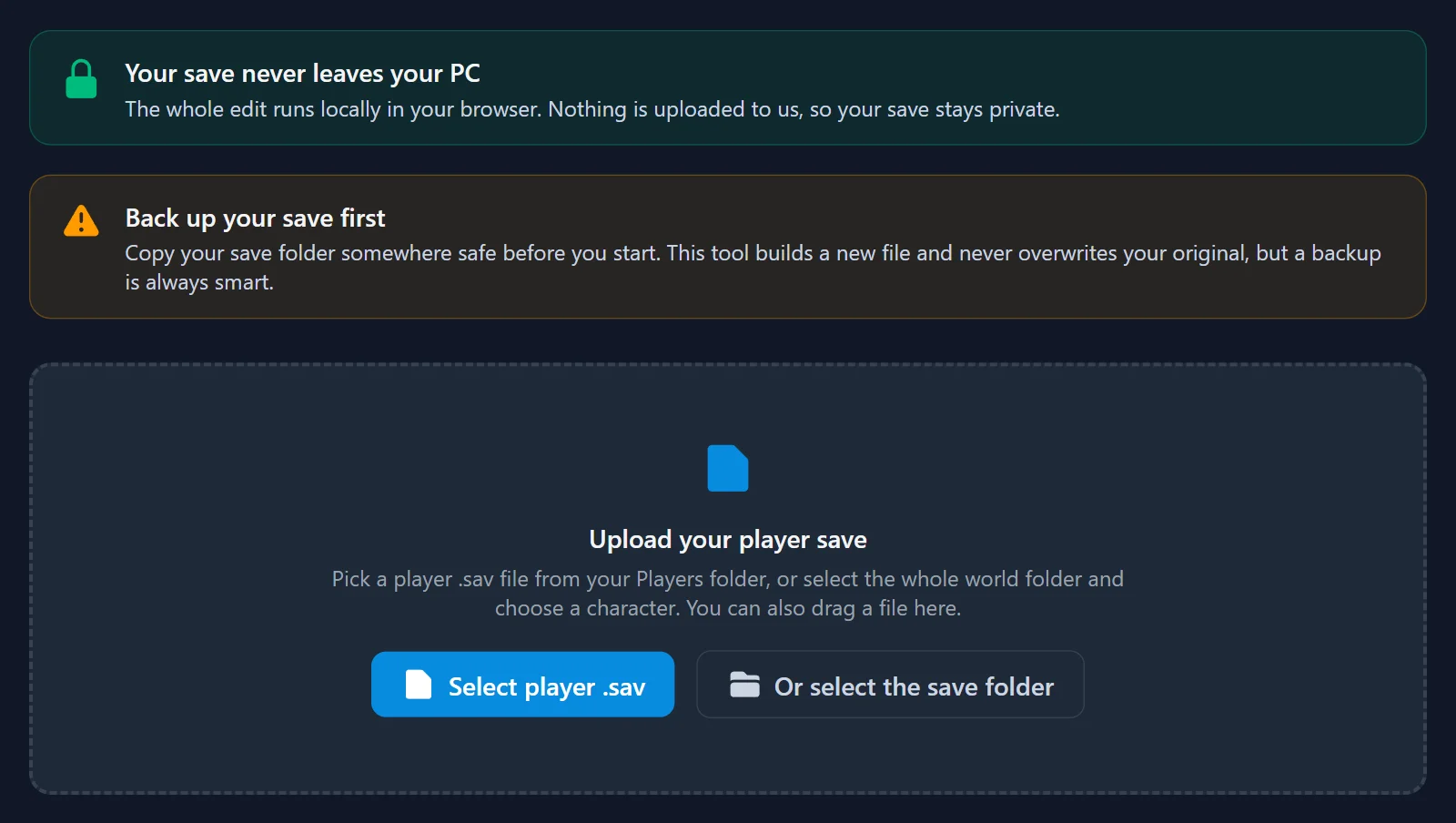
- Cliquez sur Choisir un .sav de joueur et prenez un fichier dans votre dossier
Players. Si vous ne savez pas quel personnage est le vôtre, cliquez plutôt sur Ou choisir le dossier de sauvegarde, sélectionnez le dossier du monde, et l'outil liste tous les personnages trouvés pour que vous choisissiez. - L'éditeur lit le fichier et affiche ce qu'il contient : votre identifiant de joueur, le SteamID64 correspondant, et le nombre de recettes débloquées.
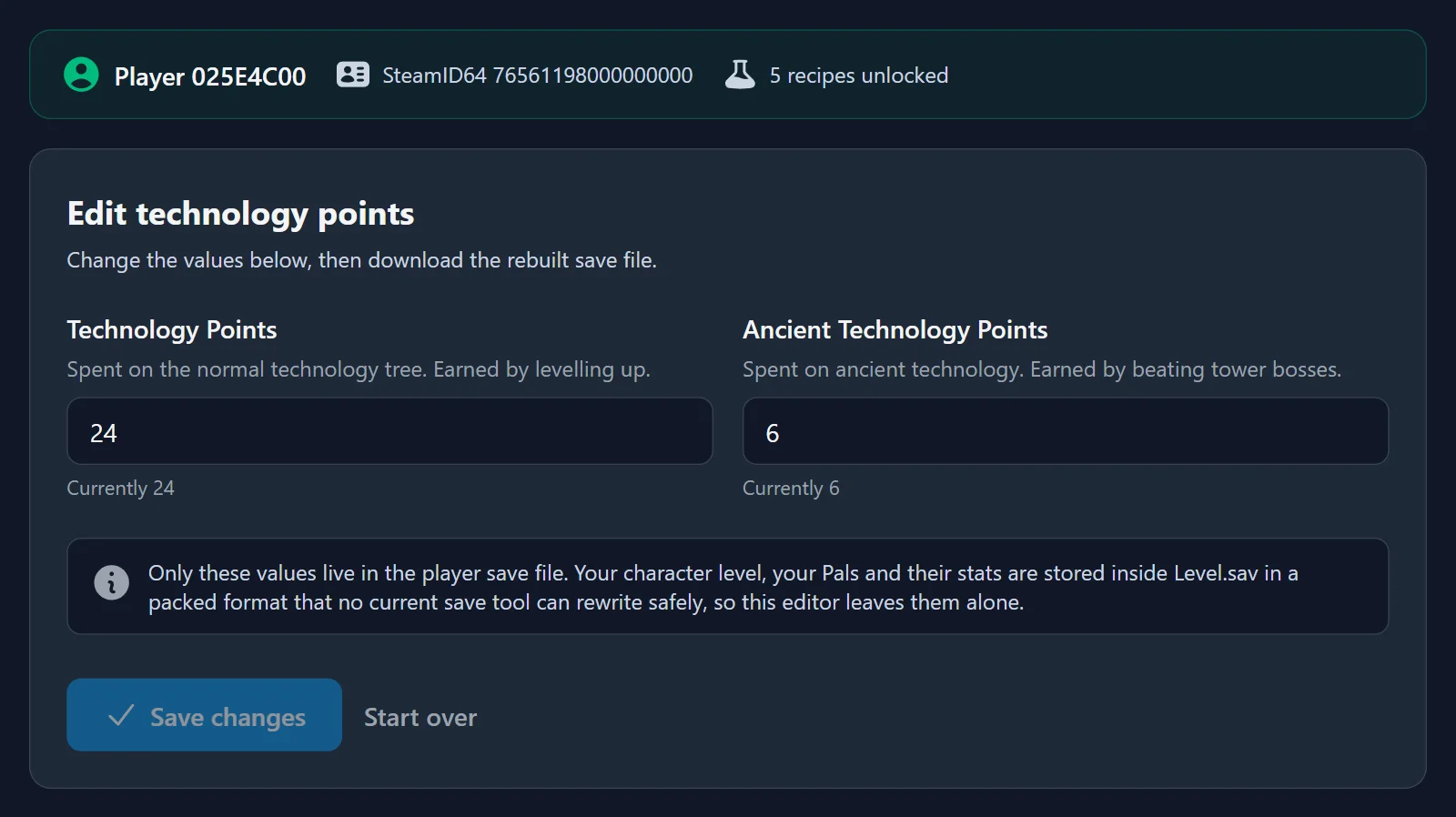
- Modifiez Technology Points ou Ancient Technology Points. Un champ vide signifie "ne pas toucher à cette valeur", vous pouvez donc en modifier un et laisser l'autre exactement comme il était.
- Cliquez sur Enregistrer les modifications et téléchargez le fichier reconstruit.
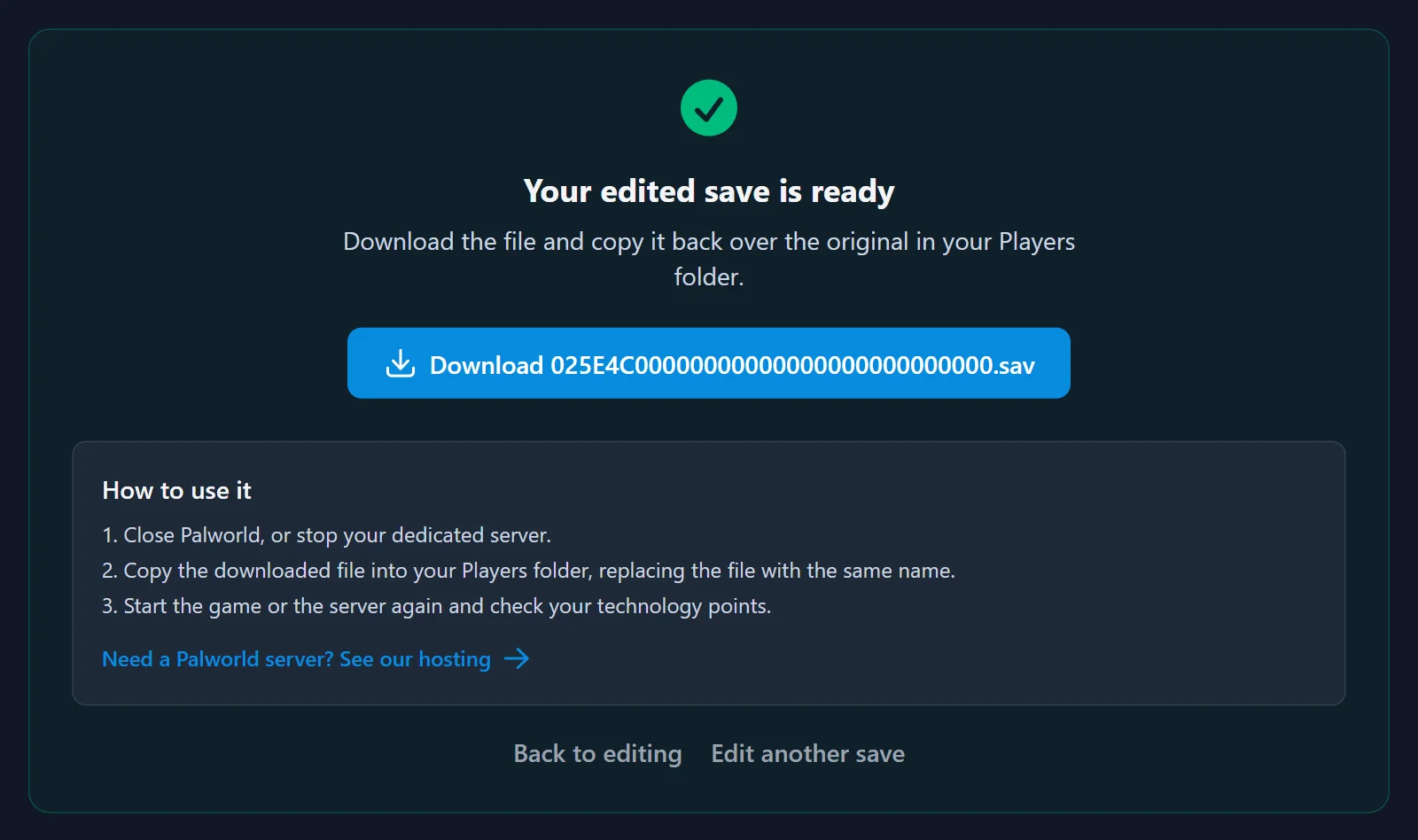
- Copiez le fichier téléchargé dans votre dossier
Playersen remplaçant le fichier du même nom. Le nom doit rester identique, sinon le jeu ne retrouvera pas votre personnage. - Lancez Palworld et vérifiez votre arbre technologique.
Comment modifier une sauvegarde de joueur sur un serveur dédié
La structure est la même, le fichier se trouve simplement sur le serveur plutôt que sur votre PC.
- Arrêtez le serveur. Un serveur en cours d'exécution garde la sauvegarde en mémoire et écrasera ce que vous envoyez à sa prochaine écriture sur le disque. C'est de loin la raison la plus fréquente pour laquelle une modification "ne marche pas".
- Ouvrez le gestionnaire de fichiers ou le FTP dans votre panneau, puis allez dans le dossier du monde et ensuite
Players. - Téléchargez le
.savde votre personnage et passez-le dans l'éditeur. - Renvoyez le fichier modifié en remplaçant l'original.
- Démarrez le serveur et rejoignez la partie.
Sur notre panneau, tout cela se trouve dans l'onglet Files, et vous pouvez en lire plus sur la page de notre game control panel.
Si vous voulez plutôt déplacer un monde solo ou co-op vers un serveur, c'est une autre opération avec un autre outil : voyez Transférer votre sauvegarde Palworld vers un serveur dédié, qui utilise le convertisseur de sauvegarde Palworld pour réécrire l'identifiant du propriétaire.
Pourquoi ne puis-je pas modifier mon niveau, mes Pals ou leurs statistiques ?
Parce qu'aucun outil actuel ne peut le faire sans risque, et qu'un outil prétendant le contraire corrompra votre monde.
Votre niveau, vos Pals, leurs IV et leurs compétences passives se trouvent tous dans Level.sav, dans des blocs binaires compactés. La bibliothèque communautaire sur laquelle repose chaque outil de sauvegarde Palworld lit ces blocs avec un contrôle de longueur strict, et Palworld 1.0 leur a ajouté de nouveaux champs. Sur toute sauvegarde actuelle, ce contrôle échoue, donc ces blocs ne peuvent pas être réécrits sans risquer d'endommager le monde.
L'éditeur contourne le problème en ne décodant jamais ces blocs. Il lit et écrit uniquement les valeurs simples stockées directement dans votre sauvegarde de joueur, et c'est pourquoi les points de technologie sont proposés et l'édition des Pals ne l'est pas. Si vous voulez des Pals plus forts entre-temps, l'élevage reste la voie fiable, et le calculateur de reproduction Palworld vous dira quels parents donnent quoi.
Problèmes courants
"Aucune sauvegarde de joueur trouvée" signifie que vous avez choisi un fichier qui n'est pas une sauvegarde de personnage. Level.sav, LevelMeta.sav et WorldOption.sav sont des fichiers de monde, pas des fichiers de joueur. Prenez quelque chose dans le dossier Players.
"Cela ressemble à une sauvegarde Xbox / Game Pass" signifie que votre sauvegarde est dans un conteneur wgs, qui range les fichiers autrement. Seules les sauvegardes Steam sont prises en charge pour le moment.
La modification n'a pas pris. Presque toujours l'une de ces trois choses : le jeu ou le serveur tournait encore au moment du remplacement, le fichier a atterri dans le mauvais dossier de monde, ou le nom du fichier a été changé. Le nom doit correspondre exactement à l'original.
Plusieurs fichiers dans Players et vous ne savez pas lequel est le vôtre. Sélectionnez le dossier de sauvegarde entier plutôt qu'un seul fichier. L'outil lit chaque personnage et affiche le SteamID64 correspondant, ce qui vous permet de le rapprocher de votre propre compte.
Vos points de technologie semblent faux en jeu. Les points déjà dépensés restent dépensés. Le nombre que vous définissez est votre réserve disponible, pas une réinitialisation de l'arbre.
À lire aussi
- Comment modifier les paramètres de votre serveur Palworld
- Hébergement de serveurs Palworld si vous voulez que votre monde tourne 24/7 et pas seulement quand vous êtes connecté.
