
Mettre à jour un serveur Palworld chez DoomHosting demande un seul redémarrage. Le serveur interroge Steam à chaque démarrage pour savoir s'il existe un build plus récent, le télécharge et démarre sur la nouvelle version. Il n'y a rien à taper, et vous n'avez pas à lancer SteamCMD vous-même.
Ce guide couvre le redémarrage, la façon de prouver que la mise à jour est réellement passée, et quoi faire quand un serveur refuse de quitter un ancien build.
Mettre à jour votre serveur Palworld en un redémarrage
- Ouvrez votre serveur dans le panneau de contrôle.
- Cliquez sur Restart en haut. Si le serveur est déjà arrêté, cliquez plutôt sur Start : un démarrage à froid lance exactement la même vérification.
- Surveillez l'onglet Console. SteamCMD s'exécute avant le lancement du jeu et indique ce qu'il a téléchargé.
- Attendez que la console se stabilise sur les lignes de démarrage de Palworld avant d'inviter à nouveau du monde.

Une mise à jour un jour de patch classique prend en général quelques minutes. Un gros saut de version télécharge plusieurs gigaoctets et prend plus longtemps, laissez-lui donc le temps avant de supposer qu'il y a un problème.
L'onglet Console est l'endroit où la mise à jour se voit pendant qu'elle se fait. SteamCMD y écrit sa progression de téléchargement, puis passe la main au processus du serveur Palworld lui-même.
Vérifier que la mise à jour a vraiment fonctionné
"Il a redémarré" et "il s'est mis à jour" ne sont pas la même chose. Steam consigne le résultat de chaque tentative de mise à jour dans un fichier manifeste sur votre serveur, et le lire est le seul moyen d'en être sûr.
- Ouvrez l'onglet Files.
- Entrez dans le dossier
steamapps. - Cliquez sur
appmanifest_2394010.acfpour l'ouvrir dans l'éditeur. (2394010 est le Steam app ID du serveur dédié Palworld.)
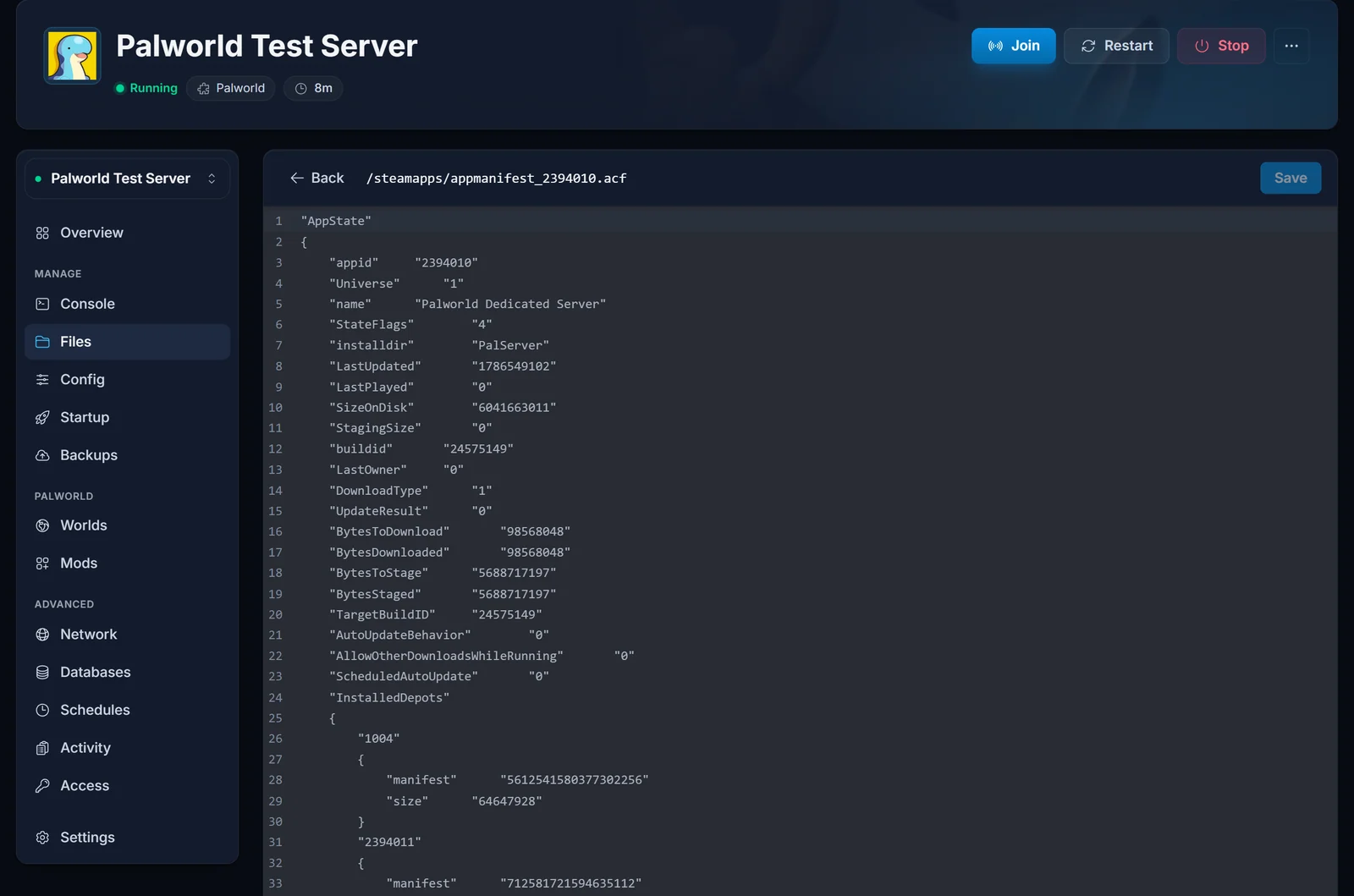
Trois valeurs vous disent tout :
| Champ | Ce qui doit y figurer |
|---|---|
buildid |
Le build que votre serveur exécute réellement |
TargetBuildID |
Le build sur lequel Steam veut le voir |
UpdateResult |
0 |
Un serveur sain et entièrement à jour a buildid et TargetBuildID identiques, avec UpdateResult à 0. Si buildid est inférieur à TargetBuildID, la mise à jour n'est pas allée au bout. Si UpdateResult affiche autre chose que 0, la dernière tentative a échoué, et la section ci-dessous est la solution.
Ne modifiez pas ce fichier. Lisez-le, fermez-le, et laissez-le tranquille. C'est la comptabilité interne de Steam, pas un réglage.
Sauvegarder votre monde avant un patch majeur
Les patchs de routine sont sans danger. Ce sont les gros sauts de version qui méritent une sauvegarde, et cela prend trente secondes.
Ouvrez l'onglet Backups et cliquez sur Create backup. Attendez la fin avant de redémarrer. Les données de votre monde se trouvent dans Pal/Saved/SaveGames et vos réglages dans PalWorldSettings.ini sous Pal/Saved/Config, et une sauvegarde du panneau prend les deux.
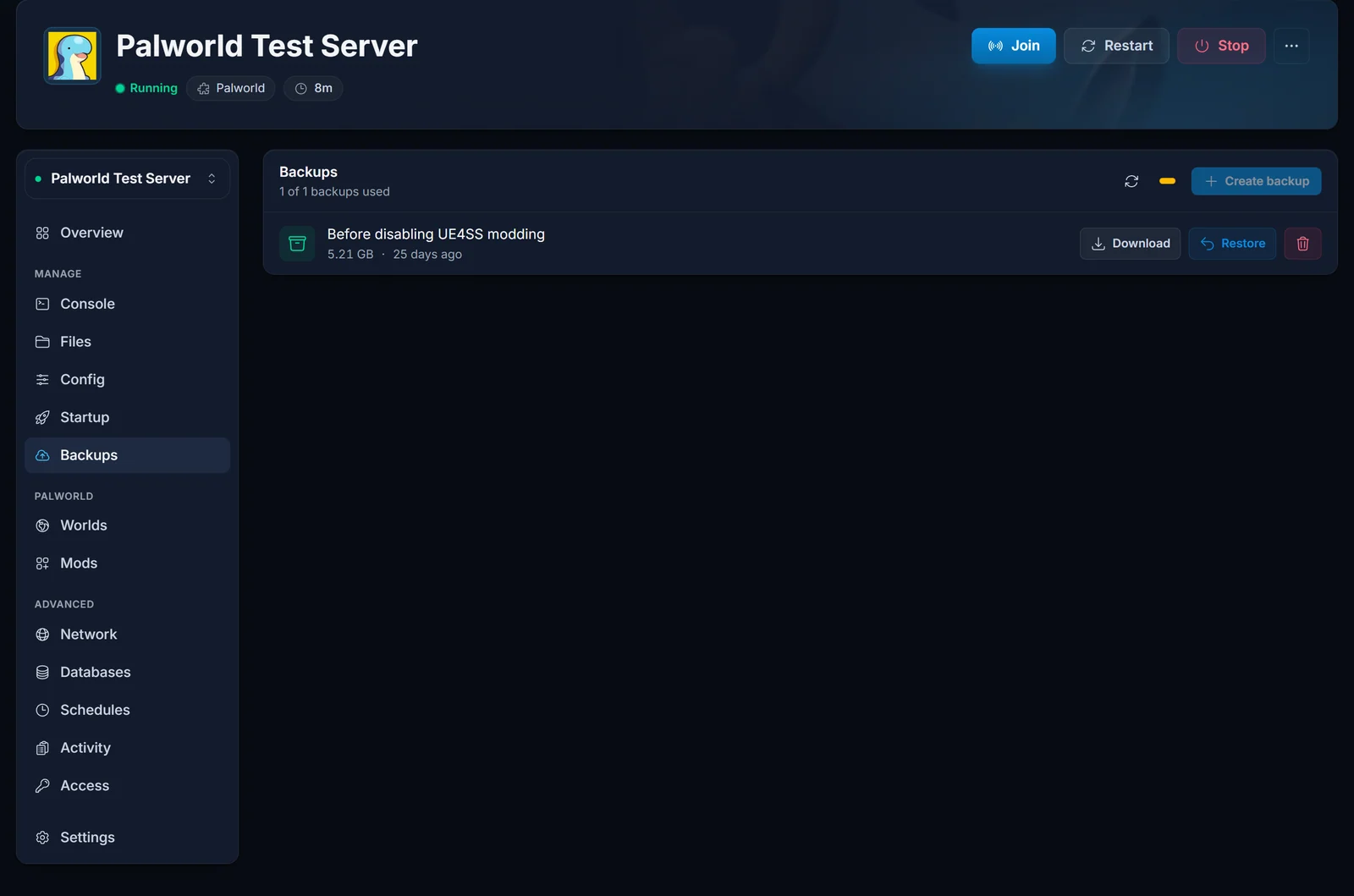
Une mise à jour n'efface pas votre sauvegarde. Une sauvegarde n'est pas là parce que le patch serait dangereux, elle est là pour qu'un mod cassé ou un téléchargement à moitié terminé vous coûte des minutes plutôt que votre monde.
Laisser les mises à jour automatiques activées
Le comportement de mise à jour au démarrage vient d'un seul réglage. Ouvrez l'onglet Startup et repérez Auto Update, le premier interrupteur de la page.
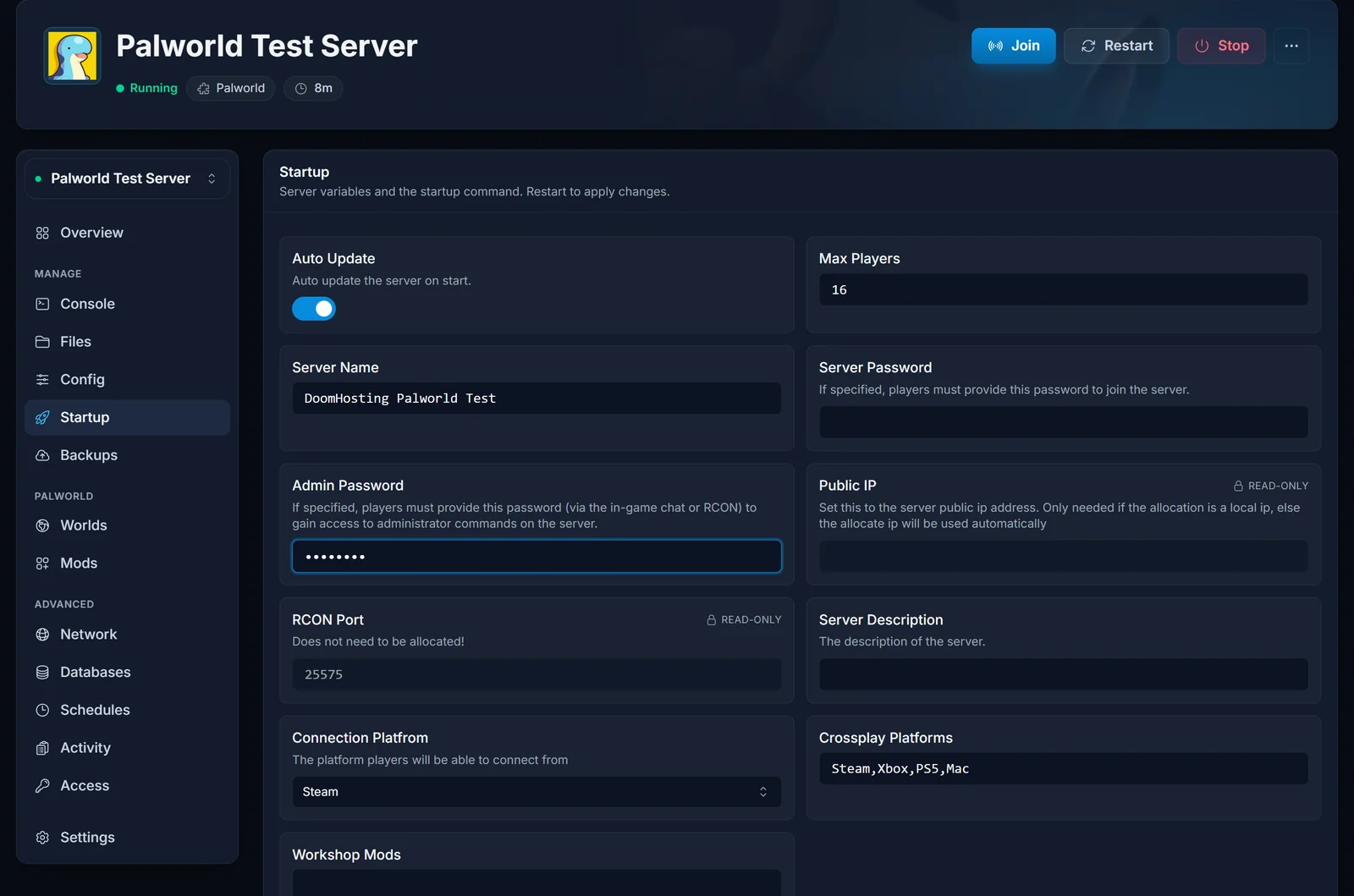
Laissez-le activé. C'est lui qui fait qu'un redémarrage met le serveur à jour, et il est activé par défaut.
Le désactiver fige le serveur sur le build déjà présent sur le disque et saute complètement la vérification Steam. C'est parfois utile le temps qu'un mod rattrape un nouveau patch, mais cela a un revers tranchant : un serveur laissé désactivé prend du retard à chaque patch, et les joueurs sur un client à jour ne pourront plus le rejoindre. Si vous le désactivez, notez quelque part de le réactiver.
Serveur bloqué sur une ancienne version
Si le build ID ne bouge jamais, quel que soit le nombre de redémarrages, SteamCMD a enregistré une mise à jour échouée et refuse de réessayer proprement. Dans le manifeste, UpdateResult affiche une valeur non nulle (6 est la plus courante) et buildid reste en retard sur TargetBuildID.
Redémarrez-le une fois de plus avant toute autre chose. Les serveurs Palworld tournent ici avec une vérification de réparation au démarrage qui cherche exactement ce cas, supprime le manifeste défaillant et retélécharge le build avant que le jeu ne se lance. Vous pouvez la voir travailler dans l'onglet Console :
[DoomHosting] Stuck Steam update detected, refreshing manifest and re-downloading...
Si cette ligne apparaît, la réparation a bien tourné et le serveur devrait remonter sur le build actuel. Si un serveur reste bloqué malgré cela :
- Vérifiez que Auto Update est activé dans l'onglet Startup. Un serveur dont l'option est désactivée ne se mettra jamais à jour, et la vérification de réparation ne peut rien pour lui.
- Assurez-vous que le serveur dispose d'espace disque libre. Une mise à jour Steam a besoin de place pour les nouveaux fichiers à côté des anciens, et un disque plein fait échouer le téléchargement à chaque fois.
- Redémarrez encore une fois et relisez le manifeste.
- Si
UpdateResultreste non nul, ouvrez un ticket au support et indiquez-nous les valeurs debuildidetUpdateResultque vous avez vues. Ce couple nous dit exactement ce qui a échoué.
Les joueurs ne peuvent plus se connecter après une mise à jour
Palworld exige que le client et le serveur tournent sur le même build. Quand votre serveur se met à jour en premier, tous ceux qui ont encore l'ancien client restent bloqués dehors jusqu'à ce que Steam mette aussi leur jeu à jour.
Procédez dans cet ordre :
- Demandez à chaque joueur de mettre Palworld à jour dans sa propre bibliothèque et de relancer complètement le jeu. Cela règle la grande majorité des échecs de connexion après une mise à jour.
- Confirmez avec la vérification du manifeste ci-dessus que le serveur a terminé sa mise à jour. Un serveur à moitié mis à jour produit exactement le même symptôme.
- Le crossplay dans Palworld couvre Steam, Xbox, PS5 et Mac, et chaque plateforme doit être sur le build actuel. Un joueur console dont la boutique n'a pas encore diffusé le patch doit simplement attendre.
Si le problème vient de l'adresse et non de la version, trouver l'IP de votre serveur Palworld donne les informations de connexion.
Les mods après une mise à jour de Palworld
Les mods sont de loin la raison la plus fréquente pour laquelle un serveur se comporte mal après un patch, pas le patch lui-même. Un mod pak compilé contre le build précédent peut faire planter le serveur au démarrage ou empêcher les joueurs de se connecter.
L'ordre fiable est le suivant :
- Retirez ou désactivez vos mods.
- Mettez à jour et vérifiez que le serveur démarre proprement sur le nouveau build.
- Remettez les mods un par un, et uniquement ceux dont les auteurs ont confirmé la compatibilité avec la version actuelle.
Un mod qui n'a pas bougé depuis avant le patch a bien plus de chances de casser votre serveur que de fonctionner. Laissez quelques jours aux auteurs de mods après une grosse mise à jour. Tous les détails dans comment installer des mods Palworld.
La mise à jour a-t-elle réinitialisé vos réglages de serveur ?
Celle-ci surprend, et il ne s'agit généralement pas du tout de la mise à jour.
Un ensemble précis de clés est réécrit depuis votre onglet Startup à chaque démarrage, mise à jour ou non : nom du serveur, description, mot de passe de connexion, mot de passe administrateur, nombre maximum de joueurs et liste des plateformes crossplay. Si vous avez modifié l'un d'eux directement dans PalWorldSettings.ini par FTP, le redémarrage suivant l'écrase avec ce que dit l'onglet Startup. Cela ressemble exactement à une mise à jour qui aurait effacé votre configuration.
Modifiez ces valeurs dans l'onglet Startup et elles tiendront. Vos réglages de jeu (taux, combat, PvP, règles de base et de guilde) ne sont pas touchés et survivent normalement aux redémarrages. Voyez comment modifier les paramètres de votre serveur Palworld pour savoir quel réglage se trouve où.
Questions fréquentes
Une mise à jour supprime-t-elle ma sauvegarde ?
Non. Les mises à jour remplacent les fichiers du jeu, pas votre monde. Votre sauvegarde se trouve dans Pal/Saved/SaveGames et n'est pas touchée.
Comment savoir qu'une nouvelle version de Palworld est sortie ? Vous n'avez pas à la suivre. Avec Auto Update activé, un redémarrage récupère toujours le build en cours. Si des joueurs signalent un version mismatch, redémarrez le serveur.
Puis-je mettre à jour sans redémarrer ? Non. La mise à jour s'exécute pendant le démarrage, avant que le processus du jeu ne se lance, un redémarrage est donc nécessaire par conception.
Puis-je revenir à un build plus ancien ? Pas depuis le panneau. Steam sert le build actuel aux téléchargements anonymes. Si un patch a cassé quelque chose, restaurez une sauvegarde de votre partie et signalez le problème plutôt que d'essayer de figer une ancienne version.
Mon serveur est à jour mais affiche encore l'ancienne version en jeu.
Vérifiez le manifeste. Si buildid correspond à TargetBuildID, le serveur est à jour et la version obsolète est côté client, mettez donc à jour le jeu sur la machine du joueur.
Suis-je vraiment obligé de mettre à jour ? En pratique, oui. Les joueurs ne peuvent pas rejoindre un serveur qui tourne sur un build différent du leur, un serveur non mis à jour devient donc impossible à rejoindre dès que les gens mettent leur propre jeu à jour.
Vous voulez un serveur Palworld qui s'occupe de tout cela pour vous ? L'hébergement de serveur Palworld de DoomHosting inclut le redémarrage en un clic, les mises à jour Steam automatiques, les sauvegardes et un support 24h/24. Si vous cherchez précisément à faire passer un monde existant en 1.0, notre guide sur la mise à jour d'un serveur Palworld vers 1.0 détaille cette migration.
