


Les datapacks sont le moyen le plus simple de changer la façon dont votre serveur Minecraft se joue, sans rien demander à personne d'installer. Ils ajoutent des recettes, du loot, des comportements de mobs, de la génération de terrain et des ajustements de gameplay en s'appuyant sur les systèmes du jeu vanilla, donc ils tournent sur un serveur Vanilla ou Paper classique et ne demandent rien côté joueur. Sur un serveur DoomHosting, vous les parcourez et les installez en un clic depuis le panneau. Voici la marche à suivre complète.
Ce qu'est un datapack (et ce qu'il n'est pas)
Un datapack est un dossier de fichiers de données vanilla, functions, loot tables, recettes, prédicats, advancements et worldgen, compressé dans un .zip. Minecraft le charge monde par monde. Comme il n'utilise que des mécaniques déjà présentes dans le jeu, un datapack a trois propriétés qui le rendent très accessible :
- Côté serveur uniquement. Les joueurs se connectent avec un client normal, non modifié. Aucun loader, aucun dossier mods, rien à télécharger.
- Ni Forge ni Fabric. Les datapacks fonctionnent aussi bien sur Vanilla que sur Paper.
- Par monde. Un datapack vit dans le dossier
datapacksd'un monde précis, il voyage donc avec ce monde.
La contrepartie, c'est la portée. Un datapack ne peut pas ajouter de vrai nouveau code, de rendu ou de systèmes inédits comme le fait un mod. Si vous voulez de nouvelles machines, des dimensions avec un rendu personnalisé ou un arbre technologique complet, il vous faut des mods (voir Comment installer des mods sur votre serveur Minecraft). Pour du confort de jeu et des ajustements de gameplay, les datapacks sont parfaits.
Parcourir et installer des datapacks depuis le panneau
Ouvrez l'onglet Datapacks. Il cherche sur Modrinth et CurseForge en même temps et installe directement dans votre monde actif, sans FTP.
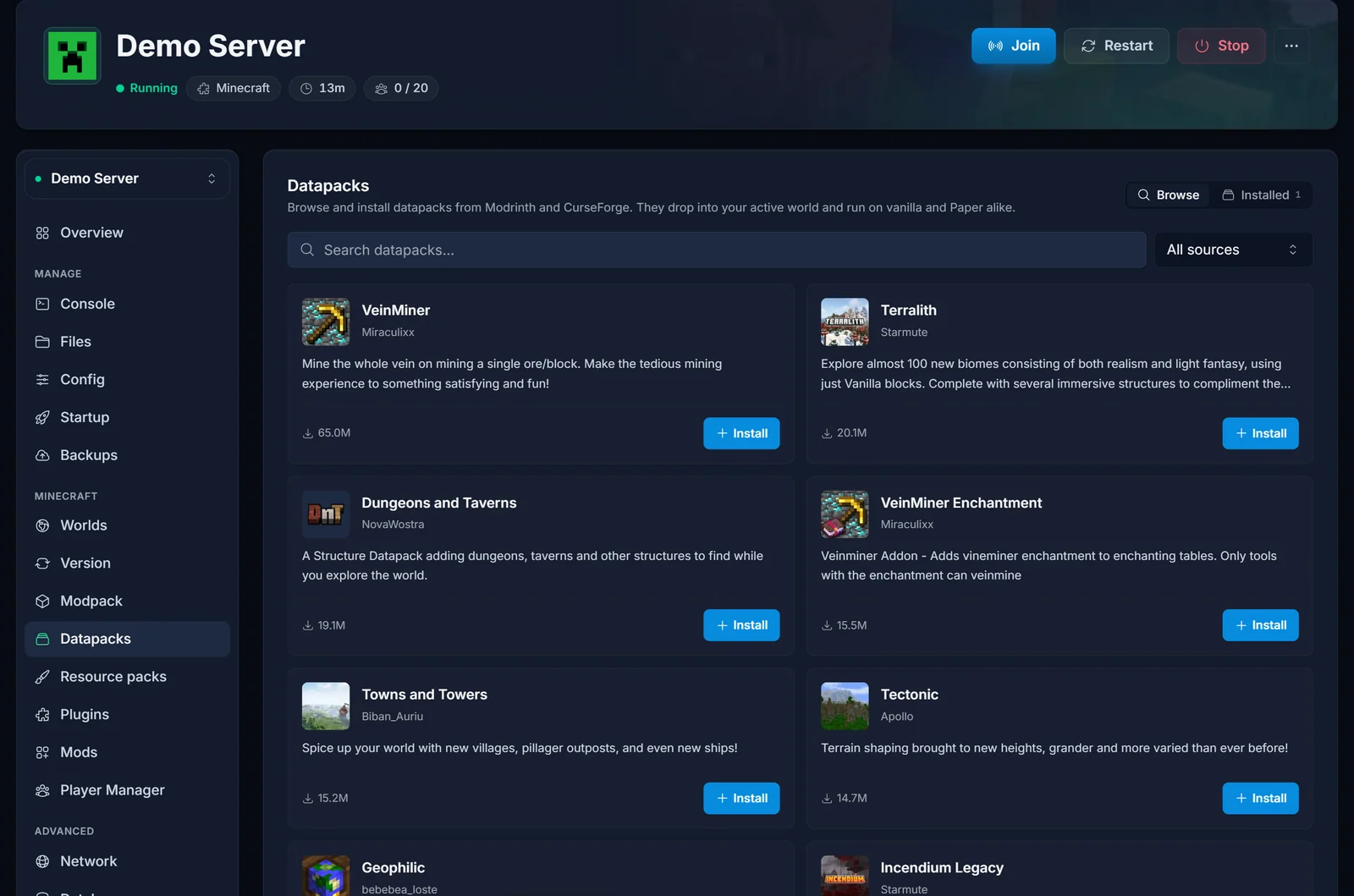
Cherchez ce qui vous intéresse, par exemple "multiplayer sleep" pour qu'un seul joueur puisse passer la nuit, ou un pack de recettes ou de mobs. Cliquez sur Install et choisissez la version qui correspond à votre version de Minecraft.
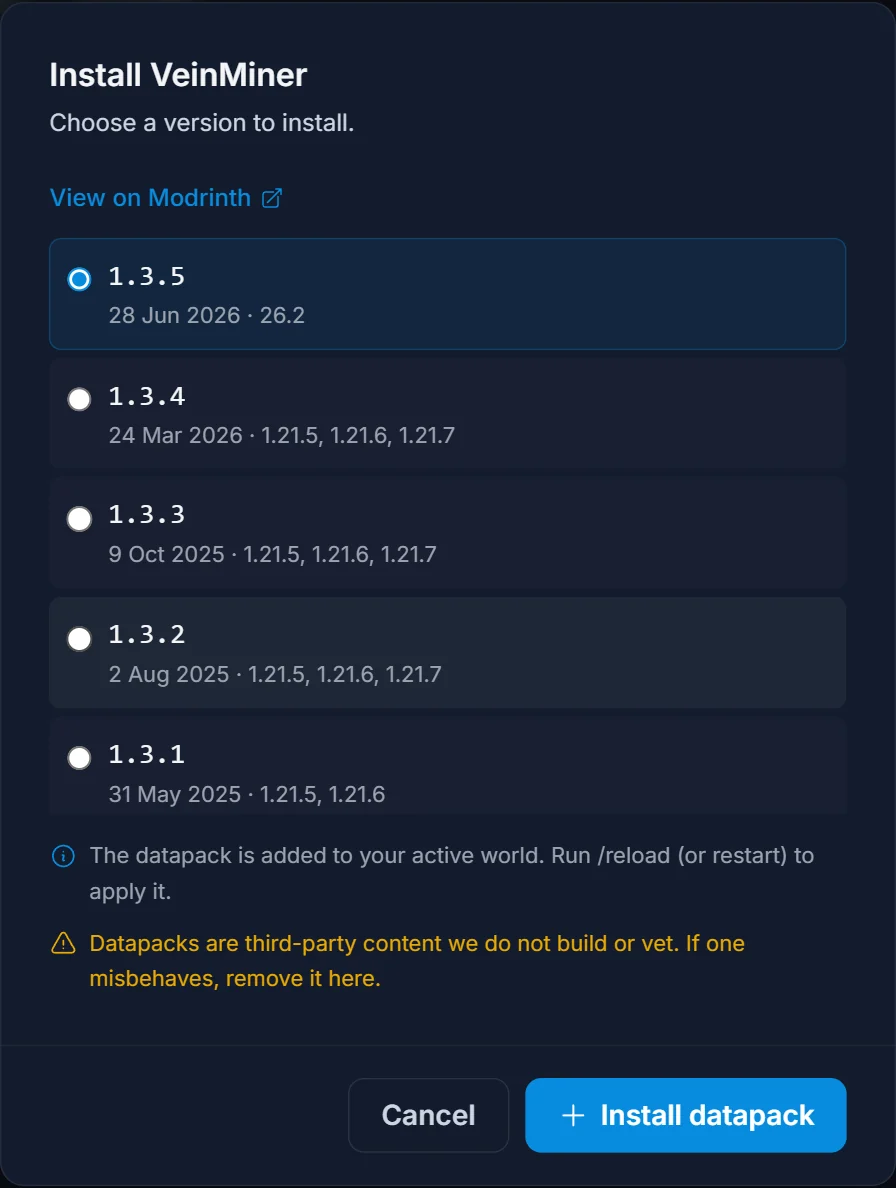
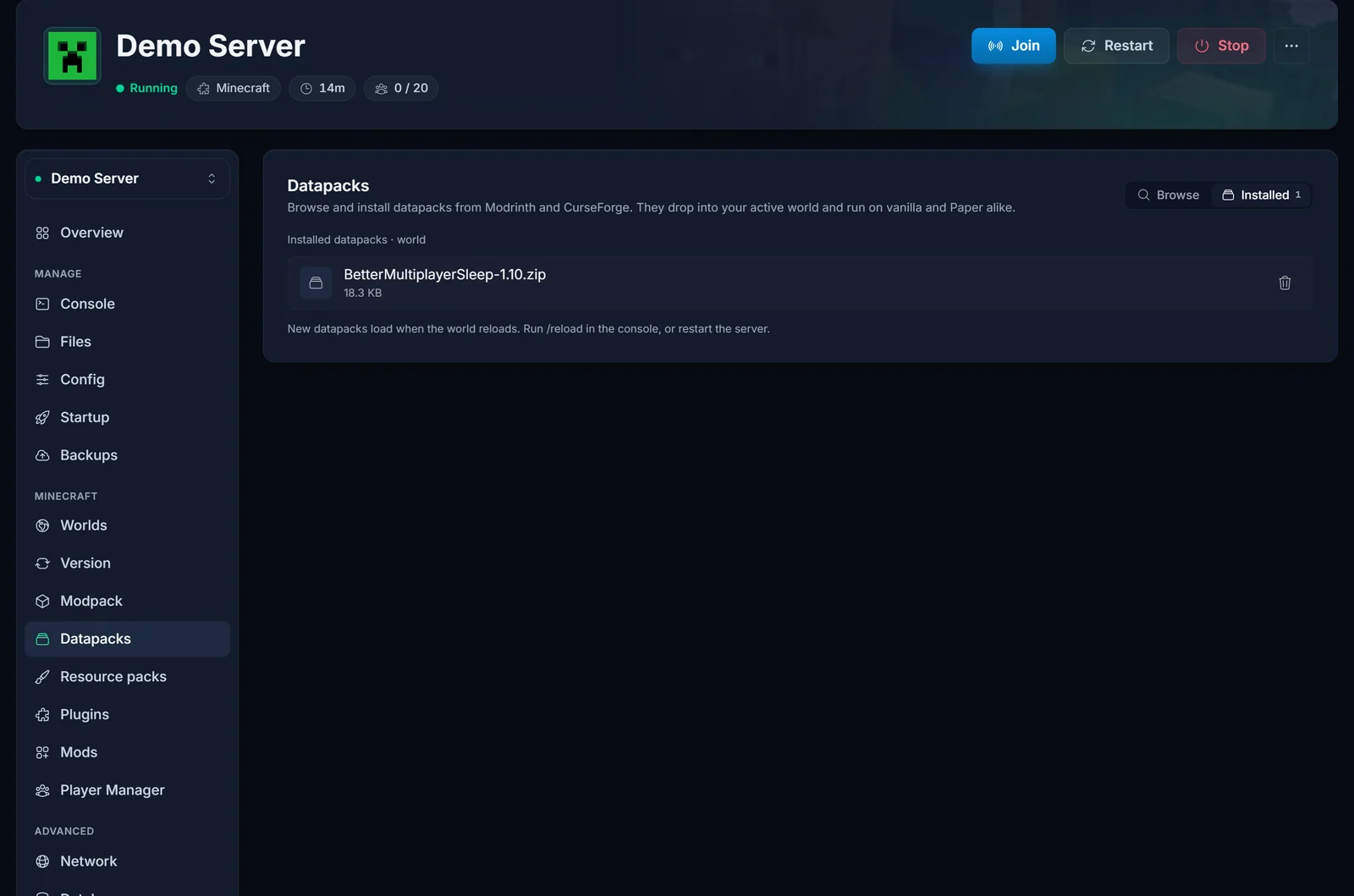
Le panneau télécharge le .zip dans le dossier datapacks de votre monde actif. Passez sur la vue Installed pour voir tout ce qui est appliqué au monde en cours, avec le nom du monde affiché, pour savoir en permanence lequel vous modifiez.
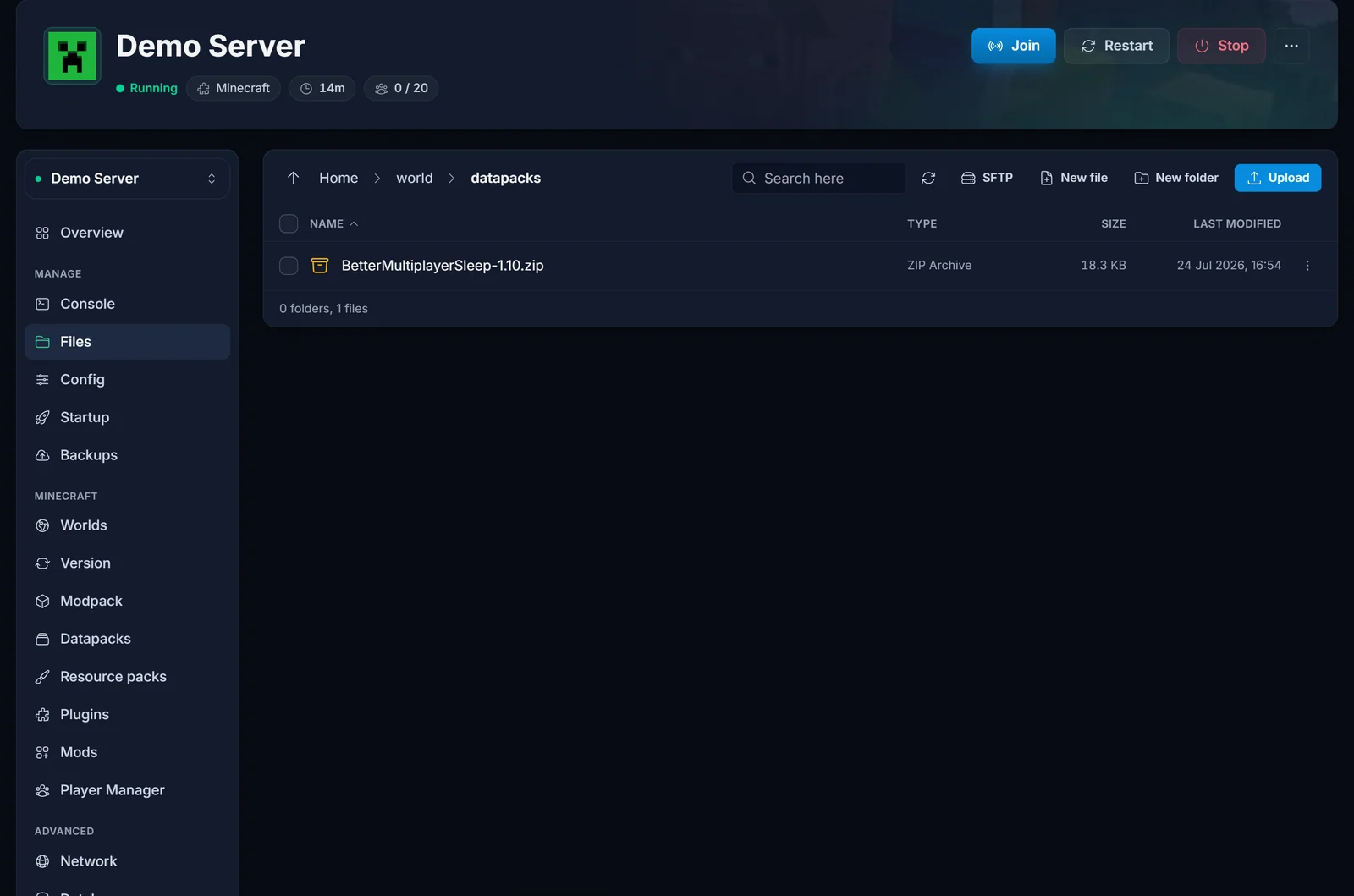
Sous le capot, chaque pack installé n'est qu'un fichier. Ouvrez l'onglet Fichiers et entrez dans world puis datapacks pour les voir.
Activation sur un nouveau monde ou sur un monde existant
Le moment où un datapack devient actif dépend du monde.
- Nouveau monde. Si le pack est dans le dossier
datapacksavant que le monde ne soit généré, il est actif dès le premier tick. C'est l'option la plus propre : les datapacks de worldgen en particulier n'affectent que les chunks générés après leur chargement, un monde neuf donne donc un résultat cohérent. Repartir de zéro est expliqué dans Comment repartir de zéro sur votre serveur Minecraft. - Monde existant. Installez le pack, puis redémarrez le serveur. Au démarrage, Minecraft trouve le nouveau pack et le charge automatiquement. S'il ne s'active pas tout seul, lancez la commande d'activation ci-dessous.
Vérifier et piloter vos packs avec /datapack
Depuis la console du serveur (ou en jeu en tant qu'opérateur), vous pouvez inspecter et activer ou désactiver les datapacks :
/datapack list
Cette commande affiche tous les packs activés et disponibles. Un pack installé apparaît sous la forme [file/YourPack.zip (world)], ce qui confirme qu'il est bien actif sur le monde en cours. Pour en activer ou en désactiver un sans le supprimer :
/datapack enable "file/YourPack.zip"
/datapack disable "file/YourPack.zip"
Après avoir activé des changements de worldgen ou de recettes, un /reload rafraîchit les functions, le loot et les recettes sans redémarrage complet. Attention, /reload ne modifie pas rétroactivement le terrain déjà généré.
Datapacks, mods et plugins : les différences
On les confond facilement. Repères rapides :
- Datapack : fichiers de données vanilla, côté serveur uniquement, rien à installer côté joueur, fonctionne sur Vanilla et Paper. Idéal pour les recettes, le loot, les règles de jeu et les retouches de worldgen.
- Mod (Forge/Fabric) : vrai code et vrai contenu nouveaux, à installer sur le serveur et sur le client de chaque joueur dans la même version. Idéal pour de nouveaux blocs, mobs, dimensions et machines. Voir Comment installer des mods sur votre serveur Minecraft.
- Plugin (Paper/Spigot) : extension du logiciel serveur, côté serveur uniquement, les joueurs se connectent en vanilla. Idéal pour les permissions, l'économie, la protection et les outils d'admin. Voir Installer des plugins sur votre serveur Minecraft.
Vous ne savez pas quel logiciel serveur vous utilisez ? Lisez Comprendre les types de serveurs Minecraft.
Une remarque sur les textures
Certains datapacks font appel à des modèles ou des textures personnalisés. Ces visuels viennent d'un resource pack assorti, optionnel, qui vit côté client (ou qui est servi par votre serveur pour un téléchargement automatique). Le datapack, lui, continue de tourner côté serveur. Voir Comment ajouter un resource pack à votre serveur Minecraft.
Dépannage
Le pack installé ne fait rien. Redémarrez le serveur pour qu'il le charge, puis lancez /datapack list pour confirmer qu'il apparaît comme activé. S'il est listé mais désactivé, activez-le avec la commande vue plus haut.
Un datapack de worldgen ne change que certaines zones. Le worldgen ne s'applique qu'aux chunks nouvellement générés. Explorez du terrain vierge ou lancez un nouveau monde pour un résultat cohérent.
Le pack est sur le mauvais monde. Les datapacks fonctionnent monde par monde. Vérifiez le nom du monde affiché dans la vue Installed et assurez-vous qu'il correspond au monde réellement chargé par votre serveur (le level-name de vos paramètres).
Les objets personnalisés ont des textures manquantes. Le datapack a besoin de son resource pack compagnon côté client. Installez ce pack ou faites-le servir par le serveur.
Pour résumer
Les datapacks vous donnent des changements de gameplay côté serveur sans aucune contrainte pour vos joueurs : vous parcourez, vous installez en un clic, et le pack atterrit dans le dossier datapacks du monde actif. Activez-les sur un monde neuf pour le résultat le plus propre, confirmez avec /datapack list, et passez aux mods ou aux plugins quand vous avez besoin de ce que les datapacks ne savent pas faire. Une question ? Notre équipe est disponible sur le chat en direct 24h/24 et 7j/7. Pour en savoir plus, consultez notre hébergement de serveurs Minecraft.
