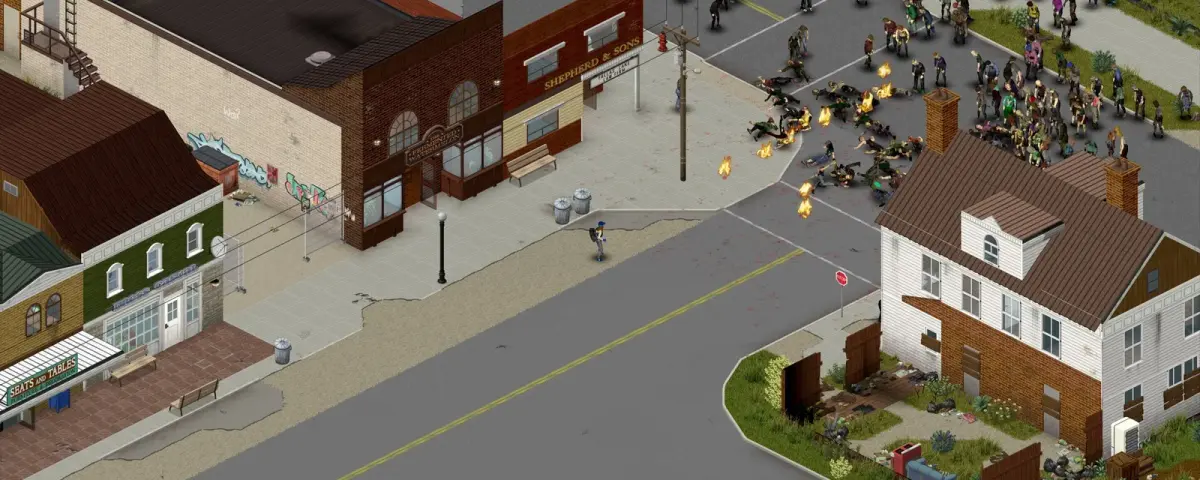
Tu cliques sur Join, le texte de progression défile lentement sur "Loading map", puis Project Zomboid abandonne avec "Failed to download map from server". Pas de crash log, pas d'indice, juste le menu principal. C'est l'une des erreurs multijoueur les plus recherchées du jeu, et les conseils habituels (baisser la résolution, remplacer un fichier de classe Java) traitent le symptôme sur le PC d'un joueur en ignorant le serveur qui envoie réellement la carte.
Nous faisons tourner beaucoup de serveurs Project Zomboid, alors ce guide prend l'erreur par les deux bouts : les corrections côté serveur et celles côté joueur. Il porte sur le Build 42.22.2, stable depuis le 9 novembre 2026.
Ce que l'erreur veut vraiment dire
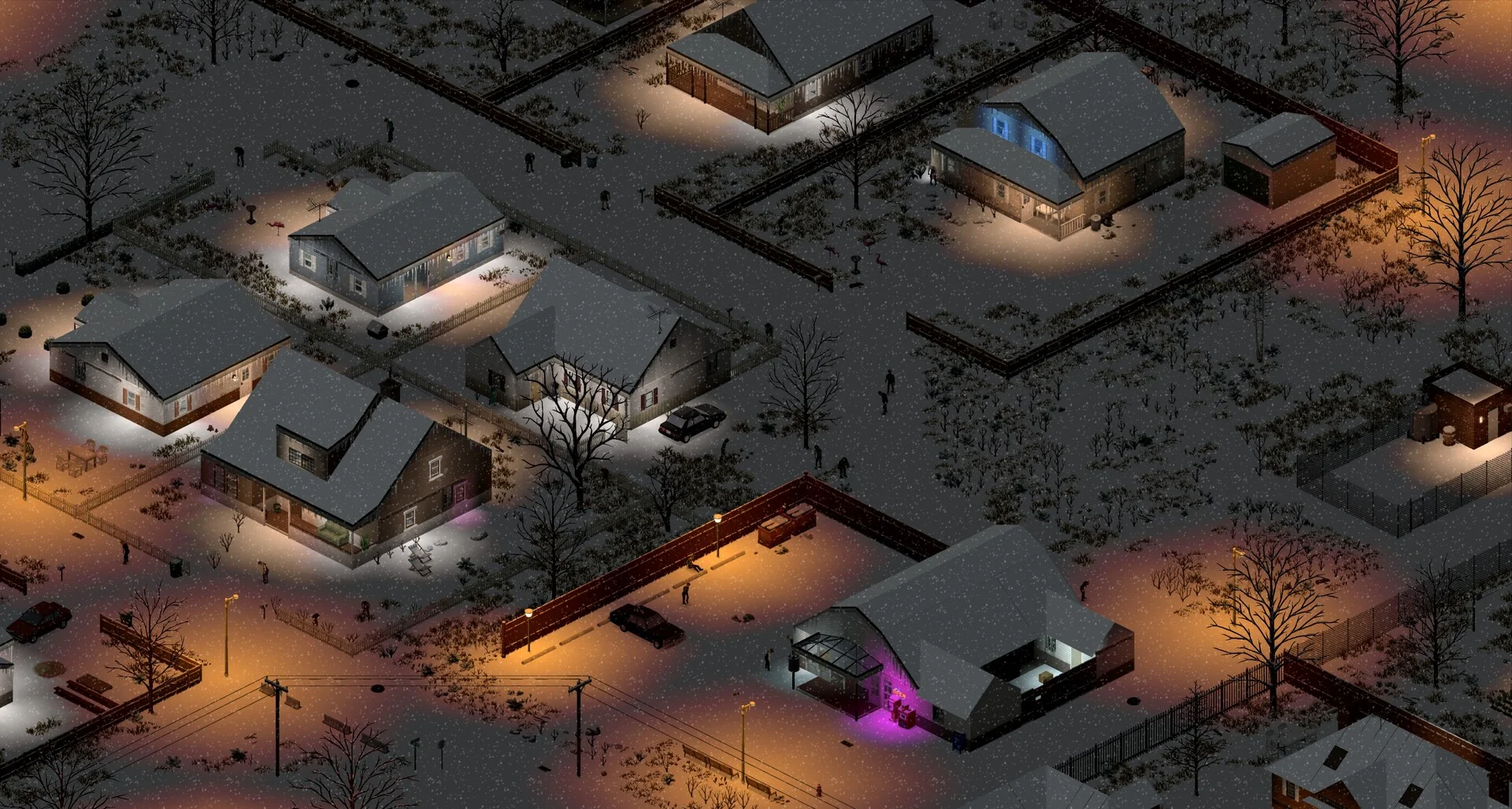
Un client Project Zomboid ne garde pas une copie complète du monde multijoueur. Quand tu rejoins, le serveur t'envoie en flux les données de carte autour de ton personnage : bâtiments, conteneurs, zombies, murs construits par les joueurs. Le jeu ne te place dans le monde qu'une fois ce morceau arrivé.
"Failed to download map from server" signifie que ce transfert ne s'est pas terminé. Il y a donc trois endroits où chercher :
- Le serveur était trop occupé, trop lent ou dans le mauvais état pour envoyer les données (démarrage pas terminé, sauvegarde en cours, bloqué, surchargé).
- Le monde demande des données que le client ne peut pas suivre : un mod de carte absent d'un côté, un mauvais ordre de cartes ou des builds différents.
- La connexion entre les deux a coupé ou bridé le transfert (Wi-Fi, VPN, un port UDP bloqué).
Si un seul joueur a l'erreur et que les autres entrent sans souci, commence par la partie sur le client. Si tout le monde l'a, le problème est sur le serveur, et aucun réglage de résolution n'y changera rien.
Étape 1 : le serveur et les clients doivent avoir le même build
C'est la première chose à écarter, surtout ce mois-ci. 42.22.2 est devenu le build Stable par défaut le 9 novembre 2026, et Steam met à jour les clients automatiquement par défaut. Les serveurs ne suivent pas toujours.
Chez DoomHosting, la variable Steam Auto Update de l'onglet Startup du panel vaut 0 par défaut, parce qu'une mise à jour automatique peut casser un monde moddé du jour au lendemain. Ton serveur reste donc sur le build installé tant que tu ne le mets pas à jour. Des joueurs en 42.22.2 qui rejoignent un serveur encore en 42.21 peuvent être refusés ou bloqués au chargement, ce qui ressemble à un problème de téléchargement de carte.
Vérifie la ligne de version en haut de la console au démarrage du serveur, puis compare-la au build affiché dans le menu principal du client. Pour mettre le serveur à jour :
- Fais d'abord une sauvegarde. Notre guide de sauvegarde et restauration explique comment.
- Passe Steam Auto Update à
1dans l'onglet Startup et redémarre. Le serveur télécharge le build actuel au démarrage. - Remets
0ensuite si tu préfères contrôler toi-même les mises à jour.
Tu restes volontairement sur un build plus ancien parce que tes mods ne sont pas prêts ? Alors chaque joueur doit passer son client sur la même branche. The Indie Stone a gardé une branche temporaire 42.21 dans Game Versions & Betas sur Steam exactement pour ça. Pour les mondes en Build 41, vois comment garder ton serveur en Build 41.
La mise à jour vaut le coup pour elle-même aussi : les patch notes de la 42.22.2 corrigent les clients qui "could become stuck on Loading Map" et deux blocages de serveurs dédiés. Un serveur bloqué ne peut pas t'envoyer de carte.
Étape 2 : vérifie que le serveur est prêt et pas surchargé
Les joueurs rejoignent souvent dès que le panel indique que le serveur démarre. Project Zomboid n'est prêt que lorsque la console affiche que le serveur a démarré, et sur une grosse sauvegarde le démarrage peut prendre plusieurs minutes.
La cause de démarrage lent la plus fréquente sur nos propres serveurs, c'est BackupsOnStart : le serveur compresse toute la sauvegarde en zip à chaque démarrage avant d'accepter des joueurs. Sur un vieux monde, ça devient lent, et sur un disque plein, ça échoue. Notre panel repère cet échec dans la console et désactive l'option pour toi. Chez un autre hébergeur, vérifie le fichier ini de ton serveur.
Regarde ensuite les ressources pendant que les joueurs se connectent :
- RAM. Un serveur qui swappe ou frôle sa limite de mémoire envoie les chunks lentement, et le client abandonne. Les grosses cartes moddées et une forte population de zombies sont les causes habituelles. Notre guide sur la RAM nécessaire donne de vrais chiffres pour le Build 41 et le Build 42.
- Nombre de joueurs. Le fichier ini du serveur prévient lui-même qu'au-delà de 32 joueurs, le map streaming peut se dégrader. Si l'erreur n'apparaît qu'aux heures de pointe, tu as ta réponse.
- Connexion pendant une sauvegarde. Si l'erreur coïncide avec une sauvegarde, c'est aussi un problème de charge.
Un simple redémarrage débloque un serveur figé, d'où le fameux "ça a marché après un redémarrage". Si l'erreur revient, corrige la cause.
Étape 3 : vérifie les mods de carte et l'ordre de Map=
Les cartes personnalisées sont la cause classique côté serveur. Chaque mod de carte doit apparaître à trois endroits du fichier ini du serveur, et les trois doivent concorder :
WorkshopItems=1234567890;2345678901
Mods=SomeTownMap;OtherMod
Map=SomeTownMap;Muldraugh, KY
- Le Workshop ID de la carte doit être dans
WorkshopItems=pour que le serveur la télécharge et demande aux clients d'en faire autant. - L'ID du mod doit être dans
Mods=. - Le nom du dossier de la carte doit être dans
Map=, et les mods de carte passent avantMuldraugh, KY. Si la carte vanilla est en premier, les cellules personnalisées ne se chargent jamais.
Deux situations provoquent l'erreur à coup sûr. La première, c'est retirer un mod de carte alors que des personnages se trouvent dans ses cellules : les joueurs se reconnectent dans une zone que le serveur n'a plus. La seconde, c'est un joueur dont la copie Workshop de la carte n'a pas été téléchargée ou n'est pas à jour. Si tu dois retirer un mod de carte pour de bon, fais d'abord sortir les joueurs concernés ou prévois un reset (vois notre guide pour reset la map). Notre guide des mods en Build 42 détaille les listes de mods.
Étape 4 : les corrections sur le PC du joueur
Quand le serveur va bien et qu'un seul joueur est touché, passe ces points sur sa machine :
- Vide le cache local de ce serveur. Dans ton dossier
Zomboid\Saves\Multiplayer, supprime le dossier du serveur que tu n'arrives pas à rejoindre. Ton personnage et le monde sont stockés sur le serveur, donc rien n'est perdu. Le client reconstruit son cache à la connexion suivante. - Vérifie les fichiers du jeu dans Steam (Properties, Installed Files) et assure-toi que le client est sur la même branche que le serveur.
- Resynchronise les mods Workshop. Désabonne-toi puis réabonne-toi aux mods de carte du serveur, ou laisse le jeu les retélécharger à la connexion.
- Câble plutôt que Wi-Fi, VPN coupé. Le transfert de la carte est une grosse rafale de trafic UDP. Un Wi-Fi faible et les VPN sont les raisons les plus courantes pour lesquelles un joueur échoue alors que les autres chargent sans problème.
- L'astuce de la résolution. Beaucoup de joueurs disent passer l'erreur en se connectant en mode fenêtré ou avec une résolution plus basse. Les résultats sont variables, mais essayer ne coûte rien.
Une correction que nous déconseillons : remplacer WorldStreamer.class par une copie modifiée trouvée sur un site de téléchargement. Elle modifie le code du jeu lui-même, elle a cassé des installations chez certains joueurs, et depuis la 42.22.1 le jeu vérifie que son environnement Java n'a pas été modifié et affiche les altérations détectées dans le filigrane de version. Ça en dit long sur ce que The Indie Stone pense des fichiers de jeu patchés. Corrige plutôt la cause.
Toujours bloqué ?
Si tous les joueurs échouent alors que le serveur est à jour, prêt et sans mods, vérifie que les deux ports UDP sont ouverts : le port de jeu (16261 par défaut) et UDPPort (16262 par défaut). Les guides qui citent encore 8766 et 8767 sont dépassés, car ces ports ont été remplacés dans la 41.77. Notre guide pour ouvrir les ports couvre les serveurs auto-hébergés.
La plupart des cas de "failed to download map" viennent d'un serveur pas à jour, d'un serveur surchargé ou d'une liste de mods de carte qui ne concorde pas. Les trois se corrigent en quelques minutes quand on sait où regarder. Si tu préfères survivre dans le Knox County plutôt que lire des logs de console, un serveur Project Zomboid chez DoomHosting te donne les variables Startup, les sauvegardes et le diagnostic de console décrits ici, avec un support 24/7.