
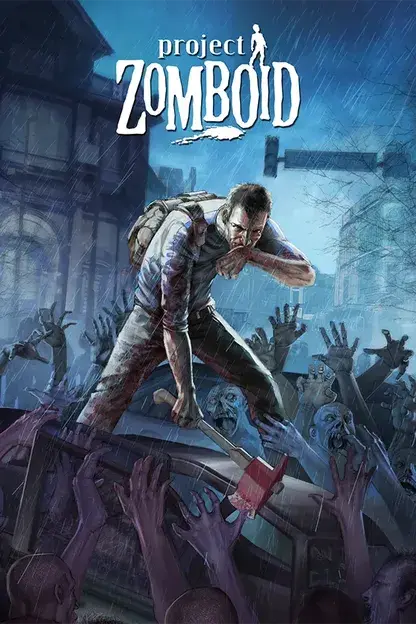

Project A-Life est le mod de PNJ qui peuple le Build 42 de factions bien vivantes : patrouilles, pillards, hélicoptères et raids qui continuent d'évoluer même quand personne ne regarde. Sur un serveur DoomHosting, l'installation se fait en un clic dans l'onglet Mods du panel, puis un redémarrage. Ce guide couvre cette méthode, l'alternative manuelle, les paramètres sandbox d'A-Life à ajuster pour un serveur multijoueur et les problèmes que les joueurs rencontrent vraiment.
Pour les mods en général (ordre de chargement, mods de map, collections), consulte Installer des mods sur un serveur Project Zomboid (Build 42). Cette page ne parle que d'A-Life.
Avant de commencer : A-Life demande le Build 42.21 ou plus récent
A-Life est un mod pour le Build 42. Il ne fonctionne pas sur le Build 41, et la version actuelle (1.5.1) refuse tout ce qui est antérieur à 42.21 : ce minimum est écrit dans le mod.info du mod lui-même.
Les nouveaux serveurs Project Zomboid de DoomHosting installent automatiquement le Build 42 stable actuel, donc un serveur commandé aujourd'hui est prêt. Quand le serveur tourne, l'en-tête du panel indique sa version de build, à côté du nombre de joueurs.
Si ton serveur est plus ancien :
- Toujours sur le Build 41 ? Suis d'abord Passer ton serveur Project Zomboid au Build 42. Les mondes du Build 41 ne sont pas compatibles avec le Build 42.
- Sur une version plus ancienne du Build 42 ? Ouvre l'onglet Startup, mets Steam Auto Update sur
1et redémarre. Le serveur se met à jour tout seul vers le dernier build stable au démarrage.
Commander un serveur avec le code ALIFE
DoomHosting sponsorise Project A-Life, et la communauté A-Life profite de 30 % de réduction sur le premier mois avec le code ALIFE.
- Ouvre l'hébergement de serveur Project Zomboid et choisis ta RAM.
- Dans le panier, clique sur Apply Discount Code, saisis
ALIFEet valide. - Passe à la caisse. Le serveur est prêt en quelques minutes et installe le Build 42 tout seul.
Tu ne sais pas combien de RAM prendre ? A-Life simule des centaines de PNJ en plus de la population de zombies habituelle, alors ne prends pas la plus petite offre si vous jouez nombreux. Quelle quantité de RAM faut-il pour un serveur Project Zomboid ? donne les chiffres, et le calculateur de RAM fait les calculs à ta place.
Lancer le serveur une première fois
Project Zomboid n'écrit son fichier de config qu'au premier démarrage. Clique sur Start dans l'Overview, attends que la console affiche *** SERVER STARTED ****, puis continue. Si tu sautes cette étape, l'onglet Mods te dira de démarrer le serveur d'abord.
Installer A-Life depuis l'onglet Mods
- Ouvre ton serveur dans le panel et clique sur Mods dans le menu de gauche.
- Cherche
Project A-Life. - Clique sur Add pour Project A-Life [ALIFE NPCS], celui de Vice, de loin le plus téléchargé.
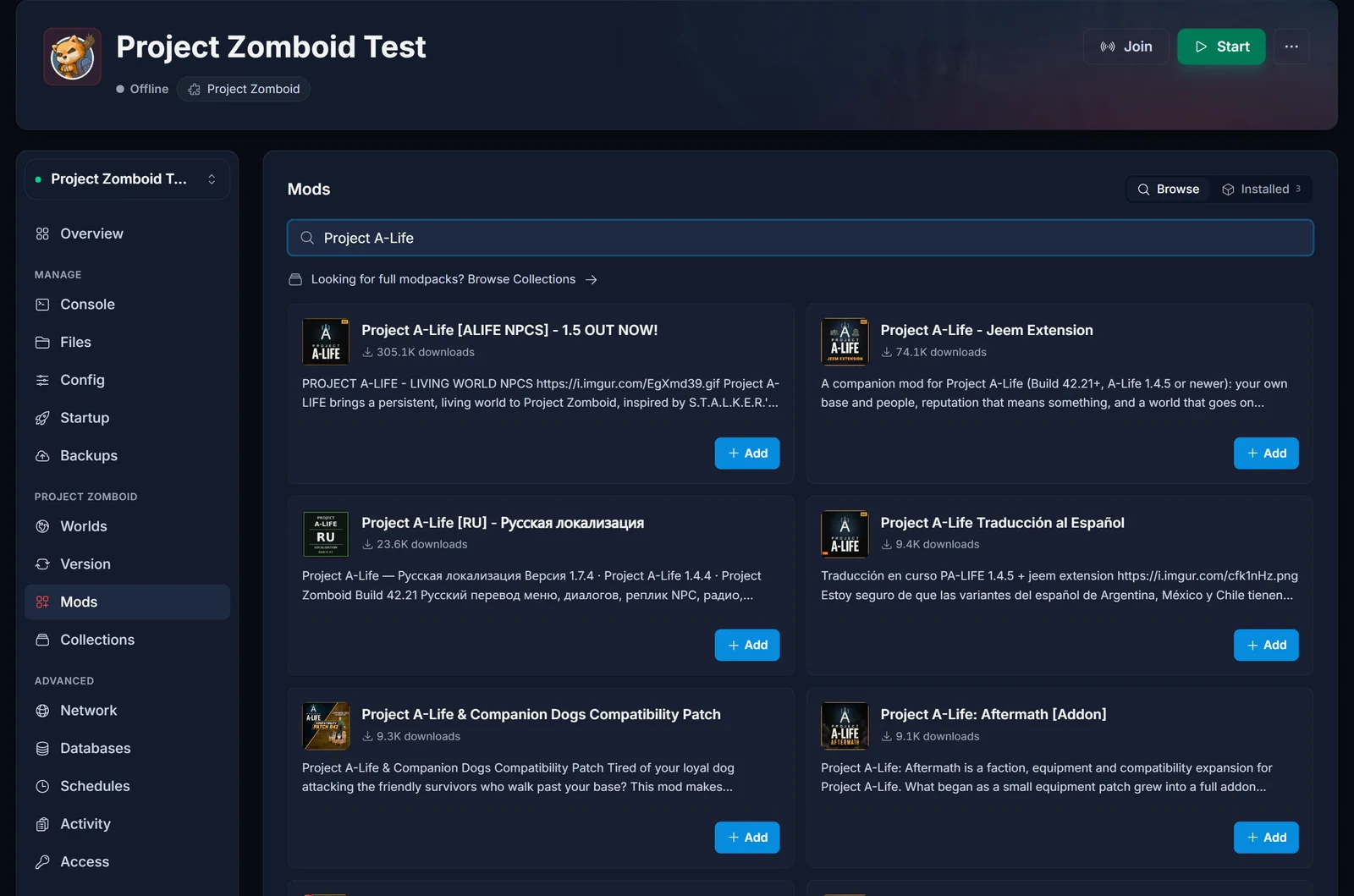
La recherche renvoie aussi des traductions, des add-ons et des patchs de compatibilité construits autour d'A-Life (Jeem Extension, Aftermath, packs de langue). Ce sont des éléments Workshop distincts. Installe d'abord le mod principal et n'ajoute des extras que si tu en as envie : chacun d'eux est téléchargé par tous les joueurs qui rejoignent.
- Clique sur Restart now dans la bannière jaune, ou redémarre depuis l'en-tête.
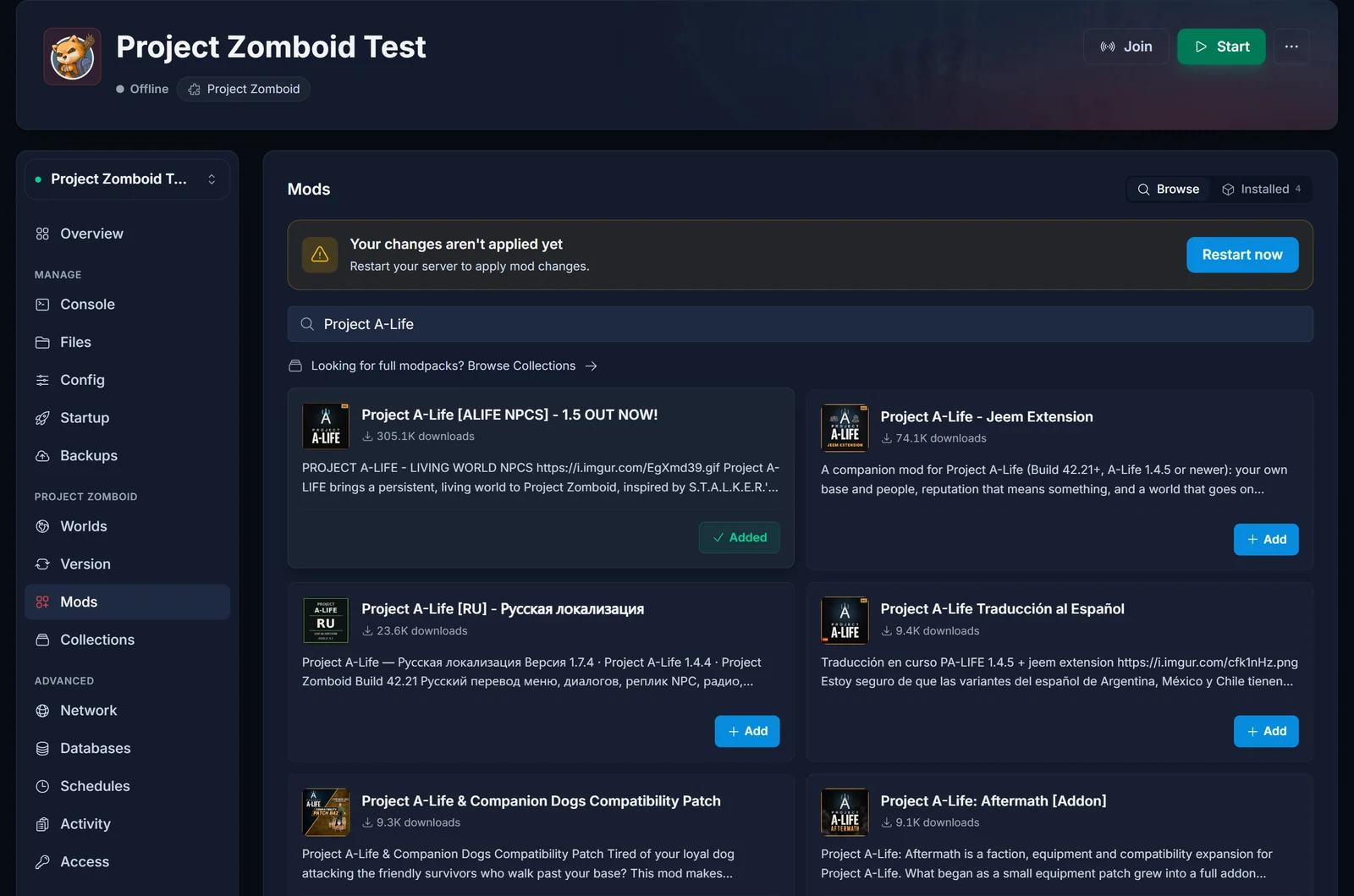
En coulisses, le panel écrit dans la config du serveur les deux lignes dont Project Zomboid a besoin : l'ID Workshop 3803984183 dans WorkshopItems= et l'ID du mod ProjectALifeNPCs dans Mods=. A-Life n'a aucune dépendance obligatoire, donc rien d'autre n'est ajouté.
Vérifier qu'A-Life est bien chargé
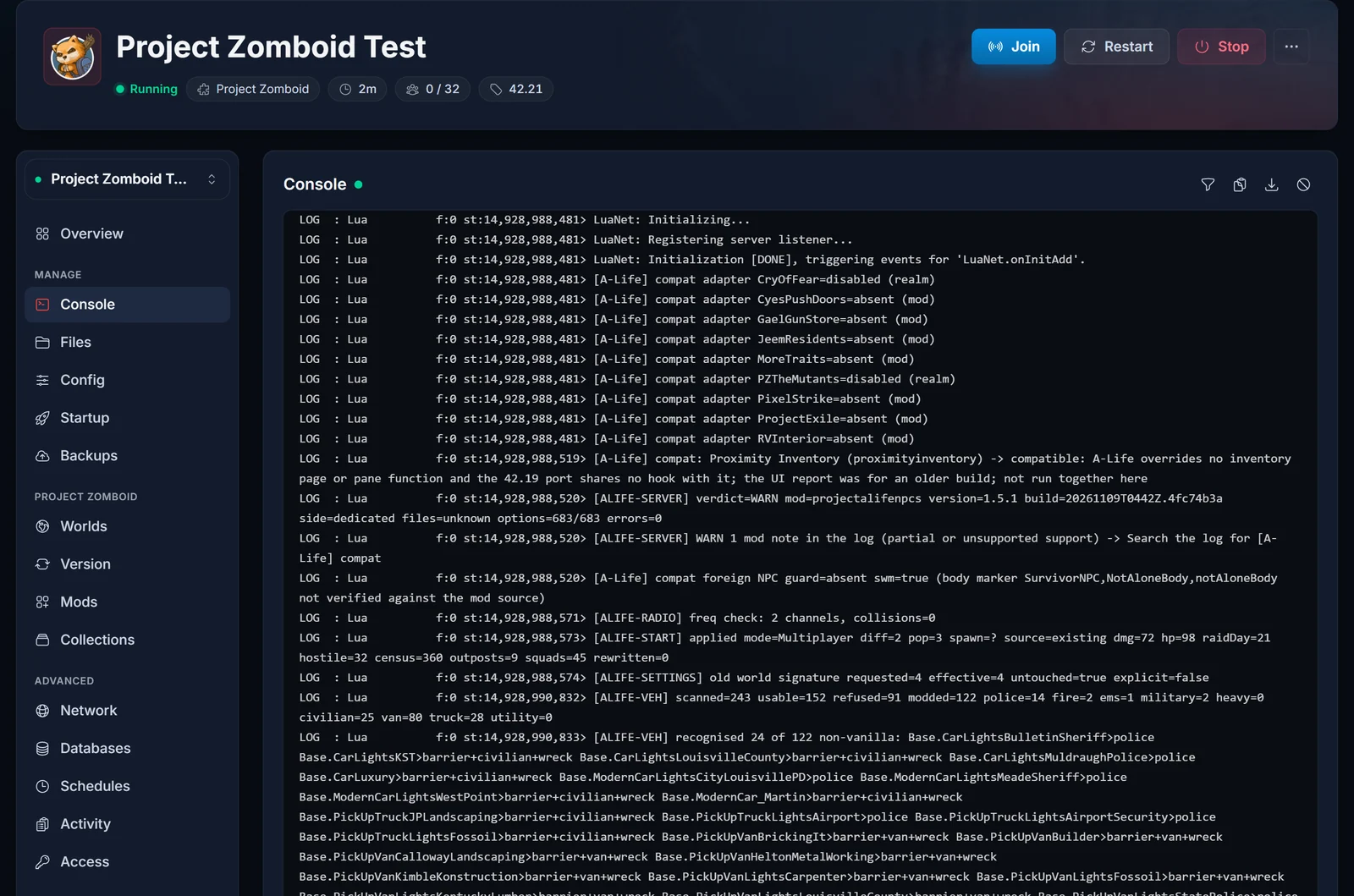
Le premier démarrage après l'ajout est plus long, car le serveur télécharge A-Life (environ 180 Mo) depuis le Steam Workshop. Ouvre l'onglet Console et cherche ces lignes :
> loading ProjectALifeNPCs
*** SERVER STARTED ****
[ALIFE-SERVER] verdict=... mod=projectalifenpcs version=1.5.1 ... errors=0
loading ProjectALifeNPCs signifie que le jeu a bien pris le mod en compte. La ligne [ALIFE-SERVER] est l'autodiagnostic d'A-Life : errors=0 est ce que tu veux voir. Un verdict=WARN sans erreur indique en général qu'A-Life a repéré un autre mod et a écrit une note de compatibilité ; cherche [A-Life] compat dans la console pour la lire.
Installation manuelle (si tu préfères éditer le fichier)
L'onglet Mods fait exactement ça pour toi, mais tu peux aussi le faire à la main :
- Arrête le serveur.
- Dans Files, ouvre
/.cache/Server/Pterodactyl.ini. Le fichier porte le nom du paramètre de démarrage Server Name, donc il s'appelle<ton nom>.inisi tu l'as changé. - Ajoute l'ID Workshop dans
WorkshopItems=et l'ID du mod dansMods=, séparés des entrées existantes par des points-virgules :
WorkshopItems=3803984183
Mods=ProjectALifeNPCs
Avec d'autres mods déjà installés, ça donne ceci :
WorkshopItems=2847184718;3803984183
Mods=ProximityInventory;ProjectALifeNPCs
- Enregistre et démarre le serveur.
Les deux lignes sont indispensables. Un ID Workshop sans l'ID du mod télécharge A-Life sans jamais le charger, c'est le classique « le mod est installé mais il ne se passe rien ».
Régler les paramètres sandbox d'A-Life
A-Life ajoute bien plus de 600 paramètres sandbox. Sur un serveur dédié, ils se trouvent dans le fichier sandbox du monde, pas dans un menu : après le premier démarrage avec A-Life, /.cache/Server/Pterodactyl_SandboxVars.lua contient un bloc qui commence par ALife = {.
Pour modifier une valeur :
- Arrête le serveur.
- Ouvre le fichier SandboxVars dans Files et cherche
ALife = {. - Change le nombre, enregistre et démarre le serveur.
Nous l'avons testé sur notre propre serveur Build 42.21 avec un monde existant : passer Preset_Population de 3 à 2 serveur arrêté a pris effet au démarrage suivant, et la ligne [ALIFE-START] d'A-Life dans la console affichait moins d'escouades et d'avant-postes.
Les paramètres que la plupart des groupes veulent regarder en premier :
| Paramètre | Valeurs | Ce que ça fait |
|---|---|---|
Preset_Population |
1 Faible, 2 Moyenne, 3 Élevée (par défaut), 4 Très élevée | Nombre de PNJ, de groupes et d'avant-postes dans le monde. Très élevée pèse lourd sur le serveur. |
Preset_Difficulty |
1 Facile, 2 Normale (par défaut), 3 Difficile, 4 Hardcore | Force des PNJ au combat et fréquence des raids. |
Rate_Encounters |
1 Faible à 5 Abondante, 2 par défaut | Chance qu'un groupe aléatoire apparaisse près des joueurs. |
Rate_Survivors |
1 Faible à 5 Abondante, 2 par défaut | Fréquence d'apparition des factions amicales et neutres par rapport aux hostiles. |
Raid_Enabled |
true / false |
Raids automatiques sur les bases des joueurs, avec un avertissement radio avant. |
Raid_MinDay |
0 à 365, 21 par défaut | Le jour en jeu le plus précoce où un raid peut avoir lieu. |
Safehouse_Attacks |
true / false |
Autorise les factions qui te détestent à attaquer ta base. |
Heli_Frequency |
1 Faible, 2 Normale (par défaut), 3 Élevée, 4 Désactivée | Fréquence des survols d'hélicoptères A-Life. |
World_Mode |
1 Complet (par défaut), 2 Local uniquement | Complet simule des escouades sur toute la map. Local uniquement garde les groupes près des joueurs et allège le serveur. |
Les deux presets ne modifient que les paramètres encore à leur valeur par défaut : règle donc les presets d'abord, puis affine les valeurs une par une. Pour le reste du fichier sandbox (population de zombies, loot, durée du jour), consulte Les paramètres sandbox de Project Zomboid expliqués.
Un seul mod de PNJ par monde
L'équipe d'A-Life recommande un seul mod de PNJ par sauvegarde, et nous sommes d'accord. Les mods de PNJ construisent leurs survivants sur des corps de zombies : deux mods se disputent donc les mêmes zombies, ce qui donne des PNJ cassés ou des crashs. Si ton serveur utilise déjà Bandits ou un autre mod de PNJ, retire-le dans l'onglet Mods avant d'ajouter A-Life.
Tu peux ajouter A-Life à un monde existant, et le retirer plus tard (les PNJ restants redeviennent des zombies). Dans les deux cas, fais d'abord une sauvegarde dans l'onglet Backups : Sauvegarder et restaurer ton serveur Project Zomboid.
Comment les joueurs rejoignent un serveur A-Life
Les joueurs n'ont rien à installer à la main. À la connexion, Project Zomboid compare leurs mods à ceux du serveur et les abonne automatiquement à A-Life. La première connexion est un peu plus longue le temps du téléchargement du mod, et certains joueurs doivent redémarrer le jeu une fois ensuite.
Tout le monde doit aussi avoir la même version du jeu que le serveur : les joueurs sur une ancienne branche ou une branche bêta du Build 42 doivent repasser sur la branche par défaut dans Steam. Les étapes de connexion sont dans Comment rejoindre un serveur Project Zomboid.
Problèmes courants
A-Life est dans l'onglet Mods mais rien ne se passe en jeu. Vérifie dans la console la présence de loading ProjectALifeNPCs. Si elle manque, ouvre le .ini du serveur et assure-toi que ProjectALifeNPCs est bien dans Mods=, et pas seulement le numéro dans WorkshopItems=.
Le serveur démarre mais A-Life ne se charge pas sur un serveur ancien. Ton build est inférieur à 42.21. Mets Steam Auto Update sur 1 dans l'onglet Startup et redémarre.
« Start or restart your server once » dans l'onglet Mods. Le fichier de config n'existe pas encore. Démarre le serveur, attends SERVER STARTED, puis ajoute le mod.
Les joueurs sont expulsés à la connexion. Leur liste de mods ou leur version du jeu ne correspond pas à celle du serveur. Redémarrer le jeu après l'abonnement automatique règle la plupart des cas.
Le serveur rame avec beaucoup de joueurs. Baisse Preset_Population ou passe World_Mode sur Local uniquement avant d'ajouter de la RAM.
Bug dans A-Life lui-même. L'équipe d'A-Life assure le support sur son Discord. Joins console.txt, que tu peux télécharger depuis l'onglet Files dans /.cache/server-console.txt.
Tu débutes avec les serveurs Project Zomboid ? Commence par Premiers pas avec ton serveur Project Zomboid.
