

Tu as un serveur Project Zomboid. Ce guide t'accompagne de la commande jusqu'à un serveur en marche et sécurisé que tes amis peuvent rejoindre : ce qui se passe au premier démarrage, les onglets du panel que tu utiliseras vraiment, comment définir un nom et un mot de passe, comment devenir admin et comment ajouter des mods. Chaque étape renvoie vers un guide plus détaillé si tu veux creuser.
1. Commande et premier démarrage
Choisis ta RAM sur la page hébergement de serveur Project Zomboid et passe à la caisse. Si tu as un code de réduction d'une communauté partenaire, saisis-le dans le panier sous Apply Discount Code. Tu ne sais pas combien de RAM il te faut ? Consulte Quelle quantité de RAM faut-il pour un serveur Project Zomboid ?.
Le serveur est configuré automatiquement et installe le Build 42 stable actuel. Tu n'as pas à choisir de version ni à lancer d'installeur. Si votre groupe veut encore le Build 41, lis Garder ton serveur Project Zomboid sur le Build 41 avant de commencer à jouer, car les mondes ne passent pas de l'un à l'autre.
Ouvre le serveur depuis le panel et clique sur Start. Le premier démarrage génère le monde et prend quelques minutes. Suis-le dans l'onglet Console et attends cette ligne avant d'essayer de te connecter :
*** SERVER STARTED ****
Ce premier démarrage crée aussi les fichiers de config du serveur. Plusieurs fonctions du panel (l'onglet Config, l'onglet Mods) ne marchent qu'une fois qu'il a eu lieu.
2. L'Overview : ton adresse et tes identifiants
L'onglet Overview est la page où tu reviendras le plus souvent. La carte de connexion affiche ton IP et ton Port dans deux champs séparés avec des boutons de copie, parce que c'est ainsi que Project Zomboid les demande.
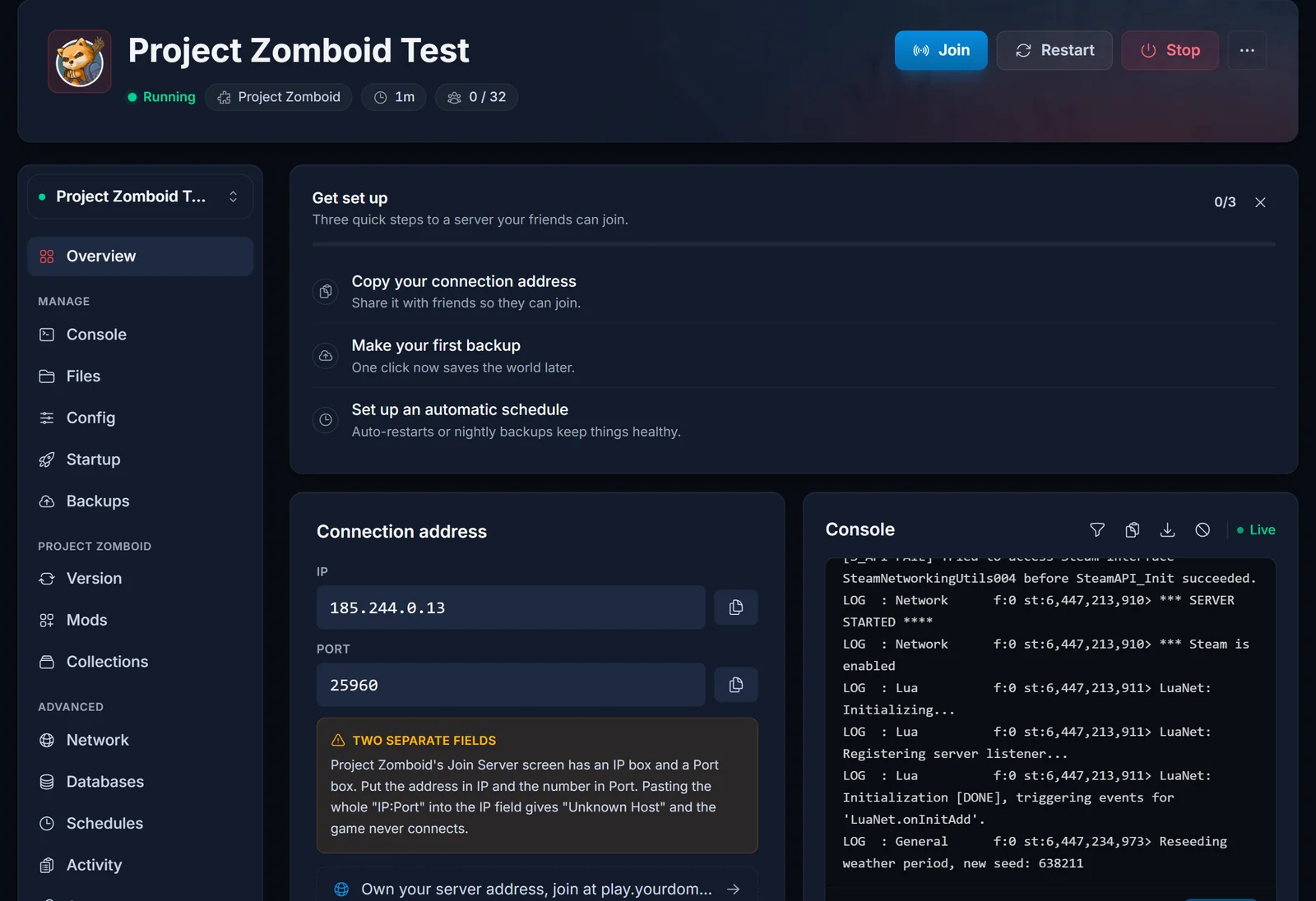
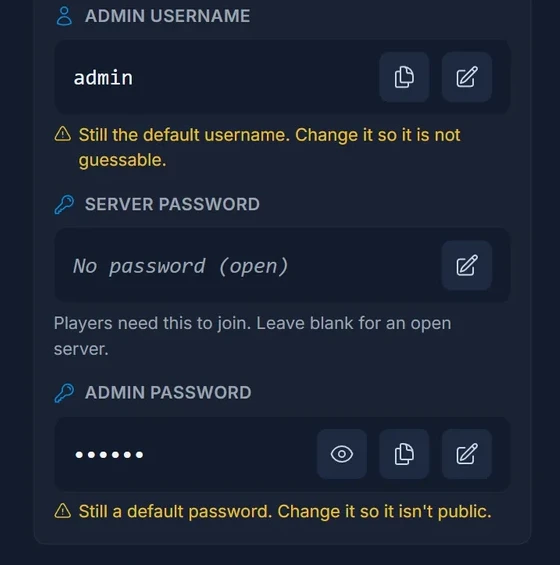
En dessous, tu trouves l'Admin username, le Server password et l'Admin password.
3. Sécuriser d'abord le compte admin
Chaque nouveau serveur arrive avec un compte admin intégré qui utilise un nom d'utilisateur et un mot de passe par défaut, et le panel les signale en orange tant que tu ne les as pas changés. Quiconque connaît ce couple par défaut peut se connecter avec le contrôle total de ton monde : change-le donc avant de partager l'adresse.
- Clique sur le crayon à côté de Admin password dans l'Overview et définis ton propre mot de passe.
- Si tu veux, change aussi l'Admin username. Project Zomboid accepte soit
admintel quel, soit un nom qui ne commence pas par « admin ». - Redémarre le serveur.
Change toujours le mot de passe admin dans le panel, pas avec la commande changepwd en jeu : le serveur applique la valeur du panel à chaque démarrage, donc un changement fait par la console revient en arrière au redémarrage suivant.
4. Nommer ton serveur et définir un mot de passe
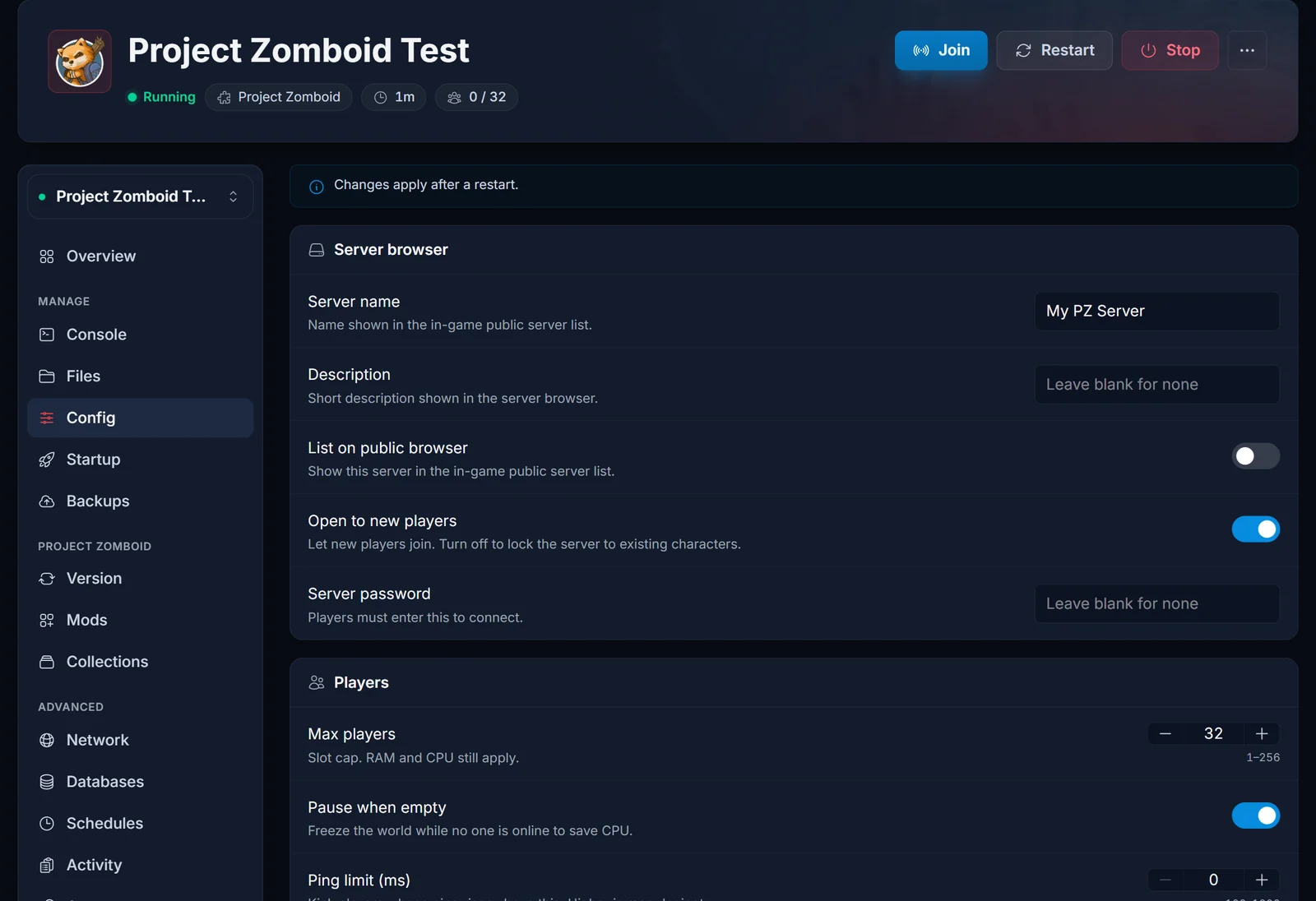
Ouvre l'onglet Config. Les paramètres dont un nouveau propriétaire a besoin sont tout en haut :
- Server name et Description : ce que les joueurs voient dans le navigateur de serveurs en jeu.
- List on public browser : affiche le serveur dans l'onglet Internet en jeu. Laisse-le désactivé pour un groupe privé.
- Server password : un mot de passe partagé que chaque joueur saisit pour entrer. Laisse-le vide pour que toute personne ayant l'adresse puisse rejoindre.
- Open to new players : désactive-le quand tout le monde a créé son personnage, pour réserver le serveur aux comptes existants.
- Max players, PvP, Pause when empty : les réglages habituels pour un groupe.
Enregistre, puis redémarre le serveur : Project Zomboid lit ces paramètres au démarrage. Tout le reste (population de zombies, loot, durée du jour, XP) se règle dans les paramètres sandbox du monde, expliqués dans Les paramètres sandbox de Project Zomboid expliqués. Pour éditer directement les fichiers de config, consulte Modifier les paramètres de ton serveur Project Zomboid.
Un paramètre à ne pas toucher : Server Name dans l'onglet Startup. C'est le nom interne, pas celui que les joueurs voient. Project Zomboid s'en sert pour nommer le dossier de sauvegarde, le fichier de config et la base de données des joueurs : le changer démarre donc un tout nouveau monde avec les paramètres par défaut. Utilise Server name dans l'onglet Config pour le nom public.
5. Rejoindre le serveur
- Lance Project Zomboid et clique sur Join.
- Ouvre l'onglet Favorites.
- Colle l'IP dans IP et le port dans Port. Ne colle jamais
IP:Portdans le champ IP, ça donne « Unknown Host ». - Renseigne Server Password si tu en as défini un.
- Choisis un Account Username et un Account Password. Ils deviennent l'identifiant de ton personnage sur ce serveur, note-les bien.
- Clique sur Add, sélectionne le serveur et clique sur Join Server.
Le tutoriel complet avec captures d'écran se trouve dans Comment rejoindre un serveur Project Zomboid.
6. Devenir admin
Tu as deux options :
- Te connecter avec le compte admin : utilise l'Admin username et l'Admin password de l'Overview comme identifiants de compte sur l'écran de connexion. Pratique pour la première configuration et pour dépanner.
- Donner les droits admin à ton propre personnage : une fois que tu as rejoint le serveur une fois, tape ceci dans l'onglet Console (sans slash dans la console) :
grantadmin YourUsername
En jeu, les commandes admin fonctionnent ensuite dans le chat avec un / devant. Plus de détails dans Devenir admin sur un serveur Project Zomboid et la liste complète dans le Guide des commandes du serveur Project Zomboid.
7. Installer des mods
L'onglet Mods fait la recherche dans le Steam Workshop pour toi. Cherche un mod, clique sur Add, puis redémarre. Le panel écrit à la fois l'ID Workshop et l'ID du mod dans ta config, ce qui est justement la partie que les gens ratent le plus souvent en éditant le fichier à la main. Vérifie que chaque mod que tu ajoutes indique qu'il est compatible Build 42.
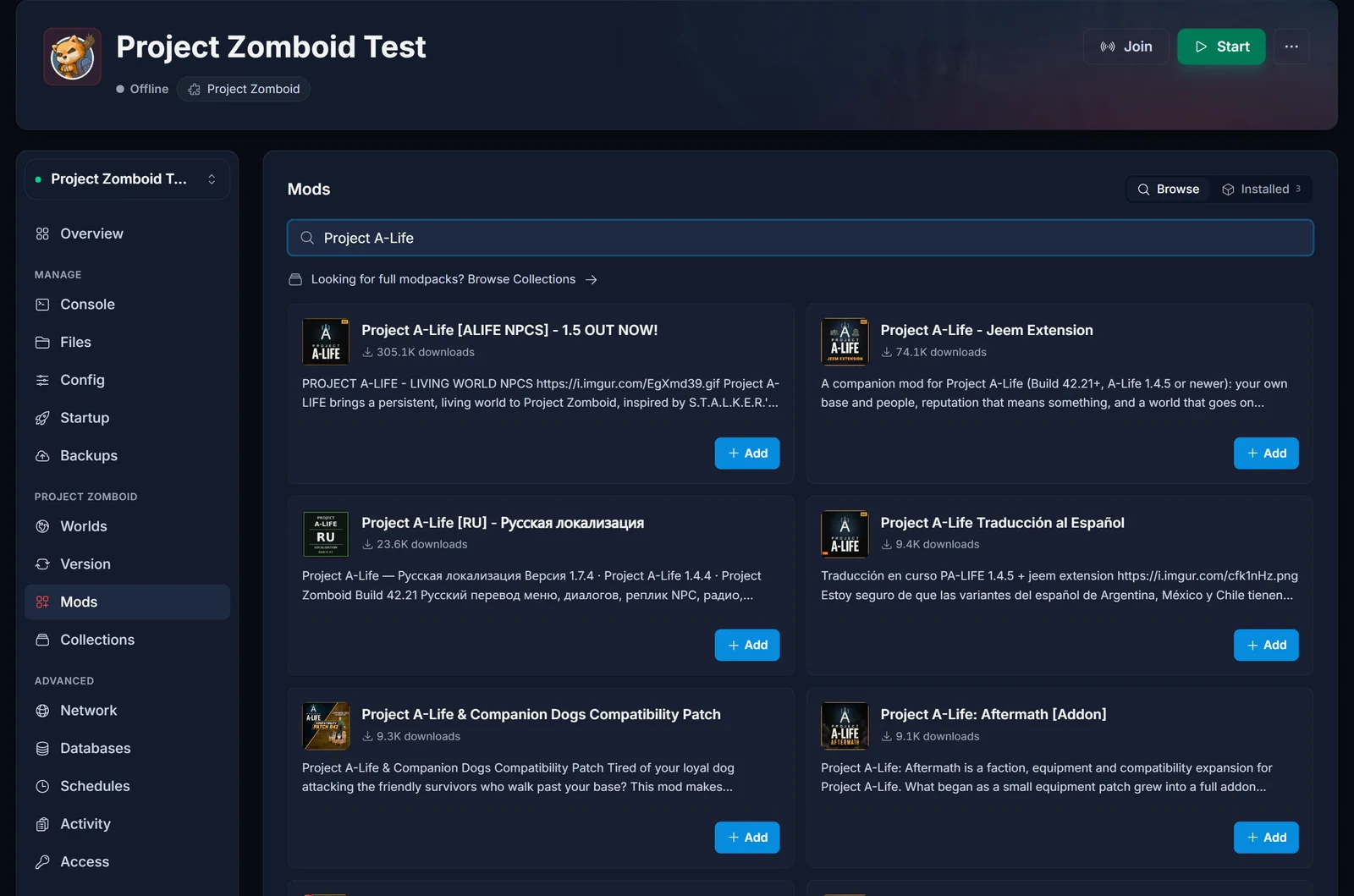
L'onglet Collections, juste à côté, importe d'un coup une collection Steam Workshop entière. Les joueurs qui rejoignent sont abonnés automatiquement à tes mods.
- Installation manuelle, mods de map et ordre de chargement : Installer des mods sur un serveur Project Zomboid (Build 42)
- Envie de PNJ survivants et de factions ? Installer Project A-Life sur ton serveur Project Zomboid
8. Les autres onglets à connaître
- Console : le journal du serveur en direct, et l'endroit où tu tapes les commandes serveur.
- Files : parcourir et éditer les fichiers du serveur. Ta config est dans
/.cache/Server/, nommée d'après le Server Name de l'onglet Startup (Pterodactyl.inisur un nouveau serveur). - Backups : fais une sauvegarde avant les gros changements, comme l'ajout d'un mod lourd. Consulte Sauvegarder et restaurer ton serveur Project Zomboid.
- Worlds : importe un monde depuis ton PC ou un autre hébergeur, ou réinitialise la map. Consulte Importer un monde sur ton serveur Project Zomboid et Réinitialiser ou wiper la map de ton serveur Project Zomboid.
- Schedules : redémarrages automatiques, par exemple une fois par nuit.
- Startup : l'identifiant admin, Steam Auto Update et d'autres paramètres de lancement.
Problèmes courants
Les joueurs obtiennent « Unknown Host ». Ils ont collé l'IP et le port ensemble dans le champ IP. Sépare-les.
La connexion expire. Le serveur est encore en train de charger. Attends SERVER STARTED dans la console.
Mes changements dans l'onglet Config n'ont rien fait. Redémarre le serveur. Les paramètres sont lus au démarrage.
L'onglet Mods me dit de démarrer le serveur d'abord. Le fichier de config est créé au premier démarrage. Lance le serveur une fois, puis ajoute des mods.
Un mod est installé mais ne fait rien en jeu. C'est probablement un mod du Build 41, ou son ID de mod manque dans Mods=. Cherche une ligne loading <ModID> dans la console.
Je veux un serveur privé. Définis un Server password, ou désactive Open to new players et ajoute les gens toi-même : Configurer une whitelist sur un serveur Project Zomboid.
