

Comment importer votre monde Valheim sur votre serveur
Vous voulez continuer à jouer votre monde solo sur votre serveur Valheim ? Pas besoin de client FTP. L'onglet Worlds du panneau prend les fichiers du monde directement sur votre PC, et toute l'opération tient en deux clics et un redémarrage.
Trouvez d'abord vos fichiers de monde
Générez d'abord le monde en solo si ce n'est pas déjà fait, puis fermez Valheim pour que rien ne garde les fichiers ouverts.
Installation standard :
C:\Users\<username>\AppData\LocalLow\IronGate\Valheim\worlds_local
Installation Steam Cloud :
C:\Program Files (x86)\Steam\userdata\<STEAM_ID>\892970\remote\worlds_local
Pour trouver le bon dossier Steam ID, ouvrez C:\Program Files (x86)\Steam\userdata dans File Explorer. Chaque long numéro correspond à un compte Steam présent sur ce PC. Ouvrez le vôtre, puis allez dans 892970, puis remote, puis worlds_local. Les très anciennes installations utilisent à la place un dossier nommé worlds.
Un monde, ce sont deux fichiers qui portent le même nom :
<worldname>.fwlest le fichier du monde lui-même : sa seed, son nom et ses clés de modificateurs.<worldname>.dbcontient le terrain et tout ce qui a été construit dessus.
Valheim 1.0 enregistre les mondes récents sous forme de dossier portant le nom du monde, et non plus en simple paire de fichiers. À l'intérieur se trouvent _main.N.fwl2, qui porte le même seed, le même nom et les mêmes clés de modificateurs, puis _main.N.db2, _main.N.chunks et les fichiers de terrain .chunk, où N compte les sauvegardes. L'onglet Worlds prend cela aussi : Upload world folder se trouve à côté de Upload world, et vous lui indiquez le dossier au lieu de fichiers isolés.
Importez-le depuis l'onglet Worlds
- Ouvrez votre serveur dans le panneau de contrôle DoomHosting et sélectionnez Worlds dans la barre latérale.
- Cliquez sur Upload world folder pour un monde en Valheim 1.0, ou sur Upload world pour une ancienne paire
.fwlet.db. - Pour un dossier, choisissez le dossier du monde et confirmez quand votre navigateur demande d'en envoyer le contenu. Pour l'ancienne structure, choisissez le fichier
.fwl, ainsi que son fichier.dbsi vous voulez conserver le terrain et tout ce que vous avez construit, en sélectionnant les deux en une seule fois. - Confirmez l'import. Le panneau les écrit pour vous dans le dossier
worlds_localdu serveur. - Une fois terminé, choisissez Make it active, puis redémarrez le serveur pour qu'il démarre sur votre monde.
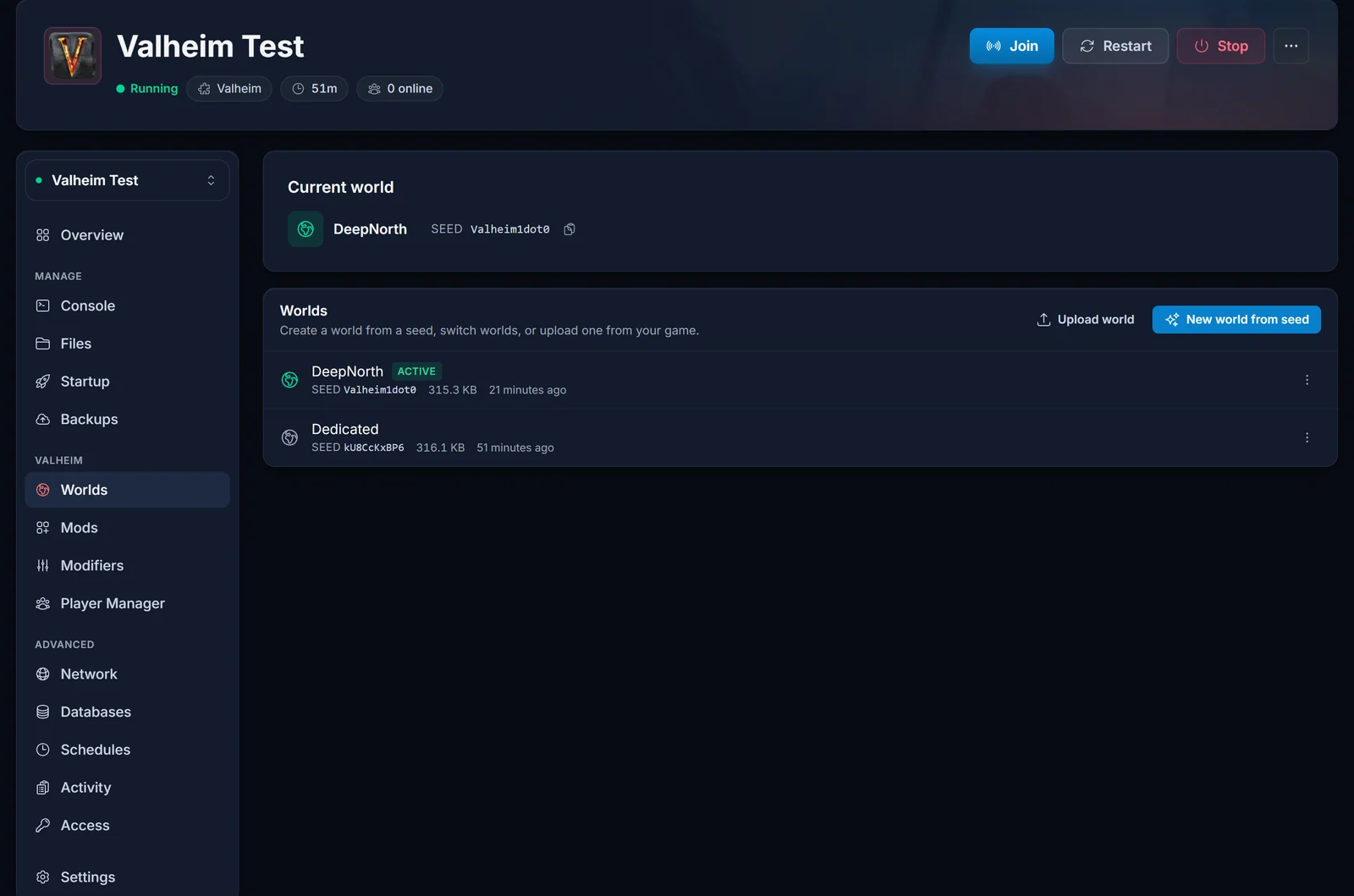
L'onglet gère trois choses pour vous, et ce sont exactement celles qui se passent mal à la main :
- Le nom du monde. Activer le monde règle la valeur de démarrage World du serveur sur le nom du fichier. Il n'y a aucun champ à remplir et aucun moyen de se tromper en tapant.
- N'importer que le
.fwl. C'est autorisé. Le serveur génère alors un terrain neuf à partir de la seed de ce monde au démarrage suivant, exactement comme lorsqu'on crée un monde à partir d'une seed dans le panneau. - Écraser le monde sur lequel vous jouez. Si l'import devait remplacer le monde actif pendant que le serveur tourne, le panneau refuse. Le serveur en cours garde ce monde en mémoire et le réécrit par-dessus votre import lors de la sauvegarde, alors il vous arrête plutôt que de perdre le fichier.
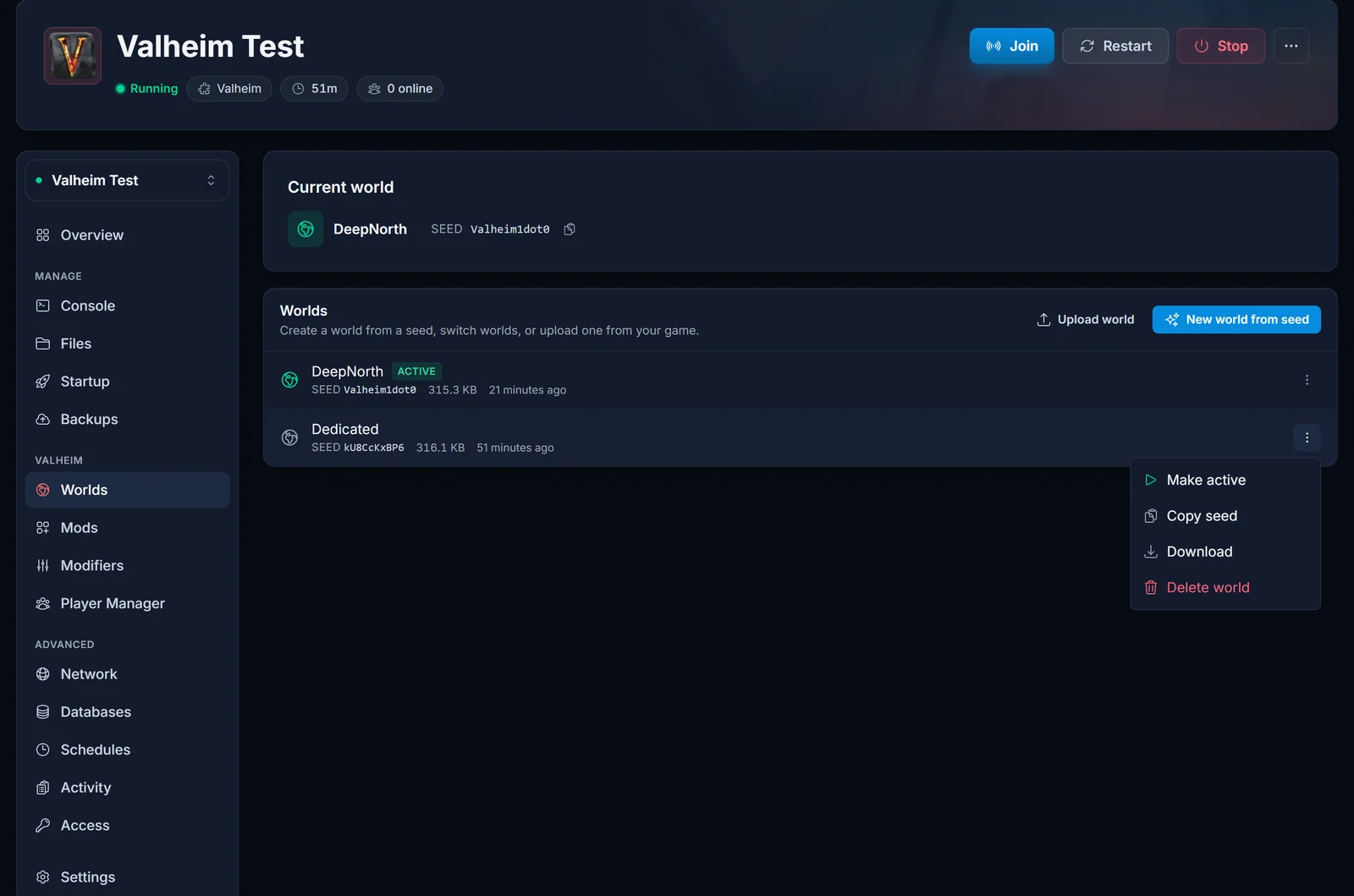
Vous pouvez revenir en arrière à tout moment. Chaque monde reste sur le serveur, et le menu de la ligne propose Make active, Copy seed, Download et Delete world :
Solution de repli : importer via l'onglet Files
Utilisez-la quand vous voulez déposer plusieurs mondes d'un coup, ou si votre navigateur ne vous laisse pas choisir un dossier.
- Arrêtez le serveur. N'importez jamais par-dessus un monde pendant que le serveur tourne.
- Allez dans Files et naviguez vers
.config, puisunity3d, puisIronGate, puisValheim, puisworlds_local. Le premier dossier commence par un point, activez donc les fichiers cachés si votre client SFTP le masque. - Importez la paire
.fwlet.db, ou le dossier de monde complet, dansworlds_local. - Allez dans Startup et réglez World sur le nom du monde, sans l'extension de fichier.
- Démarrez le serveur.
Le résultat est identique. L'onglet Worlds, ce sont simplement les mêmes étapes avec le nom saisi pour vous et la protection contre l'écrasement en place.
Problèmes courants
Le serveur a démarré sur un monde vide au lieu du mien. La valeur World ne correspond pas au nom du fichier. Ouvrez l'onglet Worlds, utilisez Make active sur le monde voulu, puis redémarrez.
Le monde affiche "Not generated". Valheim écrit le terrain lors de sa première sauvegarde automatique, environ 30 minutes après le démarrage du serveur. Sur un monde importé sans .db, c'est normal. Laissez tourner.
Le bouton d'import refuse mes fichiers. Choisissez exactement un .fwl et le .db correspondant. Le nom doit être composé de lettres, chiffres, espaces, tirets bas ou traits d'union, avec un maximum de 20 caractères : renommez donc la paire sur votre PC s'il est plus long.
Mes constructions ont disparu. Vous avez importé le .fwl sans le .db. C'est le .db qui contient le terrain et tout ce qui se trouve dessus.
Faites d'abord une sauvegarde. Ouvrez l'onglet Backups et créez-en une avant de remplacer un monde auquel vous tenez.
Pour aller plus loin
- Vous préférez une carte toute neuve ? L'onglet Worlds en crée une à partir de n'importe quelle seed : comment démarrer un nouveau monde Deep North.
- Régler la difficulté du monde que vous venez d'importer : comment modifier les world modifiers sur votre serveur Valheim.
- Faire entrer tout le monde ensuite : comment rejoindre un serveur Valheim et comment définir ou changer le mot de passe de votre serveur Valheim.
