

Valheim propose deux façons de rejoindre un serveur dédié : un join code numérique, ou l'adresse IP brute. Votre panneau DoomHosting affiche les deux sur une même carte, avec le mot de passe qui vous sera demandé.
Vous jouez sur console ? Le join code est aussi la voie d'accès là-bas, et les étapes à la manette sont dans rejoindre un serveur Valheim sur Xbox, PS5 et Switch 2.
Le choix dépend surtout de l'endroit où vous avez acheté le jeu. Le join code fonctionne pour tout le monde, y compris les joueurs Game Pass et Microsoft Store. L'adresse IP est la voie classique, celle vers laquelle se tournent la plupart des joueurs Steam. Ce guide couvre les deux, plus les favoris Steam et le détail de port qui piège tant de monde.
Où trouver votre join code et votre adresse
Ouvrez votre serveur dans le panneau de contrôle DoomHosting. L'onglet Overview contient une carte Connection address avec tout le nécessaire :
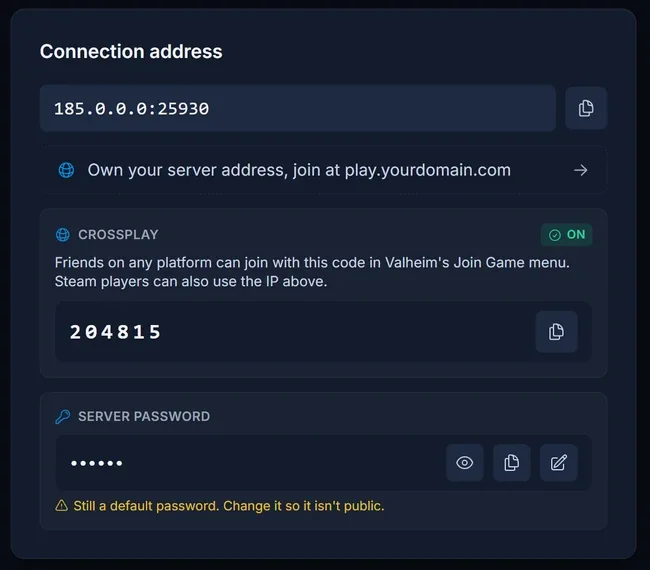
Trois éléments s'y trouvent :
- L'adresse, sous la forme
IP:port, avec un bouton de copie. - Le join code, affiché lorsque le crossplay est actif (il l'est par défaut sur nos serveurs). La carte indique le crossplay comme
ON, vous savez donc quelles méthodes s'appliquent, et c'est sur la carte Crossplay juste à côté que vous le basculez : désactiver le crossplay sur un serveur Valheim. - Le mot de passe du serveur, masqué derrière un bouton d'affichage.
Nul besoin d'être sur l'onglet Overview pour y accéder. Le bouton Join dans l'en-tête du serveur ouvre la même carte depuis n'importe où dans le panneau :
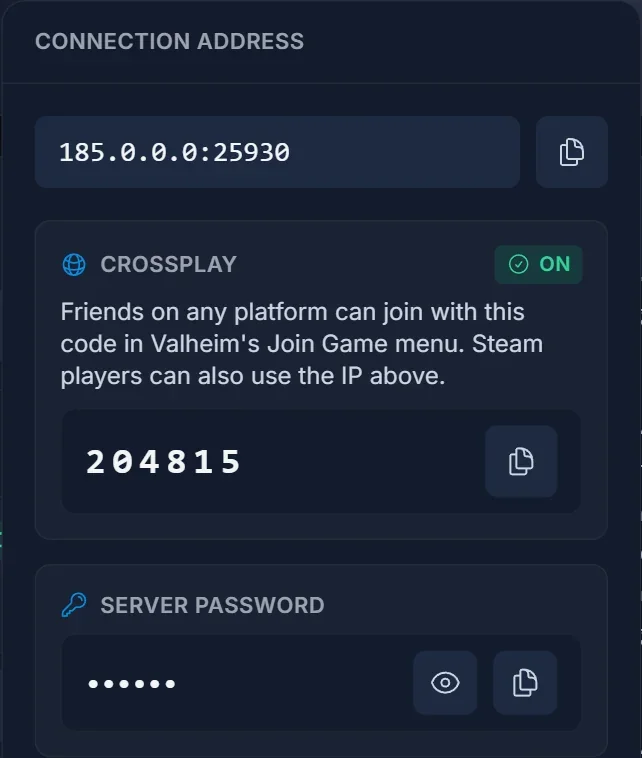
Le point le plus important à retenir : le join code change à chaque redémarrage du serveur. Valheim en génère un nouveau à chaque démarrage. Si un code a cessé de fonctionner, il n'est presque jamais cassé, il est simplement périmé. Récupérez celui du moment dans le panneau.
Méthode 1 : rejoindre avec le join code
Cela fonctionne pour tous les joueurs PC, quelle que soit la boutique.
- Lancez Valheim et choisissez votre personnage.
- Allez dans Join Game.
- Cliquez sur Add server.
- Collez votre join code et validez.
- Saisissez le mot de passe du serveur lorsqu'il vous est demandé.
Le serveur est ensuite enregistré dans votre liste, l'opération ne se fait donc qu'une fois. Gardez simplement à l'esprit que l'entrée enregistrée pointe vers un code qui changera au prochain redémarrage : si cela cesse de fonctionner plus tard, rajoutez le serveur avec le code à jour.
Méthode 2 : rejoindre par adresse IP
Le même champ Add server accepte une adresse à la place d'un code. Copiez la valeur IP:port depuis le panneau, collez-la exactement telle quelle, puis saisissez le mot de passe.
Deux limites méritent d'être connues, toutes deux issues du guide serveur d'Iron Gate : sur un serveur crossplay, vous pouvez vous connecter par IP publique, par join code ou via la liste des serveurs, mais une adresse locale ou de loopback ne fonctionnera jamais. Cela ne concerne que ceux qui hébergent chez eux, pas un serveur loué.
Méthode 3 : ajouter le serveur à vos favoris Steam
Si vous voulez épingler le serveur dans Steam pour l'avoir toujours à un clic, passez par le navigateur de serveurs de Steam. C'est là que presque tout le monde trébuche, lisez donc la note sur le port avec attention.
- Dans Steam, ouvrez Affichage puis Serveurs.
- Basculez sur l'onglet Favoris et cliquez sur Ajouter un serveur.
- Saisissez l'IP de votre serveur avec le port de requête, et non le port de jeu.
Valheim occupe deux ports consécutifs : celui qui vous est attribué, et ce port plus un. Le jeu lui-même utilise le premier, et le navigateur de serveurs de Steam dialogue avec le second. Si le panneau affiche 185.0.0.0:25930, l'adresse attendue par Steam est donc 185.0.0.0:25931.
Trompez-vous de ce seul chiffre et Steam signalera le serveur comme injoignable alors qu'il tourne parfaitement et que vos amis y jouent. Une fois ajouté, il apparaît aussi dans la liste de serveurs de Valheim.
Quel mot de passe utiliser
Celui de la carte Server password, pas celui de votre compte DoomHosting. C'est le mot de passe que Valheim demande au moment de la connexion.
Si vous en définissez un, Valheim impose deux règles : au moins cinq caractères, et il ne doit apparaître nulle part dans le nom du serveur. Un mot de passe qui enfreint l'une des deux empêche purement et simplement le serveur de démarrer. Si votre panneau affiche encore le mot de passe par défaut avec un avertissement, changez-le depuis cette même carte. D'ici là, quiconque trouve votre serveur dans la liste peut entrer sans obstacle. Le guide complet : comment définir ou changer le mot de passe de votre serveur Valheim.
Les joueurs Xbox et Game Pass peuvent-ils rejoindre
Oui, avec une nuance qu'il vaut mieux formuler précisément. La FAQ crossplay d'Iron Gate indique qu'un joueur Xbox peut rejoindre un serveur dédié dès lors que le crossplay est activé à la fois sur la Xbox et sur le serveur. Nos serveurs Valheim sont livrés avec le crossplay activé, la moitié serveur est donc déjà réglée.
Ces joueurs doivent utiliser le join code. La voie par IP reste la plus pratique pour les joueurs Steam sur PC.
Problèmes courants
"Incorrect password". Vérifiez que vous avez copié le mot de passe et non le join code, et que votre mot de passe ne contient pas le nom du serveur (Valheim les refuse catégoriquement).
Le join code ne fonctionne pas. Il a changé au dernier redémarrage. Ouvrez le panneau et copiez celui du moment. C'est de loin le signalement le plus fréquent.
La zone du join code indique qu'elle attend. Le code est créé quelques secondes après la fin du démarrage du serveur, et le panneau le lit depuis la console dès qu'il apparaît. Laissez un instant à un serveur fraîchement démarré.
Le serveur n'apparaît pas dans la liste en jeu. L'enregistrement peut prendre quelques minutes après un démarrage. Utilisez le join code ou l'IP en attendant, les deux fonctionnent immédiatement.
Steam indique que le serveur ne répond pas. Vous avez presque certainement utilisé le port de jeu au lieu du port de requête. Ajoutez un au numéro de port et réessayez.
Tous les autres sont connectés mais une personne n'y arrive pas. Si cette personne est sur une boutique différente du reste du groupe, qu'elle utilise le join code plutôt que l'IP.
Valheim affiche "Failed to connect". Un seul message, plusieurs causes différentes, chacune avec sa propre solution : Valheim failed to connect, comment le corriger. Si ce joueur bloque sur la connexion crossplay et non sur le serveur lui-même, supprimer son compte PlayFab force Valheim à en créer un nouveau.
Questions fréquentes
Le join code reste-t-il le même ? Non. Il est régénéré à chaque démarrage du serveur, et c'est de loin la principale source de confusion autour des serveurs Valheim.
Dois-je ouvrir des ports ? Non. Le serveur est hébergé chez nous et les ports sont déjà ouverts. La redirection de ports ne concerne que l'hébergement depuis votre propre PC.
Puis-je jouer sans mot de passe ? Pas sur un serveur public. Valheim en exige un, c'est pourquoi chaque nouveau serveur arrive avec un mot de passe par défaut qu'il faut changer.
Combien de personnes peuvent se connecter en même temps ? Dix, c'est la limite intégrée de Valheim. Elle peut être relevée avec un mod côté serveur, et personne parmi ceux qui rejoignent n'a besoin d'installer quoi que ce soit : voir comment dépasser 10 joueurs sur un serveur Valheim.
Le serveur est-il vraiment en ligne ? Vérifiez-le depuis l'extérieur du panneau avec notre vérificateur de statut de serveur Valheim.
Dois-je laisser le jeu ouvert pour que mes amis puissent jouer ? Non. Un serveur dédié tourne de lui-même, votre groupe peut donc jouer que vous soyez connecté ou non. C'est tout l'intérêt d'en louer un.
Pas encore de serveur ? Notre hébergement de serveurs Valheim tourne sur du matériel Ryzen 9 avec le crossplay activé d'origine : le join code est disponible dès que votre serveur a terminé son premier démarrage.
