

"Failed to connect" dans Valheim signifie presque toujours que le client n'a jamais trouvé de route utilisable vers le serveur, pas que le serveur est hors ligne. Deux causes couvrent l'essentiel : un ancien compte PlayFab enregistré sur le PC du joueur, qui continue de forcer la voie crossplay, et un serveur tournant avec le crossplay désactivé alors que Public server l'est aussi, ce qui fait échouer Join IP en silence.
Passez les vérifications rapides ci-dessous, puis faites la réinitialisation PlayFab. C'est elle qui règle la grande majorité des cas, et chaque joueur la fait une fois sur sa propre machine.
Les vérifications rapides d'abord
- Le serveur et le jeu ne sont pas sur la même version. C'est le cas typique juste après une mise à jour de Valheim, quand Steam a déjà mis le joueur à jour alors que le serveur tourne encore sur l'ancienne build. Comparez la version que le serveur affiche au démarrage dans la console du panel avec celle du menu principal de Valheim.
- Le serveur a redémarré il y a moins de deux minutes. Il n'accepte les connexions qu'une fois le monde chargé, alors laissez-lui deux minutes après un redémarrage avant de conclure quoi que ce soit.
- L'adresse ne correspond pas à la méthode. Join IP veut le port de jeu exactement tel que le panel l'affiche, par exemple
1.2.3.4:25685. La liste des favoris de Steam veut au contraire le port de requête, c'est-à-dire le port de jeu plus un, donc1.2.3.4:25686. Les deux voies sont détaillées dans comment rejoindre un serveur Valheim. - Le mot de passe. Il doit faire au moins 5 caractères. Un mauvais mot de passe affiche son propre message, donc "Failed to connect" est rarement un problème de mot de passe.
- Le Join Code vient d'un démarrage précédent. Le serveur en affiche un nouveau à chaque démarrage, donc le code d'hier est mort. Sans crossplay, aucun code n'existe.
- Le serveur n'a jamais activé son Join Code. Si la page Aperçu n'affiche aucun code, ou si la console écrit une
NullReferenceExceptionjuste aprèsregistered with join code, voyez code crossplay Valheim qui ne fonctionne pas. - Un joueur console essaie de rejoindre un serveur avec le crossplay désactivé. Les joueurs Xbox, Game Pass, PS5 et Switch 2 n'atteignent le serveur que par le relais : sans crossplay, il n'y a aucune route pour eux. Envoyez-leur comment rejoindre un serveur Valheim sur Xbox, PS5 et Switch 2 une fois le crossplay réactivé.
- Un pare-feu ou un antivirus sur le PC du joueur. Laissez passer Valheim, ou testez une minute avec le logiciel de sécurité en pause.
- Les mods. Un serveur BepInEx exige que tous les joueurs aient les mêmes mods. Un écart signale normalement une version incompatible plutôt que "Failed to connect", donc cela vaut la peine de l'écarter, mais c'est rarement la cause.
Réinitialiser le compte PlayFab dans Valheim
Valheim enregistre un compte PlayFab sur un PC la première fois que ce joueur rejoint un serveur avec un code de connexion. Ensuite, le client continue d'essayer la voie crossplay, même pour un serveur qui ne l'utilise plus. Alors quand un serveur désactive le crossplay, ces joueurs voient "Failed to connect" pendant que le serveur tourne très bien et que d'autres y jouent. Avec le crossplay activé, cette même réinitialisation est la première chose à essayer quand PlayFab lui-même a des ratés. C'est le jeu, pas votre hébergeur, et cela se règle en dix secondes :
Ouvrez Valheim et cliquez sur Settings dans le menu principal.
Dans l'onglet Gameplay, cliquez sur Delete PlayFab account.
Cliquez sur Yes quand Valheim vous le demande. La fenêtre le dit elle-même : les mondes, les personnages et les constructions ne sont pas supprimés.
Ne quittez pas et ne relancez pas Valheim maintenant. Revenez au menu principal, ouvrez Join Game, choisissez Join IP et connectez-vous avec l'adresse du serveur affichée dans votre panel.
Vous pouvez cliquer sans crainte. Le bouton supprime seulement l'identifiant crossplay que Valheim a enregistré sur ce PC. Rien ne change sur le serveur, et Valheim recrée de lui-même un compte PlayFab la prochaine fois que ce joueur rejoint avec un code de connexion.
Le guide complet avec captures d'écran : Supprimer son compte PlayFab dans Valheim.
Crossplay activé et seuls certains joueurs échouent
Si le serveur a le crossplay activé, que la majorité du groupe est connectée et qu'une ou deux personnes n'y arrivent pas, il manque souvent le Microsoft Visual C++ 2015-2022 redistributable sur leur PC Windows. La couche crossplay PlayFab de Valheim en a besoin et Steam ne l'installe pas toujours, ce qui en fait un correctif bien connu dans la communauté. Installez le paquet x64 depuis la page de téléchargement des redistributables de Microsoft, redémarrez la machine et réessayez.
Faites d'abord la réinitialisation PlayFab ci-dessus si ce joueur a déjà rejoint quoi que ce soit avec un code de connexion. Les deux correctifs ne s'excluent pas, et la réinitialisation est le cas le plus fréquent.
Côté serveur : le réglage qui casse Join IP
Sans crossplay, Join IP n'ouvre pas une connexion directe vers votre serveur. Valheim interroge d'abord le port de requête Steam, le port de jeu plus un, pour obtenir le Steam ID du serveur, puis se connecte via Steam.
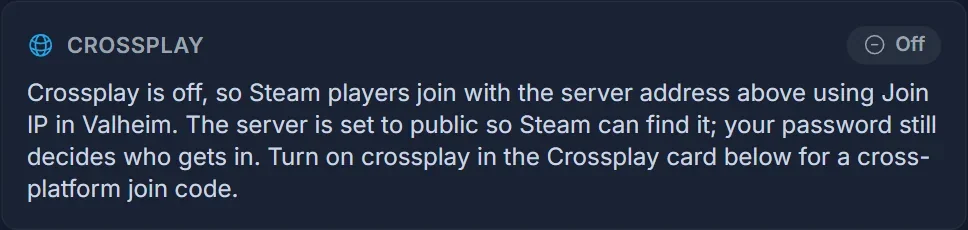
Si Public server est désactivé, soit -public 0 en ligne de commande, Steamworks ne répond pas à cette requête. Join IP échoue alors sans le moindre message d'erreur, sur un serveur qui tourne parfaitement, et tout le groupe voit "Failed to connect".
Le panel DoomHosting active Public server pour vous quand vous coupez le crossplay : le piège ne se referme donc que sur un serveur où quelqu'un l'a redésactivé à la main. Public server = 1 signifie que le serveur répond à ces requêtes et apparaît dans le navigateur communautaire. C'est toujours le mot de passe du serveur qui décide qui entre. La procédure complète est dans désactiver le crossplay sur un serveur Valheim.
Questions fréquentes
Supprimer le compte PlayFab efface-t-il mon monde ou mon personnage ? Non. La fenêtre le dit elle-même. Elle supprime l'identifiant crossplay stocké sur ce PC, et rien d'autre.
Tout le monde a "Failed to connect" en même temps. Est-ce le serveur ? Vérifiez-le depuis l'extérieur du panel avec notre vérificateur de statut de serveur Valheim. S'il répond, le problème est du côté des clients. S'il ne répond pas, redémarrez-le depuis le panel de contrôle et laissez-lui deux minutes.
Je peux rejoindre mais pas mon ami. Alors le serveur va bien. Faites faire la réinitialisation PlayFab à ce joueur, puis vérifiez son pare-feu et le Visual C++ redistributable.
Faut-il réinstaller Valheim ? Non. Une réinstallation ne touche pas au compte PlayFab, stocké à part, et ne change donc rien ici. Vérifier les fichiers du jeu dans Steam ne vaut le coup que si le client plante au lieu d'échouer à la connexion.
Vous gérez votre propre serveur ? Notre hébergement de serveur Valheim réunit l'adresse, le code de connexion et l'interrupteur crossplay sur une seule page, pour savoir en quelques secondes si le problème vient du serveur ou du client.
