

"Incompatible version" signifie que le jeu du joueur et le serveur ne tournent pas sur la même build de Valheim. Valheim ne laisse un client rejoindre un serveur que s'ils partagent la même version réseau, donc la solution consiste à mettre les deux côtés sur la même build. Le plus souvent, c'est le jeu du joueur qui est en retard : commencez par là.
Ce que signifie l'erreur
Chaque build de Valheim porte un numéro de version réseau. Quand un joueur se connecte, le serveur compare son numéro avec celui du client et, s'ils diffèrent, la connexion est refusée avec "Incompatible version". Le jeu n'indique pas quel côté est en retard.
L'erreur apparaît presque toujours juste après un patch. Steam met à jour les joueurs à des moments différents : un ami peut être sur la nouvelle build pendant qu'un autre est encore sur l'ancienne, et le serveur reste sur celle avec laquelle il a démarré.
Corrigez d'abord côté joueur
Si un seul joueur a l'erreur et que les autres se connectent sans souci, le problème vient de son jeu. Faites-lui suivre ces étapes dans l'ordre, en réessayant de se connecter après chacune.
1. Redémarrez Steam pour que Valheim se mette à jour. Steam ne récupère pas toujours une mise à jour pendant qu'il tourne. Quittez-le complètement (menu Steam, puis Exit, pas seulement en fermant la fenêtre), relancez-le et regardez la page Downloads. Si une mise à jour de Valheim est en attente, laissez-la se terminer avant de lancer le jeu.
2. Vérifiez que Valheim n'est pas sur une branche bêta. Faites un clic droit sur Valheim dans votre bibliothèque Steam, ouvrez Properties, puis Betas. Beta Participation doit indiquer None. Un joueur sur la branche de test publique tourne sur une build plus récente que n'importe quel serveur normal, il a donc l'erreur partout. Passez sur None et laissez Steam télécharger la build classique.
3. Vérifiez les fichiers du jeu. Dans la même fenêtre Properties, ouvrez Installed Files et cliquez sur Verify integrity of game files. Cela répare une mise à jour interrompue qui a laissé le jeu sur une build mélangée.
Les joueurs sur l'Xbox app et le PC Game Pass ne passent pas par Steam pour les mises à jour. Ouvrez l'Xbox app, allez dans votre bibliothèque et installez la mise à jour de Valheim en attente. Sur Xbox, PS5 ou Switch 2, installez la mise à jour depuis le menu du jeu de la console. Un serveur n'accepte qu'une seule version réseau, donc toutes les plateformes doivent être sur la même build pour que les joueurs en crossplay puissent jouer ensemble.
Vérifiez la version du serveur
Si tout le monde a l'erreur, ou si le serveur n'a pas été redémarré après un patch, regardez du côté du serveur. Un serveur Valheim DoomHosting se met à jour à chaque démarrage : redémarrer, c'est mettre à jour. Cliquez sur Restart dans le panel et patientez quelques minutes si un gros patch est en téléchargement.
Pour voir la build du serveur, ouvrez l'onglet Console et tapez Valheim version dans le filtre au-dessus de la sortie :
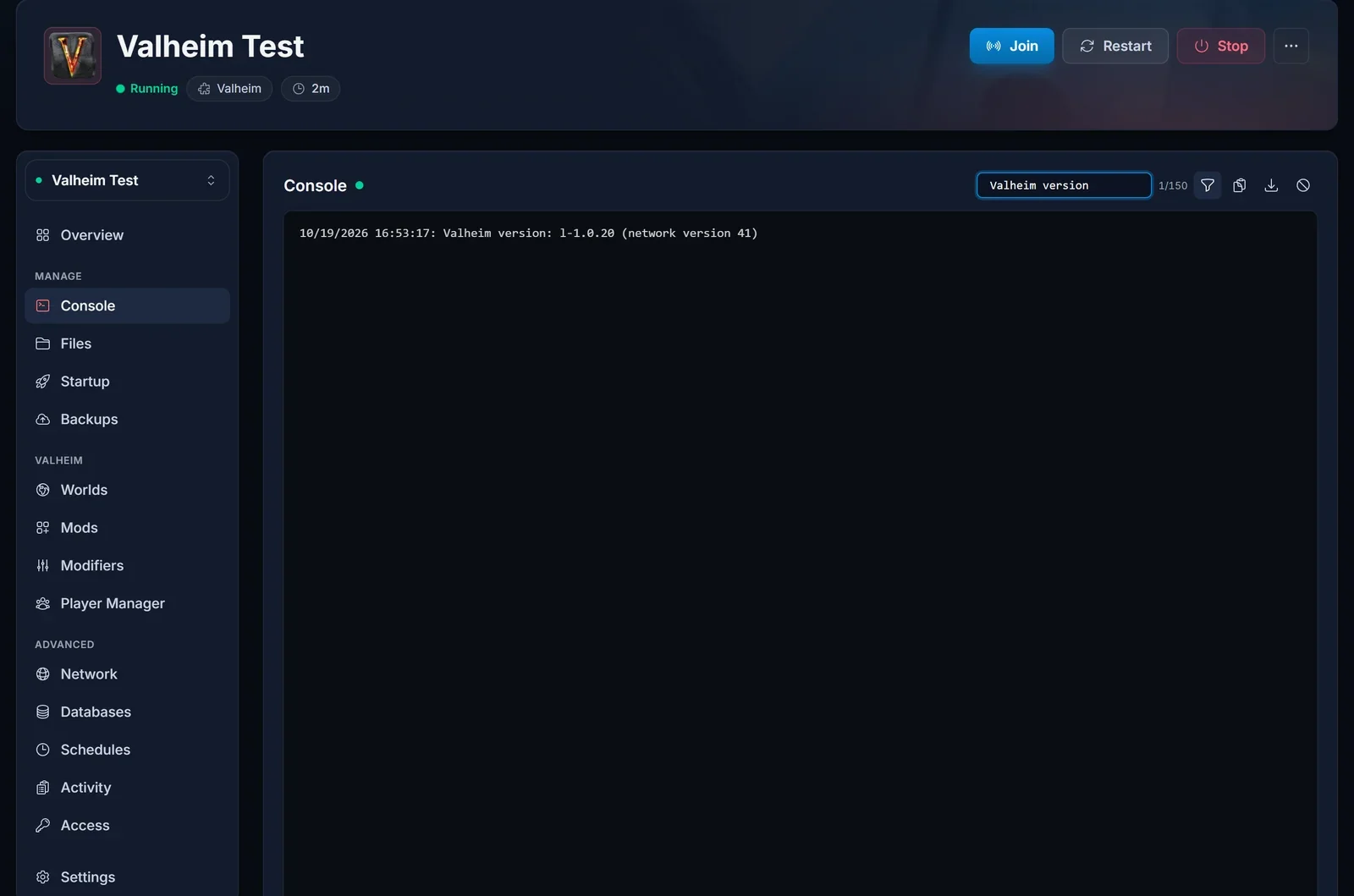
La ligne ressemble à ceci :
Valheim version: l-x.x.x (network version N)
Le nombre entre parenthèses est celui qui doit correspondre aux joueurs. Si le serveur a redémarré et que la ligne affiche toujours une ancienne build, vérifiez deux réglages dans l'onglet Startup :
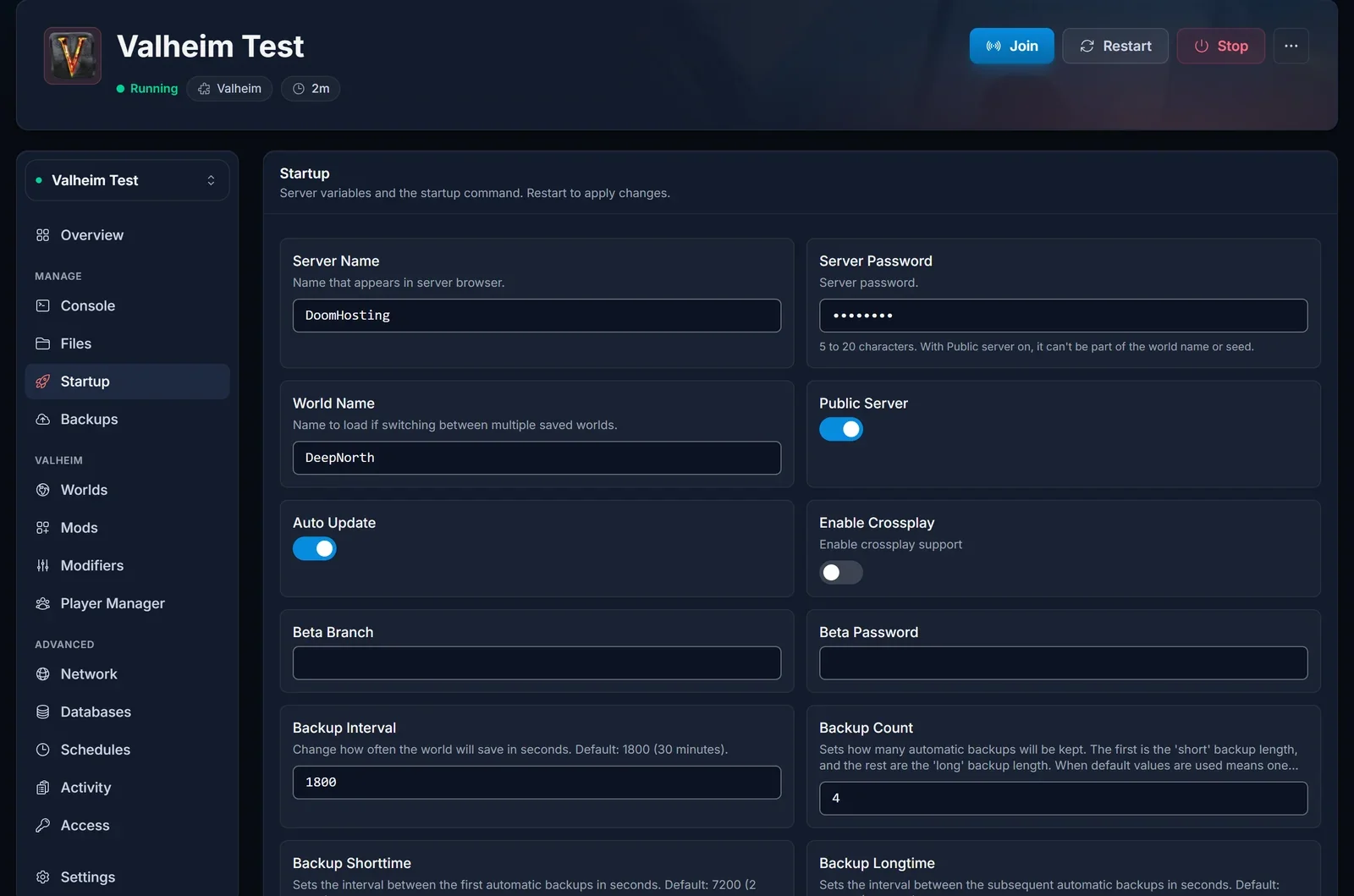
- Auto Update doit être activé. S'il est désactivé, le serveur reste indéfiniment sur sa build actuelle.
- Beta Branch doit être vide. Un serveur réglé sur une branche bêta y reste et ne correspondra pas aux joueurs sur la build classique.
Notre guide pour mettre à jour votre serveur Valheim détaille les redémarrages, le build id et les sauvegardes.
Serveurs moddés (BepInEx)
Sur un serveur BepInEx, la version du jeu peut correspondre et des joueurs peuvent quand même être refusés. Beaucoup de mods Valheim ont leur propre vérification de version, souvent via Jotunn ou ServerSync, et refusent un joueur dont le mod est absent ou dans une autre version. Selon le mod, cela peut s'afficher comme un message de version incompatible ou citer le mod qui ne correspond pas.
Sur un serveur moddé, chaque joueur doit donc avoir les mêmes mods dans les mêmes versions que le serveur. Ouvrez l'onglet Mods dans le panel, comparez la liste avec ce que le joueur a installé (r2modman ou Thunderstore Mod Manager l'affiche), puis mettez à jour ou installez jusqu'à ce que tout corresponde. Après un patch du jeu, attendez aussi que les mods eux-mêmes soient mis à jour : un mod obsolète d'un côté ou de l'autre empêche les versions de correspondre. Notre guide des mods BepInEx explique comment ajouter, mettre à jour et supprimer des mods sur le serveur.
Si un joueur utilise des mods alors que votre serveur est vanilla, demandez-lui de lancer Valheim sans son gestionnaire de mods et de réessayer.
Problèmes courants
Un seul joueur a l'erreur. Le problème vient de son jeu. Redémarrez Steam, mettez Betas sur None, vérifiez les fichiers.
Tout le monde a eu l'erreur après un patch de Valheim. Le serveur n'a pas encore récupéré la mise à jour. Redémarrez-le depuis le panel.
J'ai redémarré le serveur et il est toujours sur l'ancienne build. Activez Auto Update et videz Beta Branch dans l'onglet Startup, puis redémarrez à nouveau.
Les joueurs Steam se connectent mais pas ceux du Game Pass. La build Xbox n'a peut-être pas encore le patch, ou le joueur ne l'a pas installé. Rien côté serveur ne peut faire le lien entre deux versions réseau, attendez donc que les deux boutiques aient la mise à jour.
Les versions correspondent et les joueurs sont toujours refusés. Sur un serveur moddé, comparez les mods et leurs versions. Si l'erreur est plutôt "Failed to connect", consultez comment corriger Valheim failed to connect.
Pas encore de serveur ? Notre hébergement de serveur Valheim se met à jour à chaque redémarrage : suivre les patchs ne demande qu'un clic.
