

Valheim n'embarque aucun support de mods. Tout ce que construit la communauté repose sur BepInEx, un loader qui s'accroche au jeu avant son démarrage, et sur un serveur hébergé une seule chose détermine si vos mods tournent : laquelle des deux configurations de serveur vous utilisez. Trompez-vous, et le panneau listera sagement vos fichiers de mods pendant que le jeu les ignorera tous.
Vanilla ou BepInEx : la configuration décide de tout
Votre serveur Valheim tourne sous l'une de deux configurations, et tout nouveau serveur est créé sur la version vanilla.
- Vanilla est le serveur dédié d'origine. Pas de loader, pas de plugins, rien de patché.
- BepInEx est le même jeu avec le loader injecté au démarrage, via deux variables de démarrage (
DOORSTOP_ENABLEDetLD_PRELOAD) que la configuration vanilla n'a pas.
Un fichier de mod sur un serveur vanilla ne fait rien, et il échoue en silence. Le dossier BepInEx/plugins existe dans les deux cas, l'onglet Files affiche tout ce que vous y déposez, et le serveur démarre normalement. Aucune erreur, aucun avertissement, aucun texte rouge nulle part. Le plugin n'est simplement jamais chargé, parce que rien n'est là pour le charger. Ce seul mécanisme explique la plupart des tickets Valheim du type "le mod est installé mais il ne se passe rien".
Vous n'avez pas à gérer la bascule vous-même. L'onglet Mods s'en charge lors de votre première installation.
Tout ne demande d'ailleurs pas un mod. Les taux de drop, par exemple, ont leur propre guide.
Installer un mod depuis l'onglet Mods
Ouvrez votre serveur dans le panneau de contrôle DoomHosting et allez sur Mods. Le catalogue Thunderstore est intégré à l'onglet : vous cherchez un paquet par son nom au lieu de télécharger des archives zip et de les pousser en SFTP.
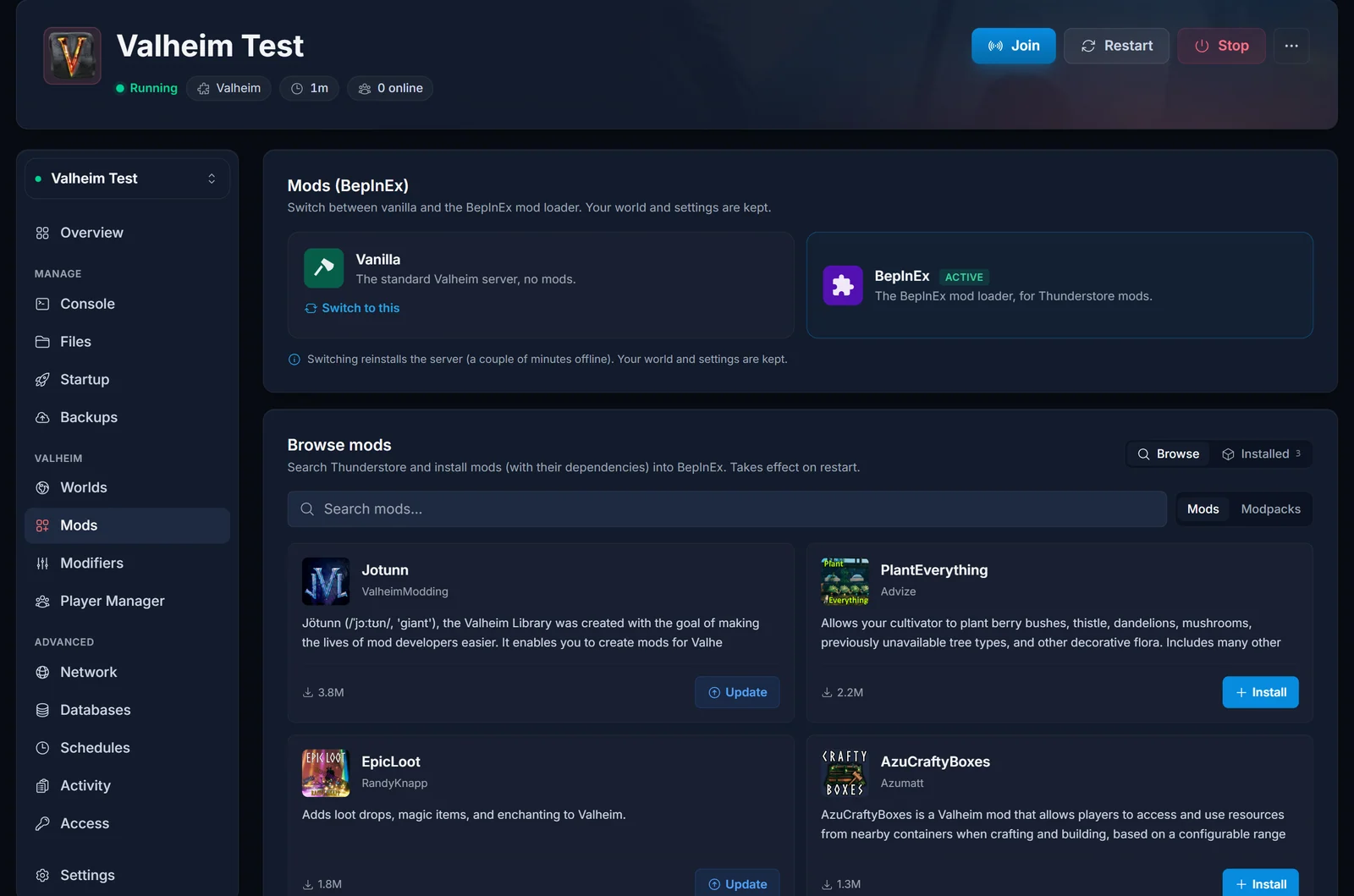
Trouvez le mod et cliquez sur Install. Le panneau récupère le paquet directement depuis Thunderstore dans son propre dossier sous BepInEx/plugins, de sorte que les mods ne s'écrasent jamais entre eux, et il installe avec lui les dépendances déclarées par le paquet. Jotunn, la bibliothèque sur laquelle beaucoup de mods Valheim sont construits, arrive généralement par ce chemin sans que vous ayez à la demander.
Si votre serveur est encore en configuration vanilla, c'est ici que la bascule se produit. L'installation propose d'abord de vous faire passer sur BepInEx :
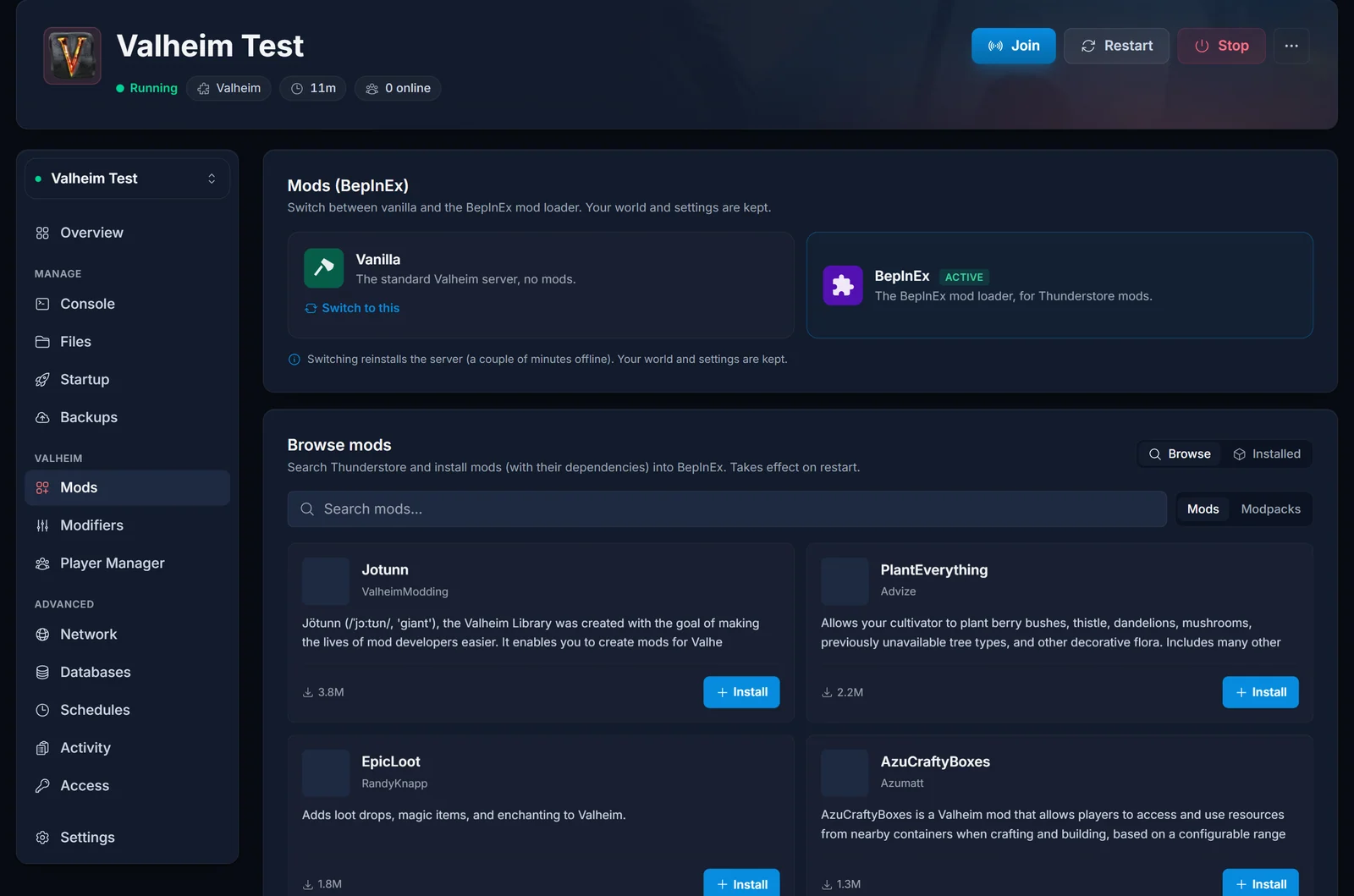
Confirmez et le panneau fait le reste. Il retient le mod que vous aviez choisi, réinstalle le serveur sur la configuration BepInEx, puis vous repropose l'installation dès que le serveur est revenu. Seuls les fichiers du serveur sont remplacés, votre monde et vos configs y survivent donc, mais prenez la sauvegarde qui vous est proposée. La réinstallation prend quelques minutes.
Une chose à vérifier ensuite : la configuration BepInEx est livrée avec le crossplay désactivé, alors que la vanilla arrive avec le crossplay activé. Si des joueurs console utilisent votre serveur, réactivez le crossplay après la bascule. Il cohabite très bien avec les mods, la section plus bas en apporte la preuve.
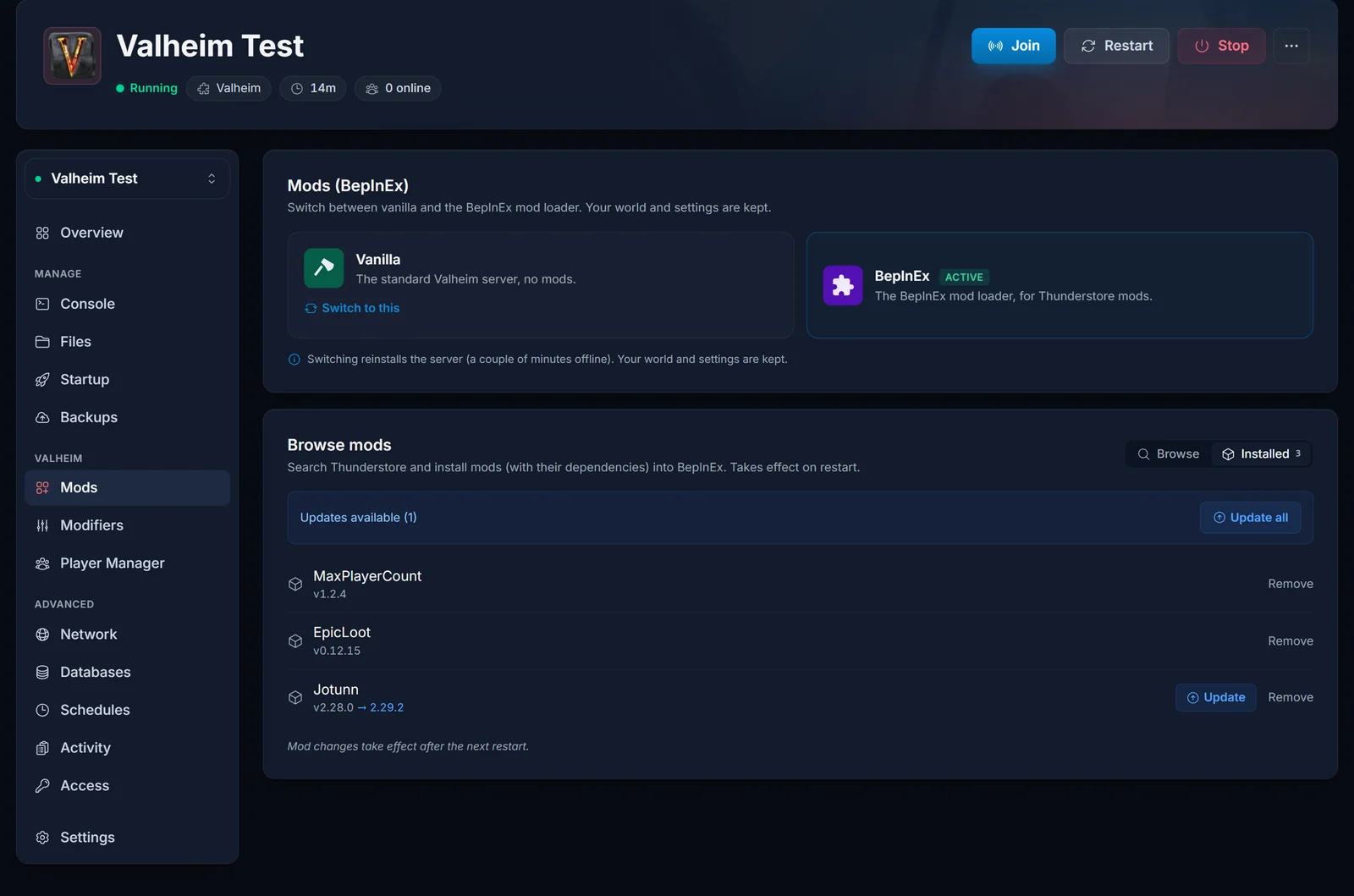
Une fois l'installation terminée, le mod apparaît dans votre liste de mods installés :
Vérifier que le mod a réellement été chargé
Une ligne dans la liste des mods installés signifie que les fichiers sont sur le disque, pas que le jeu les a chargés. La console est la seule confirmation fiable.
Démarrez le serveur, ouvrez l'onglet Console et cherchez le bloc du chainloader BepInEx. Voici un vrai démarrage de notre serveur de test :
[Message:   BepInEx] Chainloader started
[Info   :   BepInEx] 3 plugins to load
[Info   :   BepInEx] Loading [MaxPlayerCount 1.2.4]
[Info   :   BepInEx] Loading [Jotunn 2.28.0]
[Message:   BepInEx] Chainloader startup complete
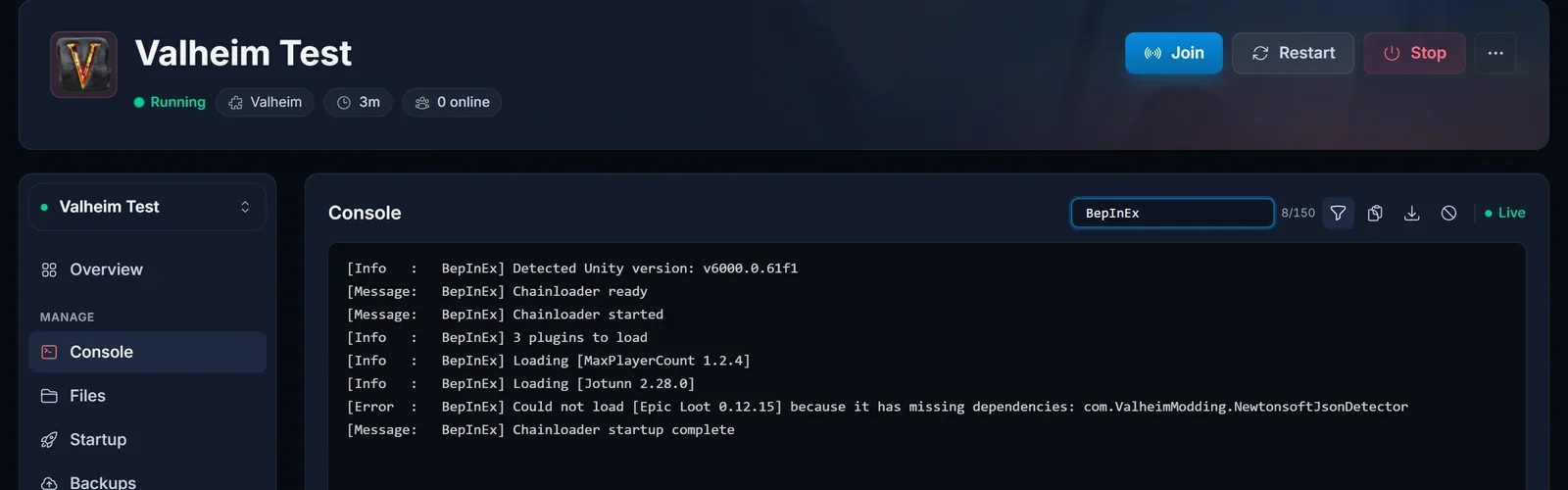
Deux choses à y lire. Chainloader started prouve que le serveur tourne bien sur la configuration BepInEx : aucune ligne de chainloader signifie aucun loader, quoi qu'affiche la liste des mods installés. Ensuite, chaque plugin chargé reçoit sa propre ligne Loading [Nom version]. Si votre mod a une ligne, il tourne. S'il n'en a pas, il ne tourne pas, et la raison se trouve en général quelques lignes plus bas.
Configurer un mod après son premier démarrage
C'est l'étape qui envoie les gens chercher un fichier qui n'existe pas encore.
BepInEx écrit le fichier de configuration d'un plugin au premier démarrage avec ce plugin chargé, pas au moment de l'installation. Juste après une installation il n'y a aucune config, et le panneau n'affiche donc pas de bouton Settings pour ce mod. Démarrez le serveur une fois, laissez-le monter complètement, et le fichier apparaît ici :
BepInEx/config/<Author>.<PluginName>.cfg
À partir de là, le bouton Settings du mod ouvre un formulaire construit à partir de ce fichier, et l'onglet Files permet de l'éditer directement. Les lignes en # au-dessus de chaque réglage sont la documentation : type, valeur par défaut, valeurs acceptées et plage tolérée par le plugin. Les réglages sont lus pendant le chargement du plugin, redémarrez donc après une modification. Enregistrer seul ne fait rien.
L'exemple détaillé se trouve dans comment dépasser 10 joueurs sur un serveur Valheim. MaxPlayerCount est purement côté serveur, personne n'installe donc quoi que ce soit pour se connecter, et tout le travail tient dans un nombre au sein d'un fichier de configuration.
Le crossplay et les mods fonctionnent ensemble
Vous trouverez des guides affirmant qu'activer le crossplay désactive BepInEx. C'est faux. Voici un démarrage de notre propre serveur de test, crossplay activé et mods chargés :
[Info   :   BepInEx] Loading [MaxPlayerCount 1.2.4]
[Message:   BepInEx] Chainloader startup complete
[Info   :MaxPlayerCount] Patching for backend: PlayFab
[Info   : Unity Log] Logged in PlayFab user via custom ID
Le crossplay fait passer le réseau de Valheim de Steam à PlayFab. BepInEx s'est chargé tout à fait normalement à côté, et MaxPlayerCount a détecté le backend PlayFab et s'est patché pour lui.
La version honnête : BepInEx lui-même n'a aucun problème avec le crossplay. Un mod qui touche à la couche réseau doit savoir gérer le backend PlayFab, et un mod maintenu le fait. Ce n'est pas une garantie pour chaque paquet de Thunderstore, mais ce n'est pas non plus une raison de couper le crossplay avant d'avoir testé votre propre liste.
Ce qui se passe quand Valheim se met à jour
Les mods cassent lors des mises à jour du jeu. C'est normal, ce n'est pas un défaut de votre serveur, et la solution est presque toujours une version plus récente du mod.
Mettre à jour n'est pas une opération à part : AUTO_UPDATE est actif par défaut, un redémarrage du serveur met donc le jeu à jour. Les détails sont dans mettre à jour un serveur Valheim. Quand un mod casse, la console le nomme, et le panneau reconnaît ces lignes automatiquement et propose la solution, ce que couvre problèmes fréquents de serveur Valheim et solutions.
Bon à savoir au moment où ces lignes sont écrites (septembre 2026) : Iron Gate n'a publié aucune branche de test avant Valheim 1.0, aucun auteur de mod n'a donc pu compiler contre la version finale à l'avance. Une vague de mods cassés juste après une sortie de ce genre est attendue, et les correctifs arrivent dans les jours qui suivent.
Problèmes fréquents
Le mod est installé mais il ne se passe rien, et la console est propre. Aucune ligne de chainloader signifie que le serveur est toujours en configuration vanilla. Ouvrez l'onglet Mods et regardez quelle configuration porte le badge Active.
Could not load [X] because it has missing dependencies: ... Le paquet nommé après les deux points n'est pas installé. Cherchez ce nom dans l'onglet Mods, installez-le et redémarrez. Le serveur démarre très bien dans cet état, et c'est pour cela que le mod a l'air en place sans rien faire.
Error loading [X] : ... ou Could not load [X] because it is incompatible with: ... Le mod a planté au chargement, ou refuse de tourner à côté d'un autre mod de votre liste. Après une mise à jour du jeu, le premier signifie en général que le mod n'a pas encore été recompilé. Regardez sa page Thunderstore pour une version plus récente, et retirez-le tant qu'il n'y en a pas.
La console est pleine d'avertissements inquiétants. Un serveur moddé affiche énormément de bruit tout en démarrant parfaitement. Les lignes [Error : BepInEx] ci-dessus sont celles qui comptent.
Out of memory: true. Cette ligne vient du daemon et non du jeu : le serveur a atteint sa limite mémoire et le processus a été tué. Les mods augmentent la consommation mémoire, certains fortement. Le panneau détecte précisément ce cas et propose la solution.
Il n'y a pas de bouton Settings pour l'un de mes mods. Le serveur n'a pas encore démarré avec ce plugin chargé, le fichier de configuration n'existe donc pas. Démarrez le serveur une fois.
Les mods ne m'ont pas donné de commandes de triche. Ils n'en avaient pas vocation. devcommands, spawn et tout ce qui va avec ne fonctionnent pas sur un serveur dédié, et le statut admin ne donne que kick, ban, unban, banned, save, setworldmodifier et setworldpreset, sans barre oblique devant. La liste complète est dans notre référence des commandes Valheim.
Tout le monde reçoit un version mismatch en se connectant. L'un de vos mods est côté client, chaque joueur a donc besoin de la même version. Les mods purement côté serveur comme MaxPlayerCount ne provoquent jamais cela, et la page Thunderstore de chaque mod précise de quel type il est.
Vous préparez un monde lourdement moddé ? Notre hébergement de serveur Valheim tourne sur du matériel Ryzen 9 avec la configuration BepInEx et les installations Thunderstore intégrées au panneau : tout le processus ci-dessus tient en quelques clics plutôt qu'en une session SFTP.
