


Deux mods sur Thunderstore réduisent réellement le lag d'un serveur Valheim dédié : Better Networking et Serverside Simulations. Presque tout le reste rangé dans la catégorie performance est du travail graphique côté client. Cela peut augmenter le nombre d'images par seconde sur le PC d'un joueur, et cela ne change rien au rubberbanding, aux pièces de construction qui apparaissent en retard, ou à un bateau que chacun voit à un endroit différent.
Ce guide explique ce que fait chacun des deux, qui doit l'installer, comment les installer et les régler depuis votre panel, et comment savoir si ça a marché.
Commencez par les causes gratuites. Si vous ne les avez pas encore traitées, lisez d'abord comment corriger le lag d'un serveur Valheim puis revenez ici.
Quels mods réduisent vraiment le lag serveur
| Mod | Ce que ça corrige | À installer sur |
|---|---|---|
| Better Networking | Le serveur n'arrive pas à envoyer assez de données à chaque joueur, donc une base dense se charge en retard et se désynchronise | Le serveur et chaque joueur |
| Serverside Simulations | La mauvaise connexion d'un seul joueur fait ramer toute la zone dans laquelle il est entré en premier | Le serveur uniquement |
Les deux sont des mods BepInEx, le serveur a donc besoin du loader BepInEx. L'onglet Mods de votre panel s'en occupe : si le serveur est encore en Vanilla, choisir un mod propose d'abord de basculer.
Better Networking
Valheim limite la quantité de données que le serveur envoie à chaque joueur connecté. Dans les prairies, cette limite n'est jamais le problème. Dans une grande base, si : chaque mur, poutre, coffre, torche, objet au sol et morceau de terrain surélevé est quelque chose que le serveur doit décrire, et le tuyau sature. C'est pour cela que le même serveur semble parfait en terrain dégagé et s'effondre dans votre construction.
Better Networking élargit ce tuyau. Il ajoute de la compression pour faire passer plus de données, permet d'augmenter la taille de la file d'attente sortante et de baisser le taux de mise à jour, et ajoute un tampon de connexion qui évite les pertes de données quand quelqu'un se connecte.
Qui doit l'installer
Installez-le sur le serveur et sur chaque joueur. Les joueurs qui ne l'ont pas peuvent quand même se connecter, personne n'est donc bloqué, mais la compression ne fonctionne qu'entre deux machines qui font toutes les deux tourner le mod. Un joueur qui s'en passe garde l'ancien comportement pendant que tous les autres en profitent.
C'est la raison pratique d'y faire passer tout le groupe d'un coup plutôt que de modder le serveur en espérant que cela suffise.
Le crossplay, et ce que cela change
La config du mod explique elle-même son comportement dans chaque mode :
- Crossplay désactivé : le mod ajoute une compression réseau que le jeu n'a pas nativement.
- Crossplay activé : le relais compresse déjà, et le mod rend cette compression plus rapide et plus forte.
Il aide donc dans les deux cas et désactiver le crossplay n'est pas un prérequis. L'auteur du mod note tout de même que les performances multijoueur de Valheim semblent meilleures avec le crossplay désactivé, ce qui correspond à ce que l'on observe sur les groupes Steam uniquement. C'est un vrai compromis, car désactiver le crossplay supprime les joueurs console et le code de connexion, donc lisez comment désactiver le crossplay sur un serveur Valheim avant de le faire.
Un dernier détail crossplay tiré du mod : avec le crossplay activé, les joueurs qui sont sur le même réseau local que le serveur doivent se connecter avec le code de connexion ou l'IP externe, pas avec l'adresse locale.
Avant d'installer
- Ne le cumulez pas avec un autre mod réseau. L'auteur indique qu'il est probablement incompatible avec les autres mods réseau. Choisissez-en un.
- La compression coûte du CPU. Le serveur Valheim est déjà limité par un seul thread, donc surveillez le CPU dans l'onglet Overview après l'avoir activée.
- Les changements demandent un redémarrage. Un serveur dédié ne prend pas en compte les nouveaux réglages d'un mod tant qu'il n'a pas redémarré.
L'installer depuis le panel
Ouvrez votre serveur dans le panel et allez dans l'onglet Mods.
Tapez
BetterNetworkingdans le champ de recherche. La recherche couvre les packages Valheim les plus populaires sur Thunderstore, et Better Networking en fait partie.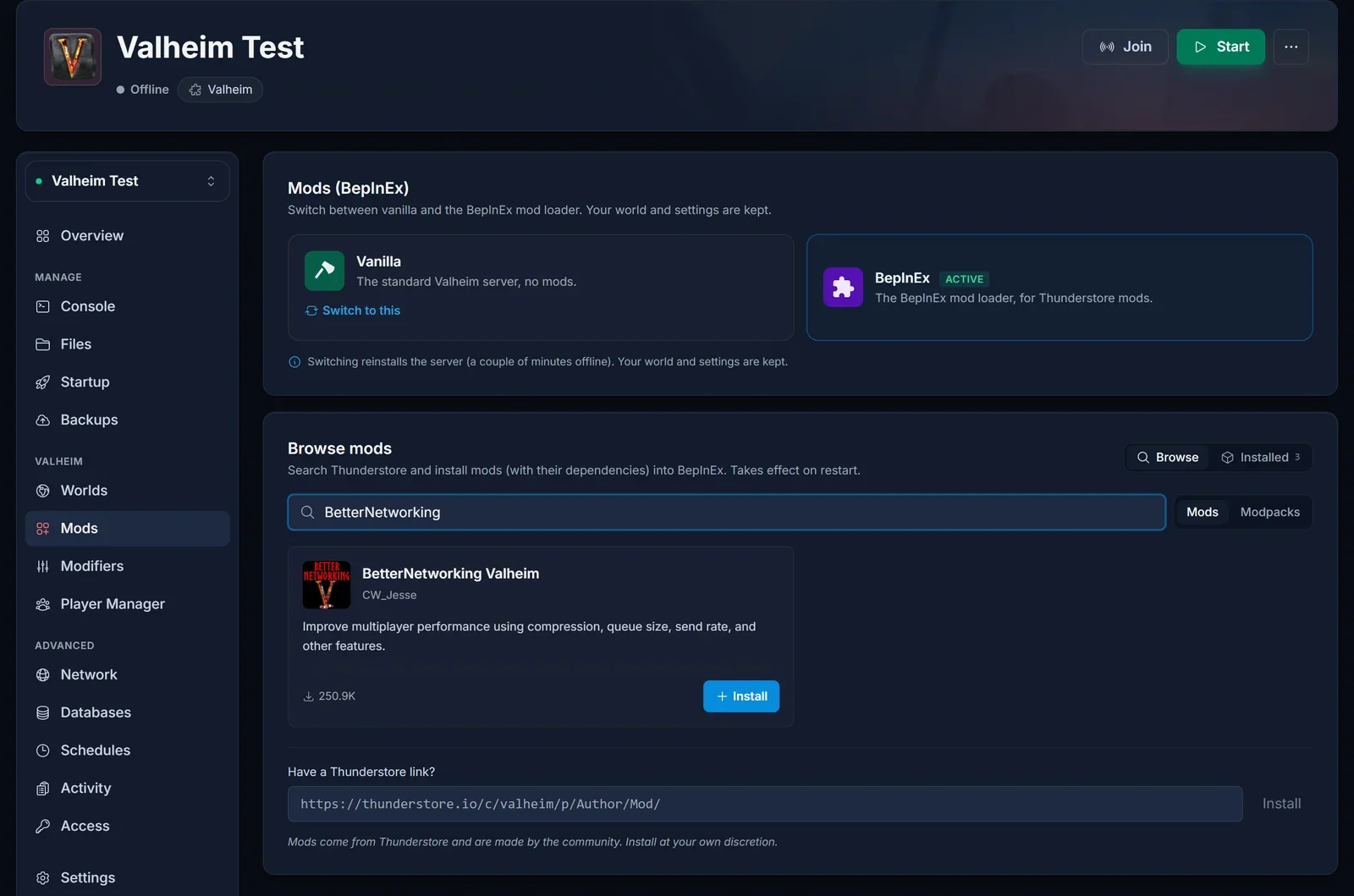
Cliquez sur Install et confirmez. Le panel récupère le package et tout ce dont il dépend dans BepInEx pour vous.
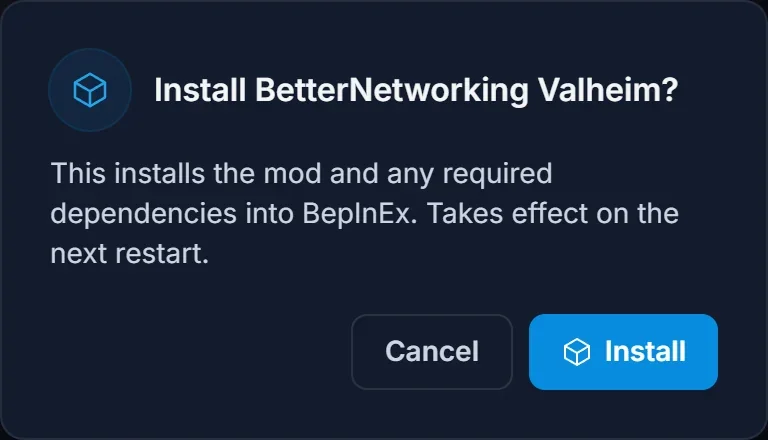
Si votre serveur est encore en Vanilla, la boîte de dialogue le signale et propose de le basculer d'abord sur BepInEx. Ce basculement réinstalle le serveur, il est donc hors ligne pendant deux ou trois minutes. Votre monde et vos réglages sont conservés. La méthode manuelle, et ce que fait réellement le loader, sont dans comment installer des mods BepInEx sur un serveur Valheim.
Redémarrez le serveur. Les mods ne se chargent qu'au redémarrage.
Faites installer le même mod à chaque joueur sur son propre PC, via Thunderstore ou un gestionnaire de mods.
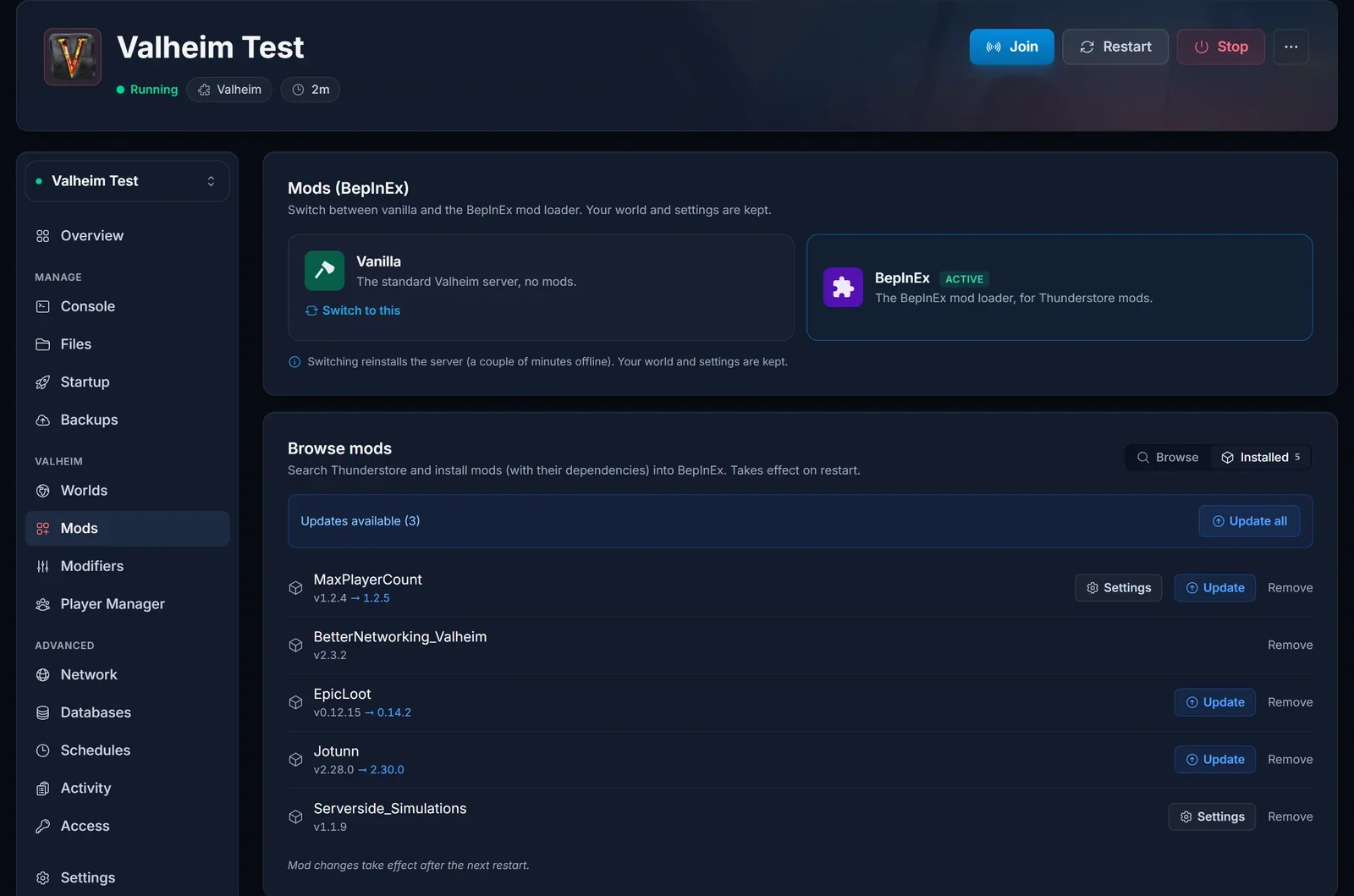
La vue Installed liste ce qui est présent sur le serveur et la version de chaque mod.
Le régler, si vous en avez besoin
Better Networking garde ses réglages dans BepInEx/config/CW_Jesse.BetterNetworking.cfg. Ouvrez l'onglet Files, entrez dans BepInEx, puis config, et cliquez sur le fichier pour l'éditer dans le navigateur.
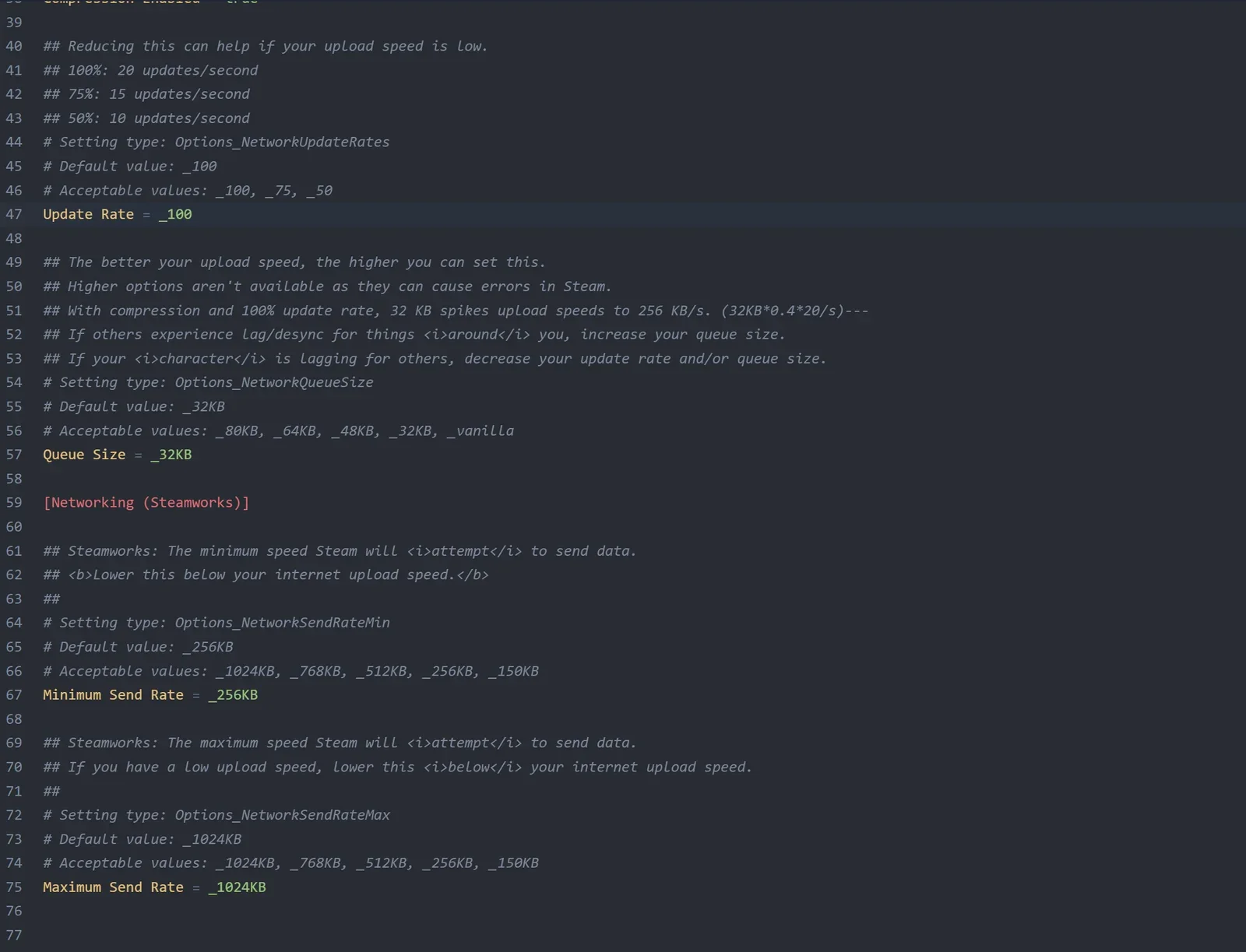
Les valeurs par défaut sont volontairement prudentes et la plupart des serveurs devraient les laisser telles quelles. Les réglages à connaître :
- Compression Enabled. Laissez-la activée. C'est la raison d'être du mod, et c'est aussi pour cela que tout le groupe a besoin du mod.
- Queue Size. La quantité que le serveur peut avoir en file d'attente pour un joueur. L'augmenter envoie plus de données, ce qui aide quand la bande passante est bonne, mais cela dépriorise les objets importants et peut noyer un joueur dont la connexion ne suit pas. Les commentaires du fichier, au-dessus de chaque réglage, listent les valeurs acceptées.
- Update Rate. La fréquence à laquelle les données partent, en pourcentage du taux normal. La baisser échange un peu de latence contre beaucoup moins de congestion, ce qui est le bon choix quand la connexion d'un joueur est le goulot d'étranglement.
- Minimum Send Rate et Maximum Send Rate se trouvent sous une rubrique Steamworks et ne s'appliquent qu'avec le crossplay désactivé. Gardez le maximum en dessous du débit montant de la machine que vous êtes en train de configurer.
Le conseil de l'auteur lui-même, dans l'ordre : si le lag a disparu, ne changez rien. Si les créatures saccadent pour tout le monde, baissez l'update rate et augmentez un peu la queue size. Si un seul joueur saccade, baissez la queue size de ce joueur, et si elle est déjà basse, baissez plutôt son update rate. La queue size et l'update rate sont propres à chaque machine, donc un joueur en difficulté modifie sa propre config, pas celle du serveur.
Enregistrez le fichier et redémarrez le serveur.
Il n'y a pas de formulaire Settings pour ce mod dans l'onglet Mods. Le panel construit ce formulaire quand il peut associer un mod à son fichier de config, et ce mod nomme son fichier différemment de son package, donc l'onglet Files est la solution. Serverside Simulations, ci-dessous, a bien le formulaire.
Vérifiez que le mod est toujours à jour avant de lui faire confiance
Better Networking est stable mais il n'est pas activement maintenu. À l'heure où ces lignes sont écrites, sa version la plus récente est antérieure à plusieurs grosses mises à jour de Valheim. Cela ne veut pas dire automatiquement qu'il est cassé, et cela veut dire que vous devriez vérifier plutôt que supposer.
Ouvrez la page du mod sur Thunderstore, regardez l'onglet Versions, et comparez la date du dernier envoi avec la dernière grosse mise à jour du jeu. Si le mod est plus ancien, lisez les commentaires avant d'installer : un mod réseau qui ne correspond plus à la build du jeu cause de pires problèmes que le lag dont vous êtes parti. Refaites cette vérification après chaque gros patch Valheim, et gardez une sauvegarde sur laquelle revenir.
Serverside Simulations
Valheim confie la simulation d'une zone au premier joueur qui y entre. La machine de ce joueur gère le terrain, les créatures et la physique sur place, et tous les autres dépendent de lui. Cela limite le coût serveur, et cela veut dire qu'une personne avec une connexion faible peut rendre une zone pénible pour tout le groupe, en général sans s'en rendre compte, parce que son propre client n'a jamais à attendre qui que ce soit.
Serverside Simulations déplace ce travail vers le serveur. Le terrain, les monstres et les autres objets qui seraient normalement créés et possédés par un client sont créés sur le serveur à la place, donc aucun joueur n'est responsable d'une zone. Les bateaux sont toujours simulés par celui qui tient la barre, ce qui garde le gouvernail réactif en cas de latence élevée.
Celui-ci s'installe uniquement sur le serveur. Les joueurs n'installent rien. C'est ce qui en fait la réponse quand c'est toujours la même personne qui finit par posséder la zone et qu'elle ne peut pas améliorer sa connexion.
L'installer depuis un lien Thunderstore
Serverside Simulations est un mod plus confidentiel, il est donc en dehors de la liste des mods populaires dans laquelle l'onglet Mods cherche. Installez-le par lien à la place :
Ouvrez la page du mod sur Thunderstore et copiez l'URL.
Dans l'onglet Mods, descendez jusqu'à Have a Thunderstore link? en bas de la liste de navigation, collez-la et cliquez sur Install.

Redémarrez le serveur.
Cela fonctionne pour n'importe quel package Valheim sur Thunderstore, pas seulement celui-ci.
Ses réglages
Une fois que le serveur a démarré au moins une fois avec le mod chargé, un bouton Settings apparaît à côté de lui dans la vue Installed et le panel affiche sa config sous forme de formulaire.
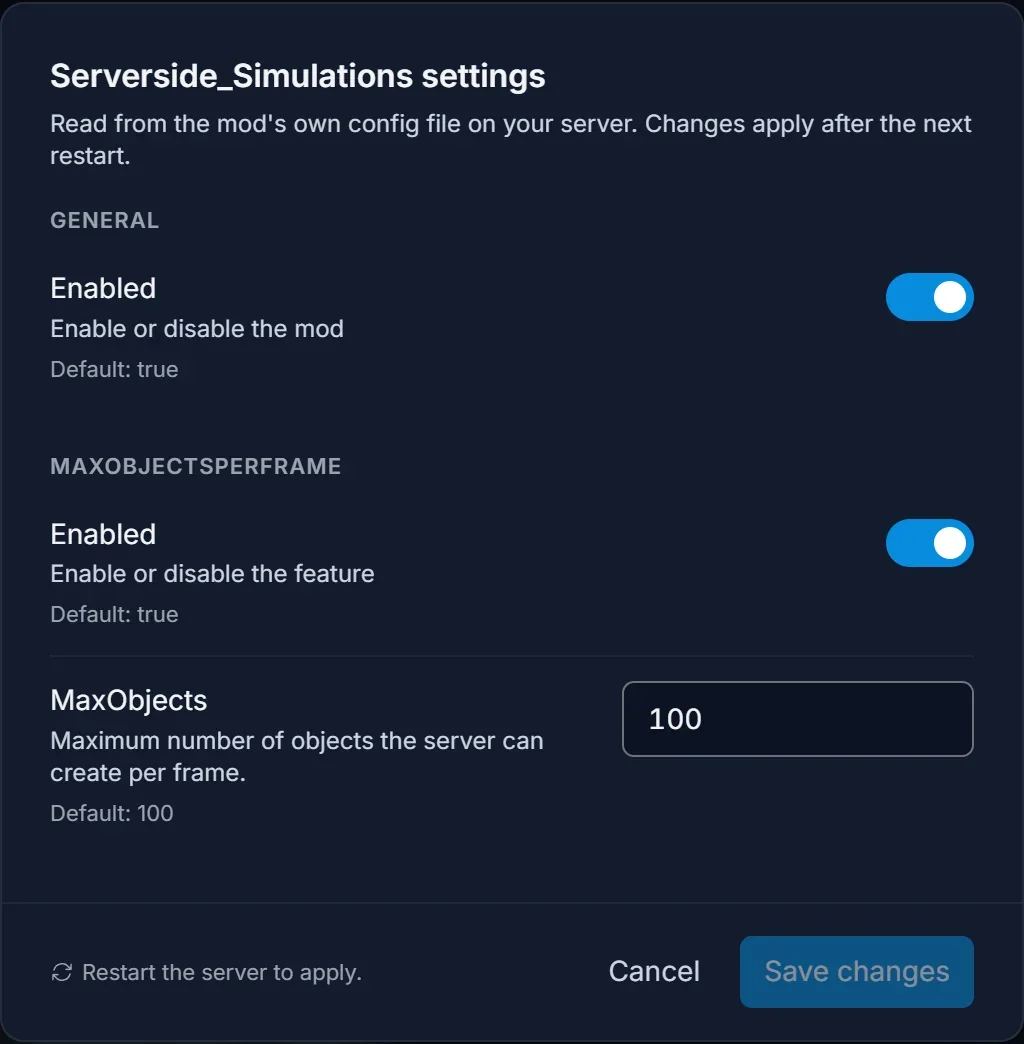
Enabled désactive le mod sans le désinstaller, ce qui est le moyen rapide de tester s'il est à l'origine d'un problème. MaxObjects limite le nombre d'objets que le serveur peut créer par frame : l'augmenter accélère le chargement d'une zone sur le serveur et coûte plus de CPU.
Ce que cela coûte
- Du CPU. L'auteur dit franchement que le mod augmente significativement l'utilisation des ressources du serveur et qu'un CPU faible donne un mauvais résultat. Surveillez le CPU dans l'onglet Overview après l'avoir activé.
- De la latence pour un joueur. Celui qui aurait possédé la zone parle maintenant au serveur comme tout le monde, il perd donc l'avantage qu'il avait.
- Un risque à chaque patch. L'auteur recommande de sauvegarder vos personnages et vos mondes, et de désactiver le mod après un nouveau patch du jeu jusqu'à ce qu'il soit confirmé fonctionnel. Utilisez d'abord l'onglet Backups du panel.
- Il doit aussi être désactivé si vous utilisez la commande console
optterrain.
Les deux mods fonctionnent bien ensemble, et l'auteur de Serverside Simulations recommande d'utiliser Better Networking en parallèle.
Les mods qui n'aideront pas
La plupart de ce qui est recommandé comme mod de performance Valheim est côté client : boosters de FPS, réducteurs de particules et d'effets, ajustements de LOD et de brume, optimiseurs de textures. Ils peuvent rendre le jeu plus fluide pour un joueur sur son propre matériel, ce qui vaut le coup sur un PC lent.
Aucun d'eux ne change ce que le serveur envoie, ce que le serveur simule, ou qui possède une zone, donc aucun ne touche au rubberbanding, à la désynchronisation ou aux pièces de construction qui se chargent en retard. Si tout le groupe lagge dans la base, un mod côté client n'est pas la solution.
Les mods de contenu supplémentaire tirent dans l'autre sens. Tout ce qui ajoute des créatures, ajoute des spawns, ou exécute du travail à chaque tick coûte du CPU serveur, donc une liste de mods chargée peut provoquer le lag que vous essayez justement de faire disparaître à coups de mods.
Tester si cela a marché
Mesurez deux fois au même endroit plutôt que de vous fier au ressenti.
- Placez-vous à l'endroit le plus problématique que vous ayez, en général le milieu de votre base principale.
- Appuyez sur F2 pour ouvrir l'overlay réseau du jeu. Il affiche le nombre d'instances là où vous vous tenez ainsi que les données envoyées et reçues.
- Notez les chiffres, avec le ressenti : pièces qui se chargent en retard, portes qui laggent, créatures qui saccadent.
- Installez le mod, redémarrez le serveur, mettez tout le monde sur la même build, et replacez-vous exactement au même endroit.
- Comparez. Le nombre d'instances sera similaire, parce que le mod ne supprime rien. Ce qui doit changer, c'est le débit et le ressenti dans la zone.
Changez une chose à la fois. Installer les deux mods, désactiver le crossplay et alléger votre base dans la même soirée ne vous apprend rien sur celui qui a fonctionné.
Problèmes courants
Certains joueurs laggent encore après l'installation. La compression de Better Networking ne fonctionne qu'entre deux machines qui font toutes les deux tourner le mod. Vérifiez que chaque joueur l'a réellement installé.
Rien n'a changé du tout. Les mods se chargent au redémarrage, pas à l'installation. Redémarrez le serveur, puis ouvrez la vue Installed dans l'onglet Mods pour confirmer que le mod est bien là.
Le bouton Settings est absent. Deux raisons. BepInEx écrit le fichier de config d'un mod la première fois que le serveur démarre avec ce mod chargé, donc un mod fraîchement installé n'en a pas encore : démarrez le serveur une fois et revenez. Certains mods, dont Better Networking, nomment leur fichier de config différemment de leur package, et le panel ne peut pas les associer à un mod. Modifiez ceux-là dans l'onglet Files, sous BepInEx/config.
Cela a cassé après une mise à jour de Valheim. Les deux mods patchent les entrailles du jeu, donc une mise à jour du jeu peut les casser. Retirez le mod, ou rebasculez le serveur sur Vanilla depuis l'onglet Mods, et vérifiez que le serveur est sain. Ensuite, regardez la page Thunderstore du mod pour une nouvelle version ou un fil de commentaires sur la build actuelle.
Le serveur est plus lent qu'avant, pas plus rapide. La compression et la simulation côté serveur coûtent toutes les deux du CPU. Regardez la carte Usage dans l'onglet Overview. Si le CPU est saturé, Serverside Simulations est celui à retirer en premier.
Un joueur n'arrive plus à se connecter après le changement. Ce n'est pas le mod, parce que les joueurs qui ne l'ont pas peuvent quand même rejoindre. Suivez plutôt Valheim failed to connect.
FAQ
Tous les joueurs ont-ils besoin de Better Networking, ou seulement le serveur ? Les deux. Les joueurs qui ne l'ont pas peuvent se connecter, mais ils n'auront pas la compression, parce qu'elle ne s'applique qu'entre deux machines qui font toutes les deux tourner le mod.
Serverside Simulations doit-il être installé par les joueurs ? Non. C'est un mod de serveur dédié et les joueurs n'installent rien.
Puis-je utiliser les deux en même temps ? Oui, et c'est la configuration habituelle. L'auteur de Serverside Simulations recommande Better Networking en parallèle.
Installer un mod va-t-il effacer mon monde ? Non. Installer un mod ne touche pas aux données du monde, et basculer un serveur entre Vanilla et BepInEx conserve le monde et les réglages. Faites quand même une sauvegarde avant, ce que le panel propose au moment du basculement.
Lequel installer si je n'en choisis qu'un ? Si tout le monde lagge dans la base, Better Networking. Si une zone lagge alors qu'un joueur ne sent rien, Serverside Simulations.
Ai-je besoin d'un plan plus gros pour ces mods ? Pas pour Better Networking dans la plupart des cas. Serverside Simulations déplace du vrai travail sur le serveur, donc si le CPU est déjà occupé, attendez-vous à avoir besoin de marge. Chaque serveur Valheim que nous hébergeons a le même onglet Mods, et vous pouvez voir tout ce que fait le panel de contrôle avant de commander.
