


Le crossplay fait passer chaque connexion Valheim par le relais PlayFab, et les groupes 100 % Steam qui veulent une connexion directe le coupent souvent. C'est un seul interrupteur dans le panel de votre serveur, et ensuite les joueurs Steam se connectent avec Join IP au lieu d'un Join Code.
Lisez la section suivante avant de le basculer : sans crossplay, les joueurs console perdent totalement l'accès au serveur.
Ce qui change quand le crossplay est désactivé
Avec le crossplay activé, le serveur s'enregistre auprès du relais PlayFab et affiche un Join Code à chaque démarrage. Les joueurs sur Steam, sur Xbox (Game Pass sur PC compris) et, à partir de Valheim 1.0 le 9 septembre 2026, sur PS5 et Switch 2, rejoignent tous le serveur avec ce code via Join Game. Chacune de ces connexions transite par le relais, et c'est pour ça que certains groupes 100 % Steam constatent une latence plus élevée et préfèrent couper le crossplay.
Sans crossplay :
- Le Join Code n'existe plus. Plus rien n'en génère, et un ancien code ne fonctionne plus.
- Seuls les joueurs Steam peuvent se connecter, via Join IP dans Valheim avec l'adresse du serveur affichée dans l'onglet Overview du panel, par exemple
1.2.3.4:25685. - Les joueurs Xbox, Game Pass, PS5 et Switch 2 ne peuvent plus se connecter du tout.
- Les joueurs Steam passent par Steam au lieu du relais.
C'est le compromis. Si quelqu'un de votre groupe joue sur console, laissez le crossplay activé et envoyez-lui plutôt comment rejoindre un serveur Valheim sur Xbox, PS5 et Switch 2.
Le réglage qui doit être bon : Public server
Join IP n'ouvre pas simplement une socket vers votre serveur. Valheim interroge d'abord le port de requête Steam du serveur, c'est-à-dire le port de jeu plus un, pour récupérer le Steam ID du serveur, puis se connecte via Steam.
Si le serveur n'est pas public (Public server désactivé, soit -public 0 en ligne de commande), Steamworks ne répond pas à ces requêtes. Join IP échoue alors en silence, sans message d'erreur, sur un serveur qui tourne parfaitement.
Public server = 1 signifie seulement que le serveur répond à ces requêtes et qu'il apparaît dans le navigateur de serveurs communautaire. C'est toujours le mot de passe de votre serveur qui décide qui entre. Couper le crossplay impose donc Public server = 1.
Le panel s'en occupe pour vous : désactiver le crossplay met aussi Public server sur 1.
Désactiver le crossplay depuis le panel
- Ouvrez votre serveur dans le panel de contrôle DoomHosting et restez sur l'onglet Overview.
- Repérez la carte Crossplay. Crossplay activé, elle affiche Enabled et liste toutes les plateformes qui peuvent se connecter.
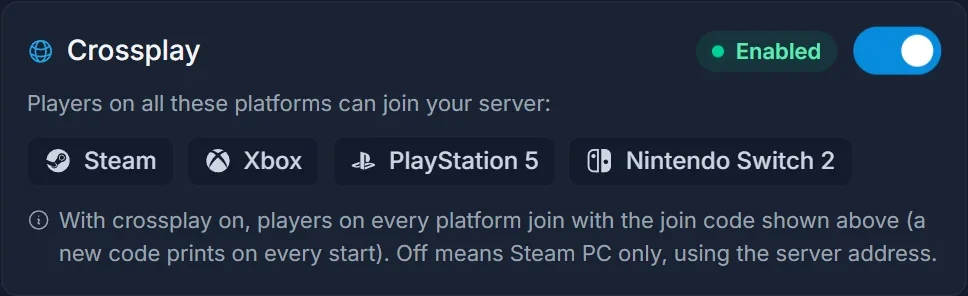
- Cliquez sur l'interrupteur à droite de la carte. Il passe sur Disabled, et le panel met en même temps Public server sur 1.
- Une barre "Saved. Restart to apply." apparaît. Le changement prend effet au prochain redémarrage : appuyez sur Restart now, ou redémarrez plus tard depuis l'en-tête du serveur.
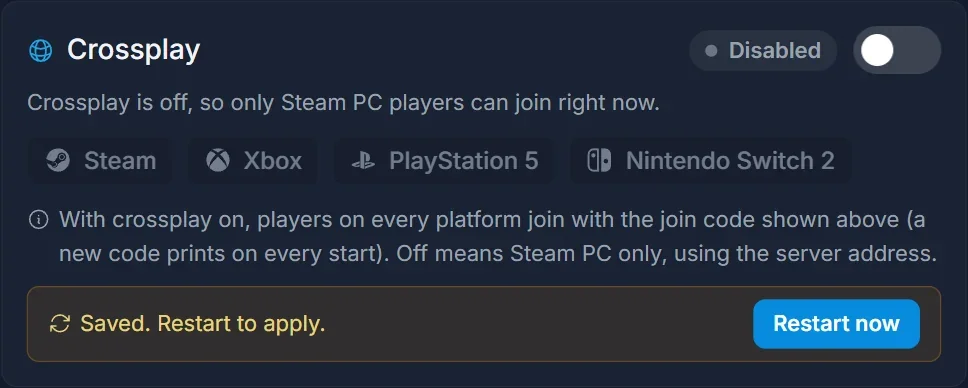
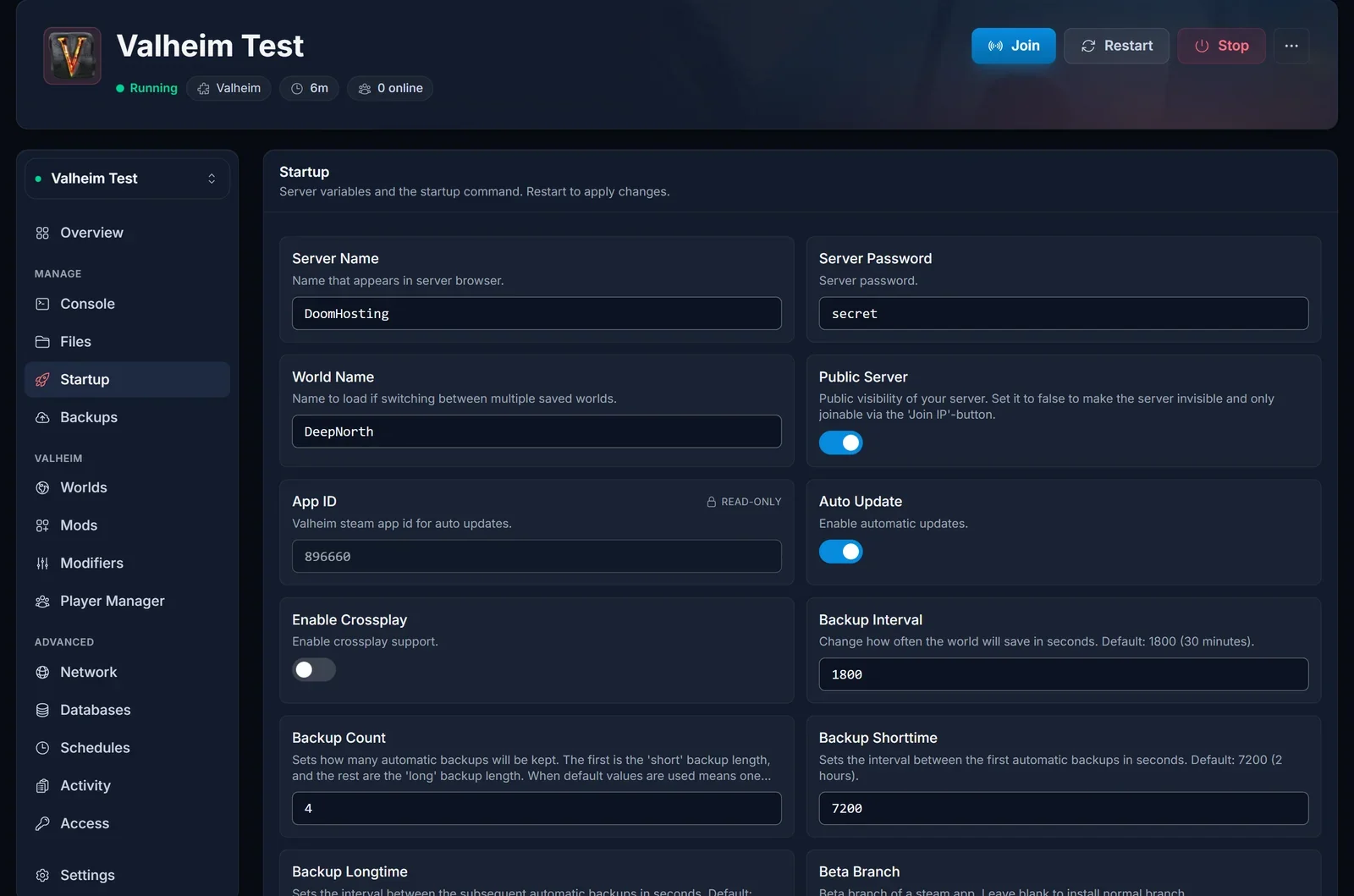
Voilà toute la procédure. Si vous voulez voir les valeurs brutes, l'onglet Startup contient les deux : Enable Crossplay est maintenant désactivé et Public Server activé.
Comment les joueurs se connectent ensuite
La zone de connexion de l'onglet Overview vous dit où en est le serveur et quelle méthode utiliser :
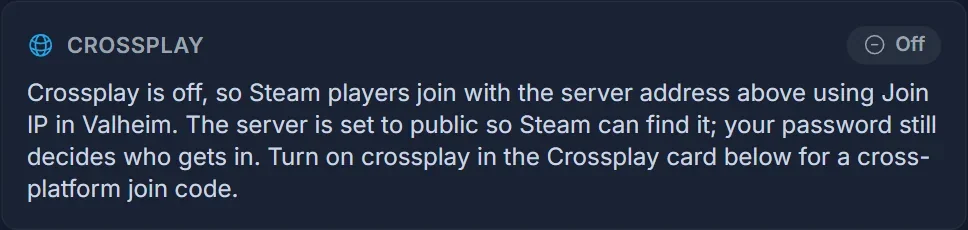
Envoyez à vos joueurs Steam l'IP:port de la carte de connexion, puis :
- Lancer Valheim et choisir son personnage.
- Ouvrir Join Game.
- Choisir Join IP.
- Coller l'adresse exactement comme le panel l'affiche, port compris.
- Saisir le mot de passe du serveur.
Faites d'abord supprimer à tout le monde l'ancienne entrée du Join Code dans sa liste de serveurs. Un code enregistré ne peut pas fonctionner une fois le crossplay désactivé, et une entrée morte est le moyen le plus rapide de se persuader que le serveur est hors ligne.
Ajouter le serveur aux favoris Steam
Une fois le serveur public, le navigateur de serveurs de Steam fonctionne aussi, et il veut le port de requête plutôt que le port de jeu :
- Dans Steam, ouvrez View, puis Game Servers.
- Allez dans l'onglet Favorites et cliquez sur Add a server.
- Saisissez votre IP avec le port de requête, c'est-à-dire le port de jeu plus un. Si le panel affiche
1.2.3.4:25685, Steam attend1.2.3.4:25686.
Le serveur apparaît ensuite dans la liste de Valheim elle-même.
Réactiver le crossplay
Rebasculez le même interrupteur et redémarrez. Le serveur s'enregistre de nouveau auprès du relais, affiche un nouveau Join Code à ce démarrage, et les joueurs console peuvent revenir. Le flag public reste tel quel : si vous voulez aussi ressortir le serveur du navigateur communautaire, désactivez vous-même Public server dans l'onglet Startup.
Les deux façons de se connecter, code et adresse, sont détaillées pas à pas dans comment rejoindre un serveur Valheim.
Problèmes courants
Les joueurs ont "Failed to connect" après le changement. Leur client Valheim garde un compte PlayFab de l'époque des codes de connexion et continue d'essayer la voie crossplay. Chaque joueur le supprime une fois dans les Settings de Valheim ; les étapes avec captures d'écran sont dans Valheim Failed to connect : comment le corriger.
Join IP ne fait rien et personne n'arrive à se connecter. Soit Public server est désactivé, soit le serveur n'a pas redémarré depuis que vous avez coupé le crossplay. Vérifiez que Public Server est activé dans l'onglet Startup, puis redémarrez le serveur.
La commande de démarrage mentionne encore -crossplay. L'onglet Startup affiche $( [[ 0 -eq 1 ]] && echo " -crossplay "). C'est un test shell que le conteneur évalue au démarrage du serveur, pas le flag lui-même. Avec un 0 dedans, le test n'ajoute rien : le crossplay est donc bien désactivé. Il affiche [[ 1 -eq 1 ]] quand le crossplay est activé.
Un joueur console n'arrive pas à entrer. C'est normal. Les joueurs Xbox, Game Pass, PS5 et Switch 2 ont besoin du crossplay activé, et il n'existe aucune connexion par IP pour eux.
Le Join Code ne fonctionne plus. Normal aussi. Aucun code n'est généré sans crossplay. Envoyez l'adresse du serveur à la place.
Steam indique que le serveur ne répond pas. Vous avez presque à coup sûr utilisé le port de jeu. Le navigateur de Steam veut le port de requête, c'est-à-dire le port de jeu plus un.
Questions fréquentes
Désactiver le crossplay change-t-il mon monde ? Non. Cela change seulement la façon dont les joueurs atteignent le serveur. Votre monde et vos personnages ne sont pas touchés.
Dois-je redémarrer le serveur ? Oui. Le serveur en cours d'exécution garde l'ancien réglage jusqu'à son redémarrage.
L'adresse change-t-elle ? Non. L'IP et le port restent les mêmes.
Puis-je garder le crossplay activé et me connecter quand même par IP ? Oui. Avec le crossplay activé, les joueurs Steam peuvent utiliser soit le Join Code, soit l'adresse, et les joueurs console utilisent le code. Désactiver le crossplay sert uniquement à sortir le relais du chemin pour les joueurs Steam.
Mon serveur est-il vraiment en ligne ? Vérifiez-le depuis l'extérieur du panel avec notre vérificateur de statut de serveur Valheim.
Pas encore de serveur ? Notre hébergement de serveur Valheim tourne sur du matériel Ryzen 9, avec l'interrupteur crossplay et l'adresse du serveur sur la même page Overview dès le premier démarrage.
