


Comment changer le taux de drop sur votre serveur Valheim
Valheim peut augmenter ou réduire les drops de ressources grâce à un world modifier appelé Resources. Sur un serveur Valheim dédié, c'est une liste déroulante dans l'onglet Modifiers de votre panneau : aucun fichier à modifier, rien à installer. Ce guide montre quelle valeur choisir, comment la combiner avec les autres modifiers et ce qu'il advient de votre monde existant.
Réponse rapide
Ouvrez votre serveur dans le panneau de contrôle DoomHosting, sélectionnez Modifiers dans la barre latérale et réglez Resources sur le niveau voulu. Le panneau enregistre au fil de vos changements, et le nouveau taux s'applique au prochain redémarrage du serveur.
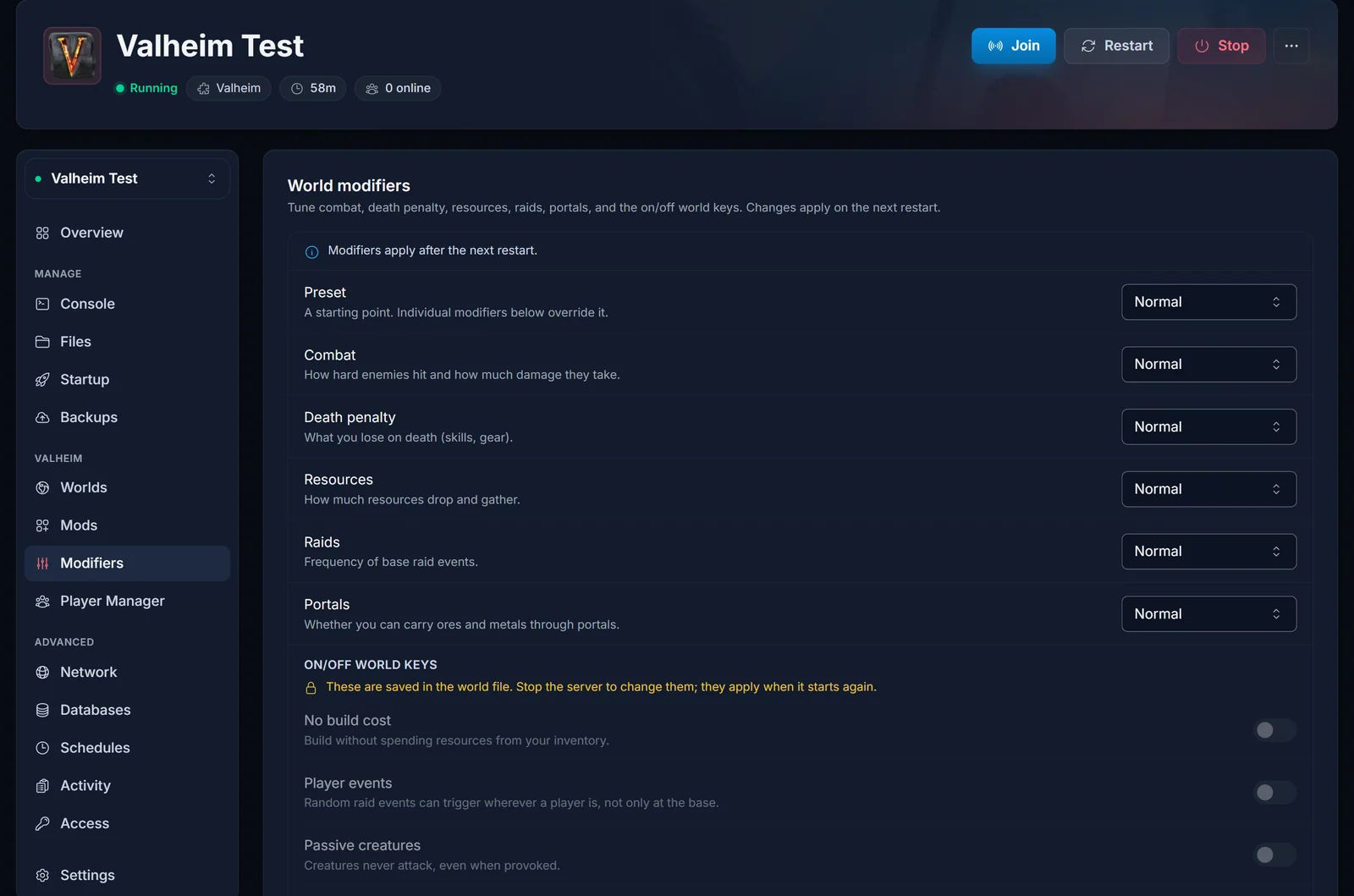
Les six valeurs, dans l'ordre :
- Much less (bien moins) : environ la moitié des drops normaux (0.5x)
- Less (moins) : drops réduits (environ 0.75x)
- Normal : la valeur par défaut (1x)
- More (plus) : drops augmentés (1.5x)
- Much more (bien plus) : drops doublés (2x)
- Most (au maximum) : drops triplés (3x)
Pour revenir à la valeur par défaut, réglez Resources sur Normal. Il n'existe pas de valeur "standard" et il n'y a rien à supprimer.
Ce que Resources change vraiment
Le modifier Resources ajuste ce que vous récupérez sur les kills, le minage, la cueillette et les objets destructibles : viande et peaux des animaux, bois des arbres, pierre, minerai des filons, Surtling Cores, baies, et ainsi de suite. Bon à savoir : Valheim arrondit les quantités de drop à l'entier supérieur, donc sur de petits drops, More (1.5x) peut tomber sur le même nombre que Much more (2x). L'agriculture fait exception : les cultures replantées rendent toujours un pour un, quel que soit ce réglage.
Pas à pas dans le panneau
- Ouvrez votre serveur dans le panneau et sélectionnez Modifiers dans la barre latérale, sous l'intitulé Valheim.
- Ouvrez la liste Resources et choisissez votre valeur.
- Le panneau enregistre tout seul, et le bandeau en haut de la carte le confirme. Il n'y a pas de bouton de sauvegarde.
- Redémarrez le serveur pour qu'il démarre avec la nouvelle valeur. S'il tourne, un bandeau ambre apparaît avec un bouton Restart now, et il reste là tant que vous ne l'avez pas fait.
Resources est un argument de lancement sous le capot, vous pouvez donc le changer serveur allumé. Cela ne prend simplement effet qu'au redémarrage.
Solution de repli : le champ Extra Arguments
L'onglet Modifiers écrit exactement l'argument de lancement que vous taperiez vous-même, la voie manuelle fonctionne donc toujours si vous la préférez ou si vous scriptez quelque chose. Dans l'onglet Startup, saisissez ceci dans Extra Arguments :
-modifier resources more
Remplacez more par muchless, less, muchmore ou most. Pour des drops normaux, omettez complètement l'argument, car normal est la valeur par défaut et n'est jamais écrite. Le champ s'enregistre tout seul, et le serveur a quand même besoin d'un redémarrage. Notez que l'onglet Modifiers lit et réécrit ce même champ : ce que vous tapez à la main y apparaît donc comme une valeur de liste déroulante.
Combiner plusieurs modifiers
L'onglet Modifiers réunit les cinq modifiers gradués sur un seul écran : réglez Resources, Combat, Death penalty, Raids et Portals en une seule visite et redémarrez une seule fois.
Au-dessus se trouve une liste Preset : normal, casual, easy, hard, hardcore, immersive et hammer. Un preset est un point de départ, et les listes individuelles en dessous l'emportent. Si vous voulez un taux de ressources précis, réglez d'abord le preset, puis la liste Resources.
L'équivalent manuel, ce sont plusieurs paires -modifier key value dans le même champ Extra Arguments, avec le preset en premier :
-preset hard -modifier resources most -modifier combat hard
L'ensemble complet est combat (veryeasy, easy, hard, veryhard), deathpenalty (casual, veryeasy, easy, hard, hardcore), resources (muchless, less, more, muchmore, most), raids (none, muchless, less, more, muchmore) et portals (casual, hard, veryhard).
Valheim a aussi quatre world keys à activer ou désactiver : nobuildcost, playerevents, passivemobs et nomap. Ce ne sont pas des arguments de lancement et -setkey ne fonctionne pas pour eux. Le -setkey de Valheim n'écrit jamais la clé dans le fichier de monde et il n'existe pas de -removekey pour l'annuler : une clé posée ainsi pourrait être activée et jamais désactivée. L'onglet Modifiers modifie directement le fichier de monde à la place, c'est pourquoi ces quatre interrupteurs exigent un serveur arrêté. Tous les détails dans comment modifier les world modifiers sur un serveur Valheim.
Nouveau monde ou monde existant
Le réglage Resources est un multiplicateur de drop appliqué en direct, pas une valeur gravée dans le terrain : il prend effet sur votre monde actuel dès que le serveur redémarre avec la nouvelle valeur. Vos constructions, vos personnages et votre carte ne sont pas touchés. Seuls la seed et le terrain sont figés à la création du monde, pas le taux de drop.
Si vous préférez repartir sur une nouvelle aventure avec vos modifiers choisis dès le départ, vous pouvez créer le monde en local en solo avec les modifiers voulus, puis l'envoyer sur le serveur. Voir comment importer une sauvegarde de monde Valheim sur votre serveur.
Questions fréquentes
Vais-je perdre mon monde ou mes constructions ?
Non. Changer le modifier Resources ajuste seulement ce que vous récupérez sur les drops à partir de maintenant. Votre monde, votre base et vos personnages restent exactement comme ils sont.
Est-ce que cela augmente les récoltes agricoles ?
Non. Les cultures plantées rendent toujours un pour un. Le modifier agit sur les ressources récoltées et droppées (kills, minage, arbres, filons), pas sur le replantage.
Les joueurs peuvent-ils changer ça en jeu ?
Le réglage du panneau est côté serveur et s'applique à tout le monde, et les joueurs ne peuvent pas le contourner depuis leur propre client. Un admin serveur connecté au serveur peut le changer en direct avec setworldmodifier resources more, tapé sans barre oblique devant. C'est traité dans les commandes admin Valheim et comment devenir admin.
Comment revenir à des drops normaux ?
Réglez Resources sur Normal dans l'onglet Modifiers et redémarrez. Normal est la valeur par défaut et n'est jamais écrite dans les arguments de lancement : un onglet Startup sans -modifier resources dedans est donc correct, pas cassé.
Puis-je le cumuler avec des changements de difficulté ?
Oui. Chaque modifier gradué est indépendant : réglez Combat, Death penalty, Raids et Portals sur le même écran et redémarrez une seule fois.
Besoin d'aide ?
Si votre changement ne semble pas s'appliquer, vérifiez que vous avez redémarré après l'enregistrement : les modifiers gradués ne sont lus qu'au démarrage. La commande de démarrage résolue sur l'onglet Startup montre les arguments avec lesquels le serveur a réellement démarré. Toujours bloqué ? Notre équipe de support est disponible 24h/24 et 7j/7 depuis votre panneau.
