


Le lag sur un serveur dédié Valheim se manifeste presque toujours par du rubberbanding et du desync : vous frappez un greydwarf et vous êtes ramené un pas en arrière, une porte met une seconde à s'ouvrir, les pièces de construction apparaissent en retard, ou un bateau part de travers alors que tout le monde le voit ailleurs. Sur un serveur dédié, ce n'est quasiment jamais un souci de matériel, et rajouter de la RAM ne règle quasiment jamais rien.
Ce guide déroule les vraies causes dans l'ordre qui répare le plus de serveurs en le moins de temps, en commençant par le chemin que prend la connexion.
Si les joueurs sont carrément éjectés du serveur au lieu de laguer une fois connectés, c'est un autre problème. Commencez plutôt par Valheim Failed to connect : comment le corriger.
Trouvez d'abord la cause. La plupart des serveurs correspondent à une ligne :
| Ce que vous voyez | Cause la plus probable | Section |
|---|---|---|
| Tout le monde lag, partout sur la carte, et le groupe joue uniquement sur Steam | Le relais crossplay | Section 1 |
| Une zone lag, et un joueur ne ressent rien | La connexion du propriétaire de la zone | Section 2 |
| Fluide dehors, catastrophique dans la base | Le nombre d'instances face au plafond de données | Section 3 |
| Un à-coup au même rythme toute la soirée | L'intervalle de sauvegarde du monde | Section 5 |
| Pire depuis que le groupe a grandi | Le nombre de joueurs au même endroit | Section 6 |
| Pire depuis une mise à jour du jeu | Un mod obsolète | Section 7 |
1. Coupez le crossplay si tout le monde est sur Steam
C'est la première chose à tester, et sur beaucoup de serveurs c'est la seule dont vous aurez besoin.
Avec le crossplay activé, le serveur s'enregistre auprès du relais PlayFab de Microsoft et toutes les connexions passent par lui, y compris celles de vos joueurs Steam. Le relais ajoute de la latence et peut faire faire un grand détour à votre trafic avant qu'il n'arrive au serveur. Crossplay coupé, les joueurs Steam se connectent via Steam et le relais sort complètement du chemin.
Dans votre panel, c'est l'interrupteur de la carte Crossplay, dans l'onglet Overview.
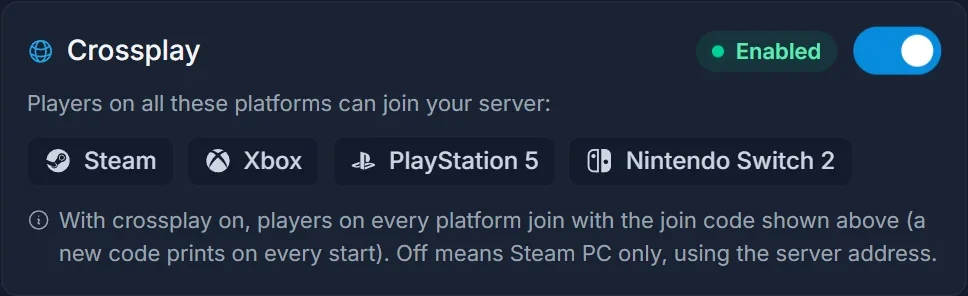
Désactivez-le puis redémarrez le serveur. Le panel active en même temps Public server, et il n'a pas le choix : Join IP interroge le port de requête Steam du serveur avant de s'y connecter.
Il y a une vraie contrepartie, alors lisez-la avant de toucher à quoi que ce soit :
- Les joueurs Steam rejoignent avec Join IP et l'adresse du serveur affichée dans l'Overview, et non plus avec un code de partie.
- Le code de partie n'existe plus, et un ancien code ne fonctionne plus.
- Les joueurs Xbox, Game Pass, PS5 et Switch 2 perdent totalement l'accès au serveur.
Si quelqu'un dans votre groupe joue sur console, laissez le crossplay activé et déroulez le reste de cette liste. La procédure complète, y compris ce que les joueurs doivent faire ensuite, se trouve dans comment désactiver le crossplay sur un serveur Valheim.
2. Déterminez qui possède la zone
Valheim n'est pas un jeu entièrement autoritatif côté serveur. Le premier joueur qui entre dans une zone en devient le propriétaire réseau, et c'est sa machine qui calcule la physique et l'IA sur place pendant que le serveur relaie les résultats aux autres.
Ça a une conséquence très concrète : un seul joueur avec un PC faible ou une mauvaise connexion peut faire laguer une zone pour tout le groupe, quelle que soit la qualité du serveur. L'indice qui ne trompe pas, c'est que la personne en cause est en général celle qui ressent le moins de lag, parce que son propre client fait autorité et n'attend jamais personne.
Ce qu'il faut faire :
- Demandez qui est arrivé dans la zone en premier. C'est votre propriétaire de zone.
- Faites vérifier son côté à ce joueur : connexion filaire plutôt que wifi, aucun téléchargement en arrière-plan, pas d'autre jeu ni de stream en cours.
- Essayez de faire entrer quelqu'un d'autre en premier. Si le lag suit la même personne à travers la carte, vous avez trouvé.
- Si c'est un combat contre des mobs qui saccade, c'est le propriétaire de la zone où se trouvent les mobs qu'il faut regarder, pas celui qui se bat.
C'est aussi pour ça qu'un raid sur la base d'un ami peut être bien pire que le même raid sur la vôtre.
Si c'est toujours le même joueur qui finit propriétaire de la zone et qu'il ne peut rien faire pour sa connexion, il existe une réponse côté serveur : le mod Serverside Simulations sur Thunderstore déplace la simulation de la zone sur le serveur lui-même, de sorte qu'aucun PC de joueur n'est responsable de la zone. Il s'installe uniquement sur le serveur, pas chez les joueurs. Le prix est un peu de latence en plus pour le joueur qui aurait sinon possédé la zone, et comme tout mod il peut casser à la sortie d'un patch, donc sauvegardez le monde d'abord et désactivez-le après une mise à jour tant que l'auteur n'a pas confirmé qu'il fonctionne encore.
3. La limite de données par joueur et les bases surdimensionnées
Valheim plafonne les données envoyées à chaque joueur connecté à environ 64 Ko par seconde. C'est largement suffisant en forêt et très loin du compte dans une méga base.
Tout est une instance que le serveur doit décrire : chaque mur, poutre, torche, coffre, objet au sol, sanglier apprivoisé, et chaque morceau de terrain que vous avez creusé ou surélevé. Entrez dans une base dense et le serveur essaie de tout faire passer dans un tuyau déjà saturé. Résultat : des pièces qui apparaissent avec plusieurs secondes de retard, des portes qui laguent, du contenu de coffre qui clignote, et toute la zone qui donne l'impression d'être sous l'eau alors que le reste de la carte va bien.
Appuyez sur F2 en jeu pour voir le nombre d'instances là où vous vous trouvez. Comparez un coin de nature sauvage avec un point à l'intérieur de votre base : la différence saute aux yeux.
Les correctifs, du moins cher au plus cher :
- Découpez une base géante en plusieurs plus petites. Répartir la même construction sur deux zones divise par deux ce qu'une connexion doit recevoir.
- Détruisez les vieilles bases de départ, les projets à moitié finis et les avant-postes que personne n'utilise. Ils comptent même quand personne n'est sur place.
- Nettoyez le sol. Les tas d'objets lâchés, les piles de minerai laissées dehors et les rangées de vieilles torches sont autant d'instances.
- Allez-y doucement sur le terraforming. Le terrain creusé et surélevé est stocké modification par modification, donc une colline très sculptée coûte cher.
- Réduisez le nombre d'animaux apprivoisés. Un enclos de quarante sangliers, ce sont quarante objets que le serveur suit et transmet.
Better Networking augmente la limite
Le mod Better Networking relève cette limite par joueur et compresse ce que le serveur envoie : c'est le seul moyen de vraiment lever le plafond de 64 Ko plutôt que de le contourner. Installez-le sur le serveur et chez chaque joueur : les joueurs sans le mod peuvent toujours se connecter, mais la compression ne fonctionne qu'entre deux machines qui l'ont toutes les deux, donc celui qui le saute reste à l'ancien plafond.
C'est un mod BepInEx, votre serveur a donc besoin du loader BepInEx. L'onglet Mods du panel gère les deux moitiés : cherchez le mod, cliquez sur Install, et si le serveur est encore en Vanilla le panel le bascule d'abord sur BepInEx.
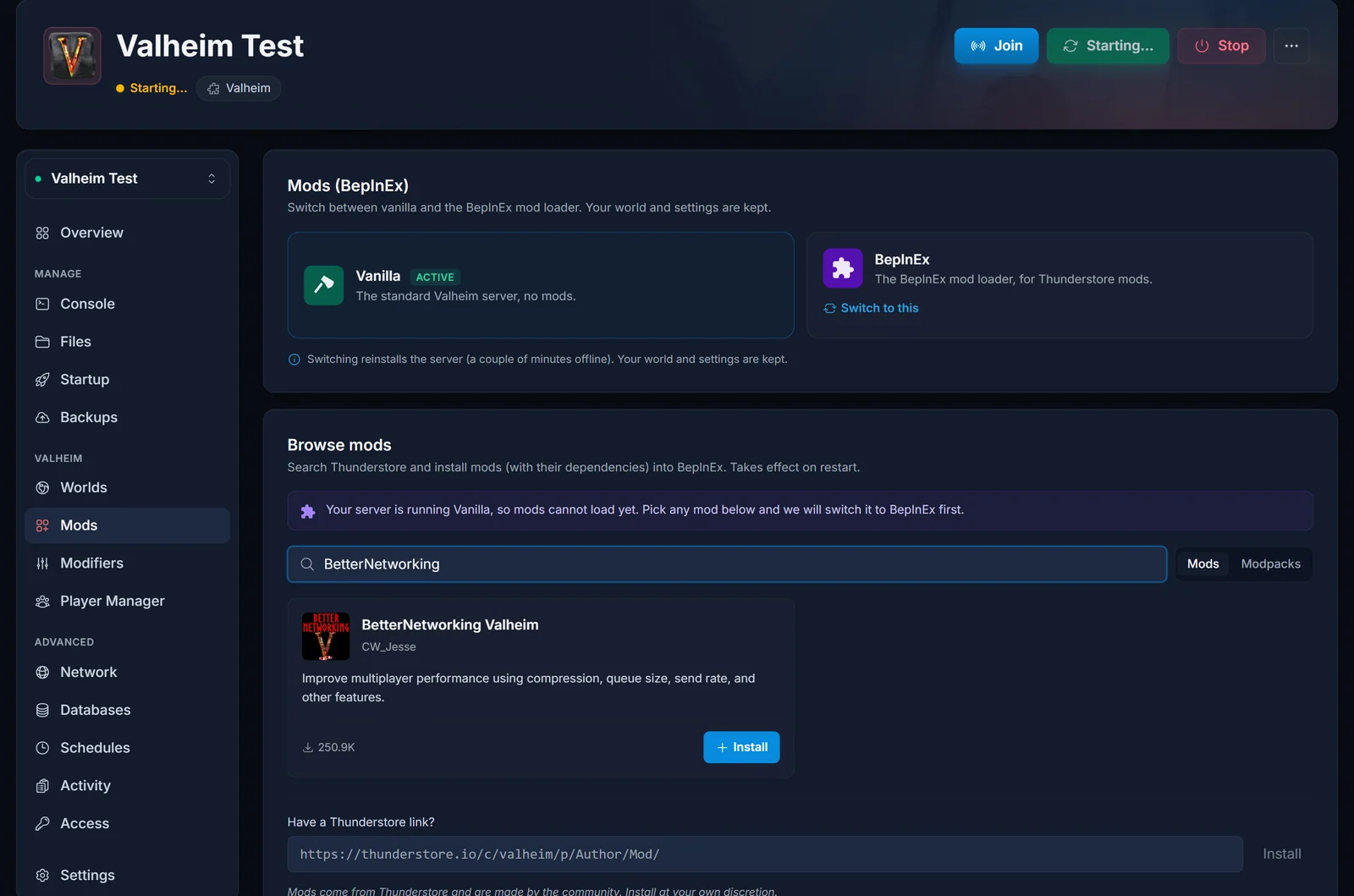
Changer de loader réinstalle le serveur, soit quelques minutes hors ligne. Votre monde et vos réglages sont conservés. Avant de vous lancer, ouvrez l'onglet Versions sur la page Thunderstore du mod : si le dernier envoi est plus ancien que la dernière grosse mise à jour du jeu, lisez d'abord les commentaires pour des retours sur la version actuelle. Au moment d'écrire ces lignes, Better Networking n'a pas été mis à jour depuis avant la mise à jour Ashlands, et un mod réseau qui ne correspond plus à la version du jeu crée plus de problèmes qu'il n'en résout.
Le changement de loader et la méthode manuelle sont détaillés dans comment installer des mods BepInEx sur un serveur Valheim.
4. Les biomes denses coûtent plus cher que les zones dégagées
Les Ashlands sont le biome le plus lourd du jeu pour un serveur : terrain fracturé, lave, effets de particules denses et bien plus d'ennemis actifs que n'importe quel biome précédent. Chacun de ces ennemis et de ces morceaux de terrain est une instance dont le serveur tient chaque joueur proche informé, donc le plafond par joueur de la section 3 se remplit plus vite là-bas, et le processeur du serveur travaille plus dur par-dessus. Les hébergeurs le constatent systématiquement ; nous n'avons pas mesuré l'écart exact, alors prenez-le comme une tendance plutôt qu'un chiffre.
Cela ne se configure pas. Ce qui aide, c'est de garder un petit groupe quand vous y entrez : quatre joueurs répartis sur un combat dans les Ashlands, ce n'est pas du tout la même charge que dix joueurs empilés au même endroit, parce que le serveur envoie à chacun sa propre copie.
5. L'intervalle de sauvegarde du monde
Valheim écrit le monde sur le disque à intervalle fixe, et chaque écriture est un court gel pour tout le monde. C'est le à-coup qui revient parfois au même rythme toute la soirée.
L'intervalle se trouve dans l'onglet Startup de votre panel, sous Backup Interval, en secondes. La valeur par défaut est 1800, soit 30 minutes.
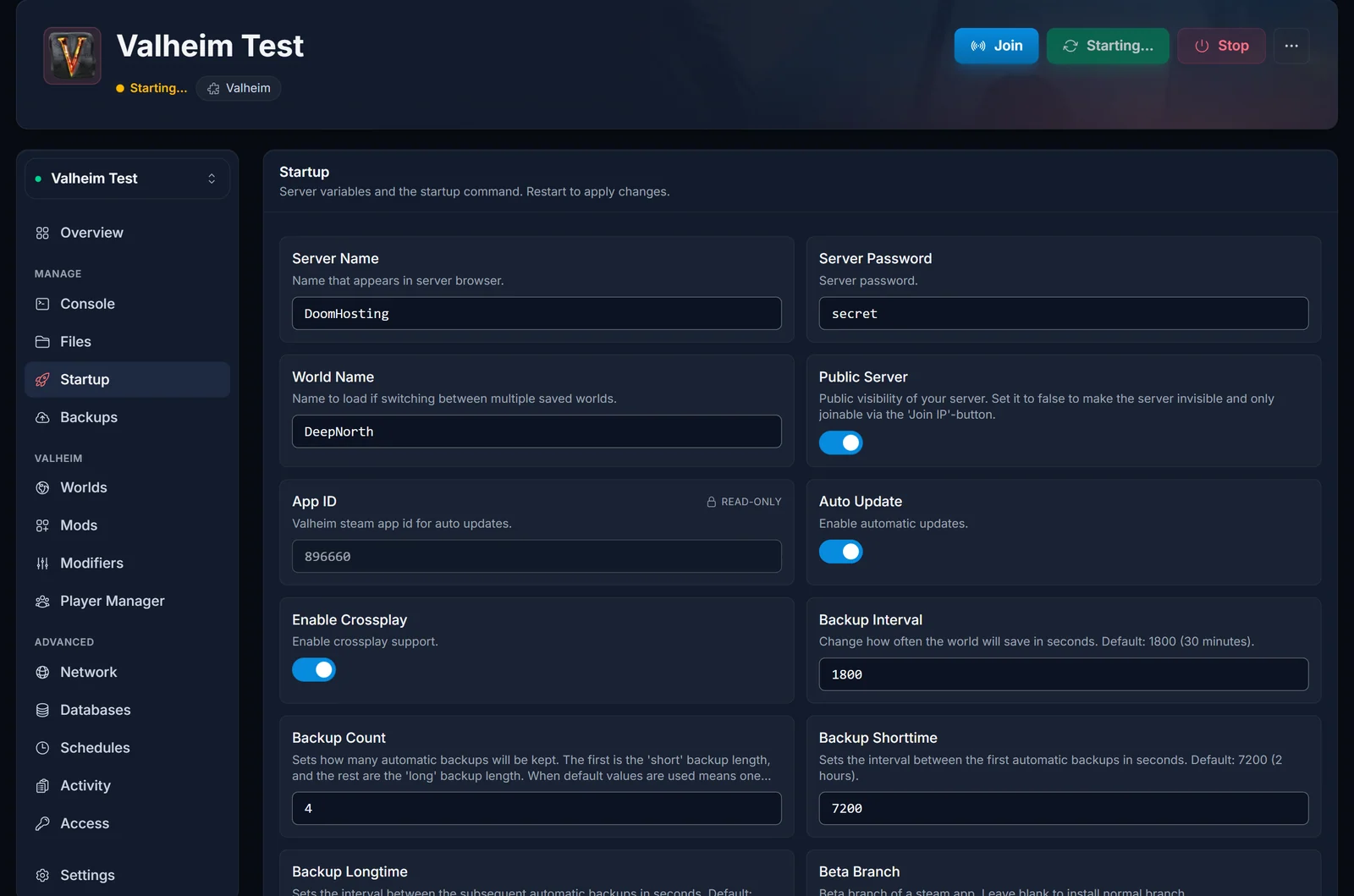
1800 est une valeur saine et il n'y a aucune raison d'y toucher pour gagner en performances. Si un ancien propriétaire l'a descendue très bas par précaution, la contrepartie est réelle : un intervalle très court, c'est un à-coup très fréquent. Ne descendez pas en dessous de 900 environ, sauf si vous préférez sentir les saccades plutôt que de risquer de perdre le dernier quart d'heure de progression. Dans l'autre sens, un intervalle plus long donne une soirée plus fluide et plus de choses à refaire si le serveur tombe.
Redémarrez le serveur après l'avoir modifié.
6. Le nombre de joueurs
Dix joueurs, c'est la limite par défaut du jeu lui-même, et si c'est une valeur par défaut plutôt qu'une limite matérielle, ce n'est pas un hasard. Le coût n'est pas linéaire : chaque joueur d'une zone a besoin de son propre flux décrivant ce que font tous les autres, donc un groupe entier planté dans une seule base coûte bien plus cher que le même groupe réparti sur la carte.
Si vous avez relevé la limite, c'est la première chose à remettre en place quand vous chassez le lag. Si vous voulez à la fois la limite plus haute et un serveur fluide, gardez le groupe dispersé, et lisez comment dépasser 10 joueurs sur un serveur Valheim pour savoir ce que cette limite coûte vraiment.
7. Mods
Les mods BepInEx tournent sur le CPU du serveur. Une poignée de mods légers ne coûte rien que vous puissiez remarquer. Une pile de mods de contenu, tout ce qui fait apparaître des créatures supplémentaires et tout ce qui exécute du travail à chaque tick peuvent mettre un serveur à terre à eux seuls.
Testez au lieu de deviner. L'onglet Mods rebascule le serveur en Vanilla en conservant votre monde et vos réglages, ce qui vous permet de jouer une soirée sans mods et de comparer. Si le vanilla est fluide, remettez vos mods quelques-uns à la fois jusqu'au retour du lag. Vérifiez aussi les mises à jour : un mod conçu pour une version antérieure du jeu peut mal se comporter en silence après une mise à jour au lieu de planter franchement.
Deux mods réduisent réellement le lag : Better Networking (section 3) et Serverside Simulations (section 2). Tout le reste vendu comme mod de performance relève du graphisme côté client et ne change rien sur le serveur. L'installation et les réglages des deux sont détaillés dans meilleurs mods de performance pour serveur Valheim.
8. Ressources du serveur et emplacement
Ce n'est qu'à ce stade qu'il vaut la peine de regarder la machine.
Le serveur de Valheim est limité par le CPU et fait l'essentiel de son travail sur un seul thread : c'est donc la vitesse par cœur qui compte, et les cœurs supplémentaires ne servent pas à grand-chose. Ajouter de la RAM n'aide que si le serveur manque réellement de RAM, ce qui explique pourquoi « j'ai upgradé et rien n'a changé » revient si souvent.
Vérifiez les deux dans l'onglet Overview de votre panel. Si la RAM reste bien en dessous de son plafond pendant que le serveur lague, plus de RAM n'est pas votre solution.
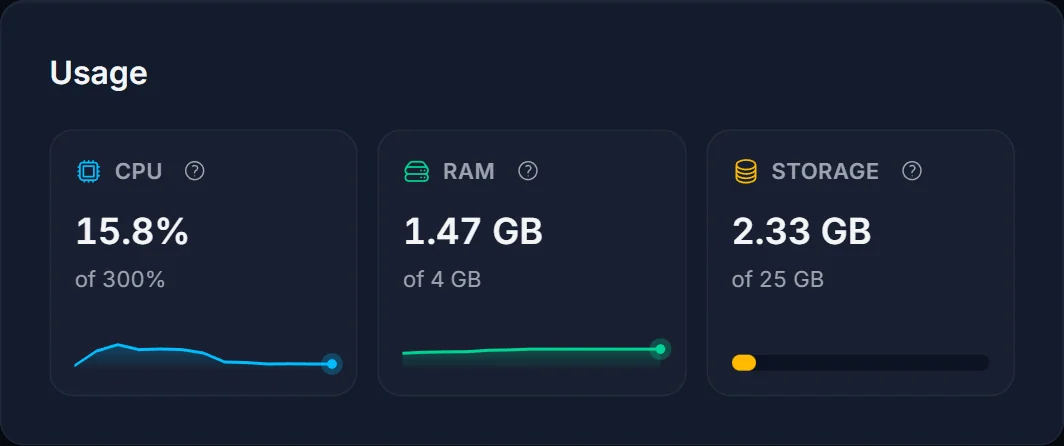
La distance compte autant que les specs. La latence est un problème de distance physique : choisissez donc l'emplacement le plus proche de l'endroit où vit réellement la majorité de votre groupe au moment de commander ou de déplacer un serveur. Un groupe européen sur un nœud européen battra le même groupe sur une machine plus rapide de l'autre côté d'un océan.
Pour mesurer au lieu de deviner, passez votre adresse dans notre vérificateur de statut de serveur Valheim. Il vous dit si le serveur répond et à quelle vitesse, depuis l'extérieur de votre propre réseau, ce qui permet de distinguer un serveur lent d'une connexion lente vers lui.
Problèmes courants
Un seul joueur lague. C'est sa connexion, ou bien il est propriétaire de la zone et tous les autres l'attendent. Faites-lui essayer une connexion filaire, puis faites entrer quelqu'un d'autre dans la zone en premier.
Tout est fluide jusqu'à ce qu'on arrive à la base. C'est le nombre d'instances face à la limite de 64 Ko par joueur. Appuyez sur F2 dans la base et comparez avec un terrain dégagé, puis élaguez, découpez ou moddez (sections 3 et 4).
C'est devenu pire après une mise à jour du jeu. Ne partez pas du principe que la mise à jour a cassé votre serveur. Vérifiez d'abord vos mods, puisqu'un mod obsolète est la cause habituelle d'une mauvaise première soirée après un patch, puis reprenez cette liste depuis le début.
Le serveur saccade à intervalle régulier. C'est la sauvegarde du monde. Regardez Backup Interval dans l'onglet Startup.
Le lag a commencé quand le groupe a grandi. Plus de joueurs dans une même zone multiplient le trafic par joueur. Dispersez-vous, ou voyez la section 6.
Rien de tout ça ne correspond. Déroulez problèmes fréquents d'un serveur Valheim et leurs solutions, qui couvre les problèmes de démarrage, de connexion et de monde qui peuvent ressembler à du lag vus de l'intérieur.
Questions fréquentes
Est-ce que plus de RAM va corriger mon lag Valheim ? Quasiment jamais. À moins que la carte Usage ne montre la RAM proche de son plafond, le goulot d'étranglement est la limite de données par joueur, la connexion d'un propriétaire de zone ou le relais, et aucun des trois ne se soucie de la mémoire dont dispose le serveur.
Est-ce que couper le crossplay aide vraiment ? Pour un groupe 100 % Steam, oui : ça retire le relais PlayFab du chemin de la connexion. Ce n'est pas un remède au lag de base ni à une mauvaise connexion client, et c'est pour ça que c'est le premier point de cette liste et pas le seul.
Tous mes joueurs ont-ils besoin de Better Networking, ou seulement le serveur ? Mettez-le chez tout le monde. Les joueurs sans le mod peuvent toujours se connecter, mais la compression ne fonctionne qu'entre deux machines qui l'ont toutes les deux, donc celui qui le saute reste à l'ancien plafond.
Comment savoir si le problème vient de ma base ? Appuyez sur F2 dans la base, puis à nouveau en pleine nature. Si le nombre d'instances est bien plus élevé dans la base et que le lag suit la même frontière, vous avez votre réponse.
Le rubberbanding et le desync, c'est pareil ? Les deux viennent du même endroit. Le rubberbanding est ce que vous ressentez quand votre propre position est corrigée par le serveur, et le desync, c'est quand deux joueurs voient deux versions différentes de la même scène. Dans les deux cas, le flux de mises à jour ne suit pas.
Est-ce que je peux simplement redémarrer le serveur pour régler ça ? Un redémarrage fait disparaître le symptôme un moment sur un serveur qui tourne depuis longtemps, et c'est une chose raisonnable à programmer. Ce n'est un remède à rien de ce qui est décrit dans ce guide : si le lag est de retour dans l'heure, reprenez la lecture à la section 1.
Pas encore de serveur ? Notre hébergement de serveur Valheim tourne sur du matériel Ryzen 9, et l'interrupteur crossplay, l'intervalle de sauvegarde, le mod loader et les graphiques CPU et RAM sont tous sur le même panel de gestion dès le premier démarrage.
