


Un serveur Valheim chez DoomHosting s'installe tout seul au premier démarrage, et votre groupe peut se retrouver dans le monde quelques minutes plus tard. Ce guide vous mène d'un serveur tout juste acheté à des amis qui jouent dessus, puis passe la main aux guides plus détaillés pour la suite.
Ce qui se passe au premier démarrage
Ouvrez votre serveur dans le panneau de contrôle DoomHosting, appuyez sur Start et laissez-le tranquille quelques minutes. Le premier démarrage lance SteamCMD, qui télécharge les fichiers du serveur dédié Valheim (application Steam 896660) sur votre serveur, et démarre le jeu seulement ensuite. Rien n'est cassé pendant ce temps, c'est un téléchargement.
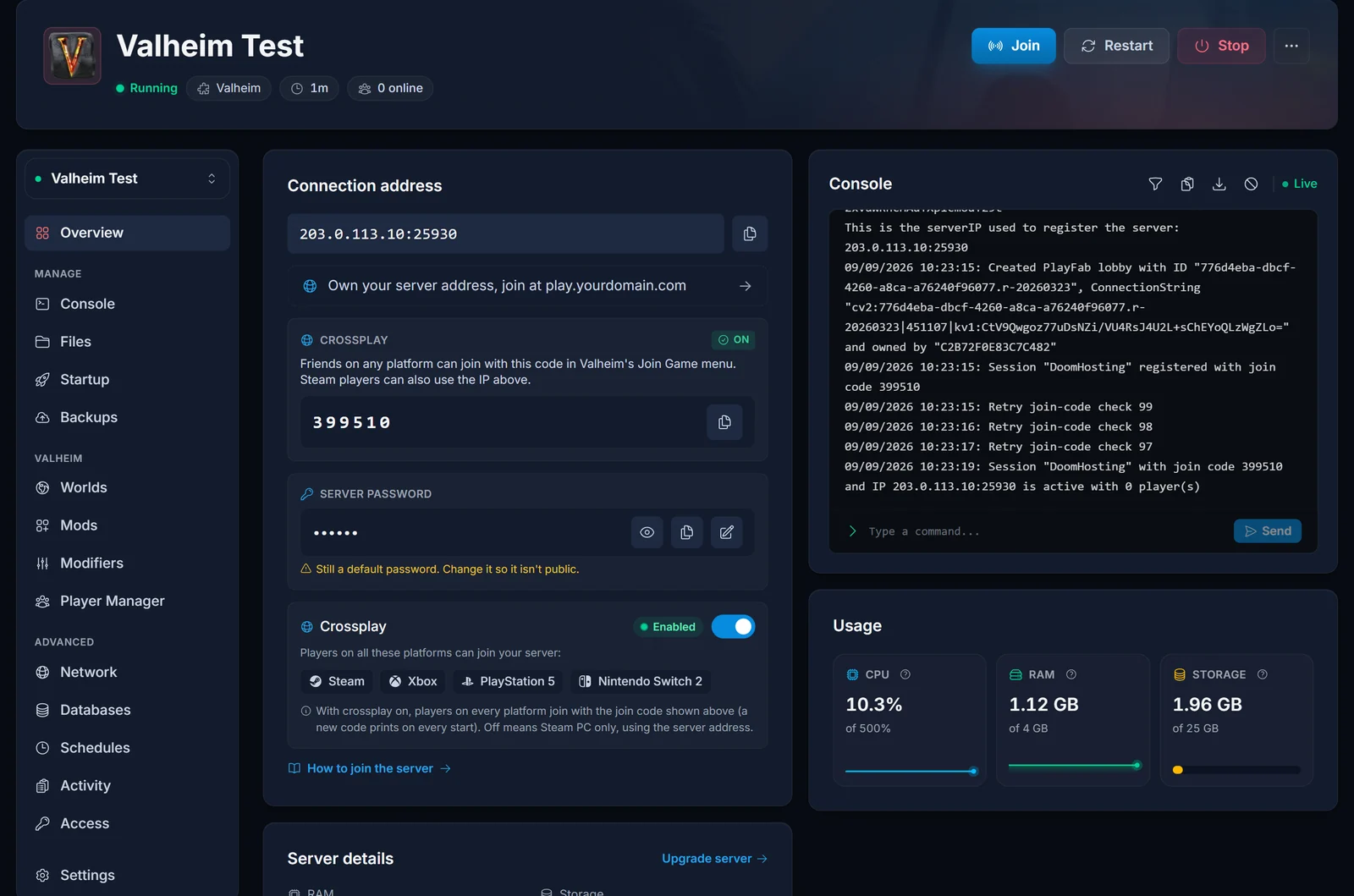
Deux choses à savoir sur un serveur tout neuf avant de conclure que quelque chose ne va pas :
- Valheim n'écrit le fichier de monde qu'à sa première sauvegarde automatique, soit environ 30 minutes après le démarrage du serveur. Un monde qui semble ne pas avoir été généré, quelques minutes après un premier démarrage, se comporte normalement.
- La même étape SteamCMD tourne à chaque démarrage suivant, et c'est ainsi que votre serveur reste à jour. Il n'y a pas de bouton de mise à jour parce qu'il n'en faut pas, et le redémarrage est tout le mécanisme.
Les trois réglages qui comptent, et un piège
Le nom du serveur, le mot de passe et le nom du monde se trouvent tous dans l'onglet Startup :
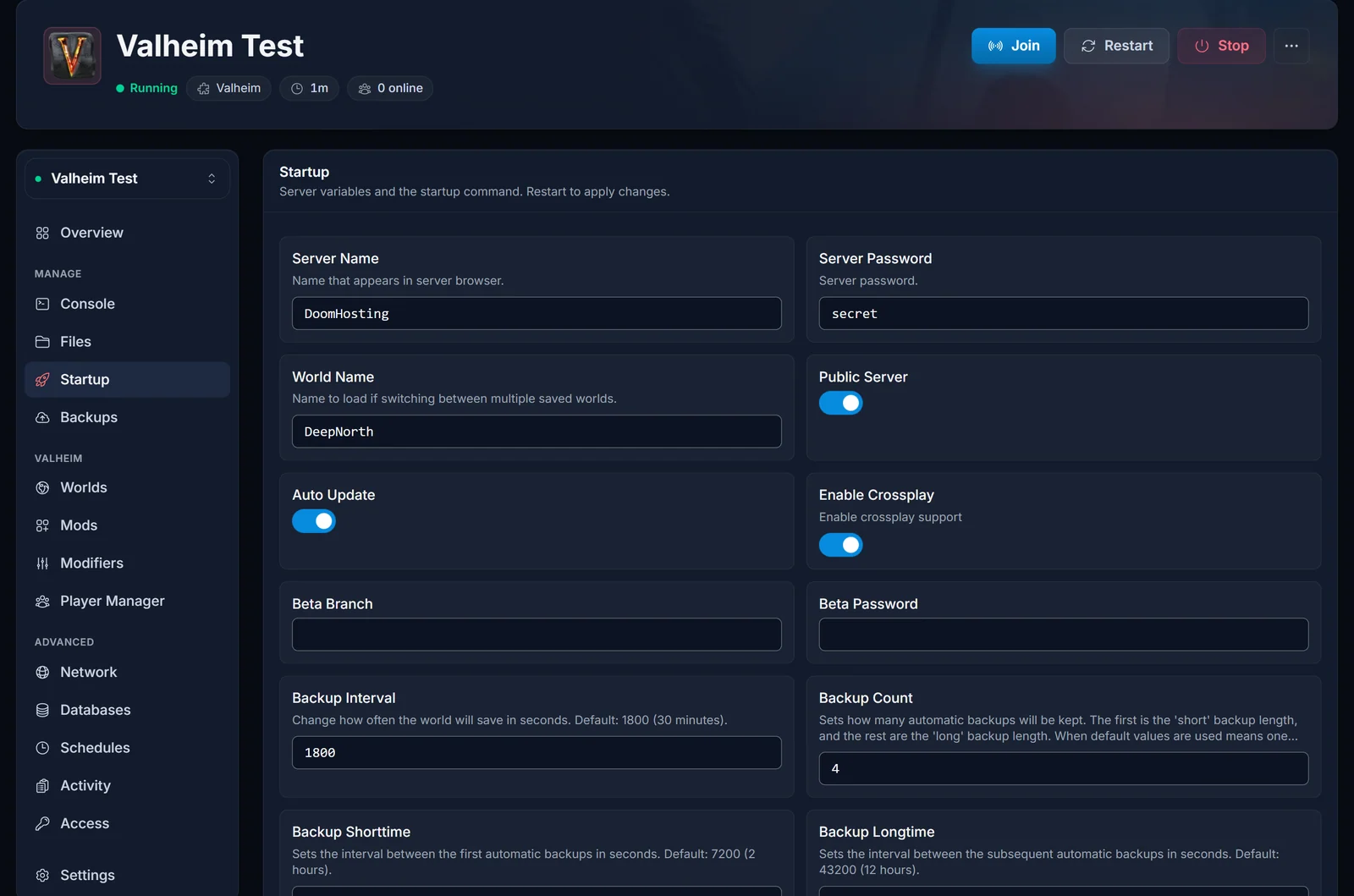
- Nom du serveur : ce que les joueurs voient dans la liste des serveurs en jeu. Jusqu'à 60 caractères.
- Mot de passe : obligatoire, entre 5 et 20 caractères. Valheim le demande à chaque joueur au moment de se connecter. Ce n'est pas le mot de passe de votre compte DoomHosting. L'onglet Overview dispose aussi d'une carte Server password qui affiche, copie et modifie la même valeur sans quitter la page : comment définir ou changer le mot de passe de votre serveur Valheim.
- Monde : le nom de la sauvegarde, jusqu'à 20 caractères. Renommer ce champ ne renomme pas un monde, cela pointe le serveur vers un autre. Utilisez plutôt l'onglet Worlds : il crée un monde à partir de n'importe quelle seed, change celui qui est actif et importe un monde depuis votre propre partie. Récupérer votre monde solo, c'est comment importer un monde sur votre serveur Valheim.
Et voici le piège, parce qu'il attrape plus de clients le premier jour que n'importe quoi d'autre : Valheim refuse de démarrer si le mot de passe apparaît quelque part dans le nom du serveur ou dans le nom du monde. Appelez le serveur Vikings, mettez Vikings123 comme mot de passe, et le processus s'arrête au lieu de démarrer. Si votre serveur ne tient pas en ligne juste après avoir modifié ces champs, vérifiez cela avant tout le reste.
Valheim lit ces trois valeurs au démarrage, donc redémarrez le serveur après en avoir changé une.
Le crossplay est déjà actif
Les nouveaux serveurs Valheim sont créés ici avec le crossplay activé, vous n'avez donc rien à allumer. La carte Crossplay de l'onglet Overview affiche l'état actuel et contient l'interrupteur marche/arrêt si vous voulez un jour le désactiver : désactiver le crossplay sur un serveur Valheim. Avec Valheim 1.0, sorti le 9 septembre 2026, cela couvre PC, Mac et Linux, plus Xbox One, Xbox Series X|S, PlayStation 5 et Nintendo Switch 2. La PS5 et la Switch 2 sont de nouvelles plateformes avec cette version.
Le crossplay est aussi ce qui produit le join code, et c'est la seule voie praticable vers un serveur pour quelqu'un qui joue à la manette. Les joueurs console ont leur propre guide : rejoindre un serveur Valheim sur Xbox, PS5 et Switch 2.
Faire entrer vos amis
Tout ce dont un joueur a besoin se trouve sur la carte Connection address, dans l'onglet Overview :
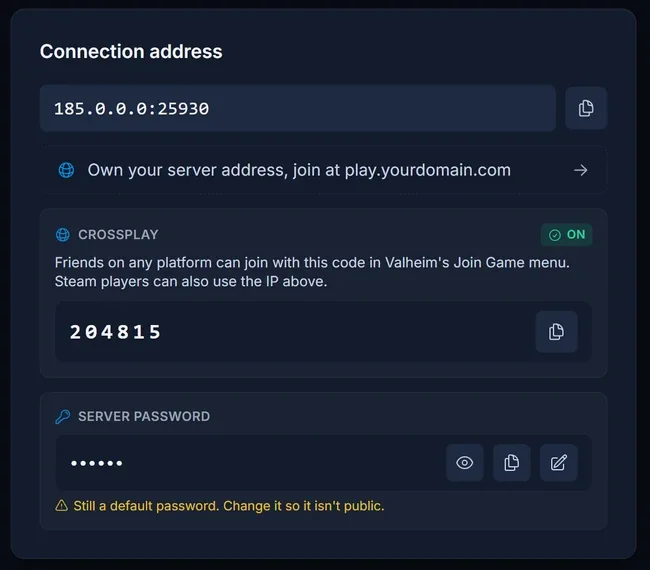
Il y a deux voies d'entrée, et toutes les deux se terminent par Valheim qui réclame le mot de passe du serveur :
- Le join code, un code numérique affiché tant que le crossplay est actif. Le joueur le colle dans Add server, dans le menu Join Game de Valheim. Il fonctionne depuis toutes les boutiques et sur toutes les plateformes, c'est donc celui à envoyer quand vous ignorez sur quoi joue la personne.
- L'adresse, écrite sous la forme
IP:port, collée dans le même champ. C'est la voie classique pour les joueurs Steam sur PC.
Un avertissement avant d'envoyer quoi que ce soit : Valheim génère un nouveau join code à chaque démarrage du serveur. Un code qui marchait hier est mort après un redémarrage. Il n'est pas cassé, il est vieux, et c'est de loin la confusion la plus fréquente avec les serveurs Valheim. Copiez le code actuel depuis le panneau à chaque fois.
Les deux voies pas à pas, avec l'astuce des favoris Steam et le port qu'elle exige, sont dans comment rejoindre un serveur Valheim.
Lire la console
L'onglet Console est la sortie texte de votre serveur, pas une console de jeu. C'est là que vous regardez quand quelque chose ne se comporte pas comme prévu :
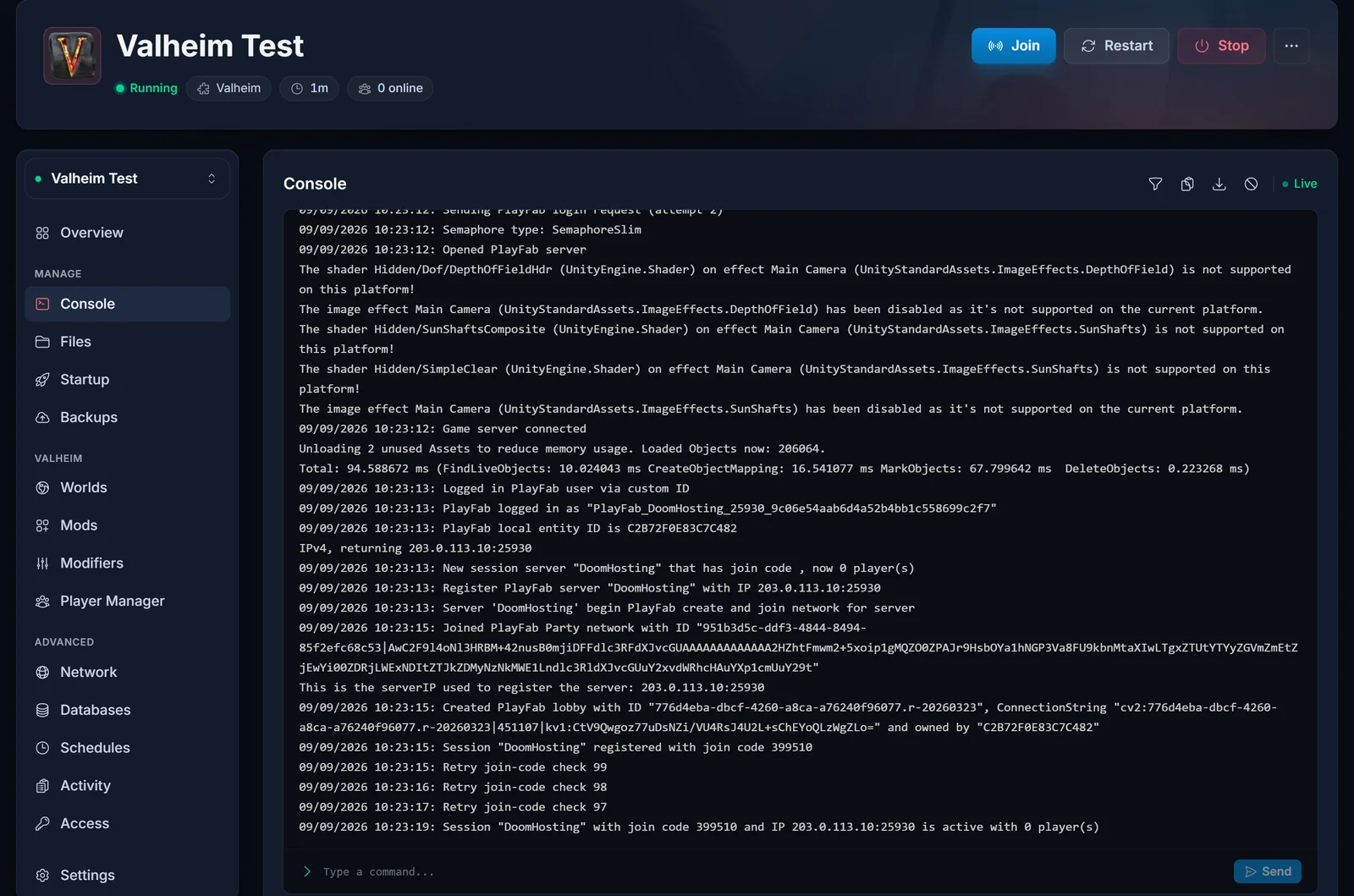
Un démarrage sain se déroule dans cet ordre : SteamCMD vérifie s'il existe une mise à jour du jeu et la récupère si Iron Gate en a publié une, le jeu se lance, et quelques secondes plus tard le join code apparaît dans la sortie. Le panneau lit le code directement dans cette sortie, et c'est pour cela qu'un serveur fraîchement démarré n'affiche brièvement rien à l'endroit où le code apparaîtra.
Vous n'avez pas à devenir un lecteur de logs. Le panneau surveille la console pour y repérer les signatures d'erreur qui veulent réellement dire quelque chose, un mod qui a planté ou un serveur à court de mémoire, et vous propose la solution correspondante quand il en voit une.
Les sauvegardes tournent sans vous
Valheim réalise ses propres sauvegardes du monde sur une minuterie pendant qu'il tourne. Les valeurs par défaut sur votre serveur sont une sauvegarde toutes les 1800 secondes, donc toutes les 30 minutes, et les 4 dernières sont conservées. Il n'y a rien à activer et rien à programmer.
Pour aller plus loin
- Les mods. Les nouveaux serveurs tournent en Valheim vanilla. Les mods ont besoin de BepInEx, le loader sans lequel ils ne démarrent pas du tout, et l'onglet Mods du panneau gère ce basculement pour vous à l'installation du premier. Vérifiez le crossplay ensuite, car la configuration moddée n'a pas la même valeur par défaut : installer des mods BepInEx sur un serveur Valheim.
- Plus de 10 joueurs. La limite de Valheim est compilée dans le jeu et aucun réglage ne la relève, mais un mod côté serveur le fait, et personne n'a besoin d'installer quoi que ce soit pour se connecter : augmenter la limite de joueurs.
- Admin, kick et ban. Les droits d'admin se donnent par SteamID64, et la liste de commandes est courte et précise : commandes admin Valheim et comment devenir admin.
- Difficulté, raids et taux de drop. L'onglet Modifiers les règle depuis des menus déroulants, sans aucun argument de lancement à taper : modifier les world modifiers sur un serveur Valheim.
- Les mises à jour. Mettre à jour un serveur Valheim.
- Un nouveau monde Deep North. Le terrain que vous avez déjà exploré conserve son ancien biome, le contenu de la 1.0 réclame donc en général de la carte inexplorée ou un monde neuf : démarrer un nouveau monde Deep North.
- Quand quelque chose casse. Problèmes fréquents des serveurs Valheim et solutions.
Problèmes courants
Le serveur démarre puis s'arrête aussitôt. Vérifiez d'abord la règle du mot de passe : il ne peut pas figurer dans le nom du serveur ni dans le nom du monde, et il doit faire entre 5 et 20 caractères.
Un réglage que j'ai modifié n'a rien changé. Valheim lit ses réglages au démarrage. Redémarrez le serveur.
Valheim affiche "Failed to connect". Ce message recouvre plusieurs causes différentes, et chacune a sa propre solution : Valheim failed to connect, comment le corriger.
Mon ami dit que le join code ne marche pas. Le serveur a redémarré et le code a changé. Envoyez-lui celui qui est affiché en ce moment dans le panneau.
Steam indique que le serveur ne répond pas. Le navigateur de serveurs de Steam parle au port de requête, c'est-à-dire votre port de jeu plus un, pas au port affiché sur la carte de connexion. Le détail est dans le guide de connexion.
devcommands et spawn ne font rien. Les cheats de Valheim ne fonctionnent pas du tout sur un serveur dédié. Ce qu'un admin obtient, c'est une courte liste de vraies commandes (kick, ban, unban, banned, save, setworldmodifier, setworldpreset), tapées sans barre oblique devant. Notre référence des commandes Valheim les liste.
Le serveur est-il vraiment en ligne ? Vérifiez-le depuis l'extérieur du panneau avec notre vérificateur de statut de serveur Valheim.
Pas encore de serveur ? Notre hébergement de serveurs Valheim tourne sur du matériel Ryzen 9 avec le crossplay actif dès le premier démarrage.
