

Un serveur Valheim se met à jour tout seul quand il redémarre. Les mises à jour automatiques sont actives par défaut, le serveur demande à Steam la build la plus récente à chaque démarrage, et c'est tout le mécanisme. Arrêter puis relancer votre serveur est la mise à jour. Il n'y a pas de bouton de mise à jour dans le panel parce qu'il n'en faut aucun.
Cela vaut particulièrement en ce moment. Valheim 1.0 est sorti le 9 septembre 2026, tous les clients Steam se sont déjà mis à jour, et le moindre serveur qui n'a pas redémarré depuis tourne encore sur l'ancienne build sans que personne ne puisse y entrer.
L'incompatibilité de version, et d'où elle vient
Le symptôme qui amène la plupart des gens ici est toujours le même. Vos amis lancent le jeu, Steam a mis à jour leur client en arrière-plan sans rien dire, et Valheim refuse maintenant de se connecter à votre serveur.
Les deux moitiés suivent des calendriers totalement différents :
- Le client se met à jour via Steam, généralement avant même que le joueur ne s'en aperçoive.
- Le serveur se met à jour à son prochain démarrage, et uniquement à son prochain démarrage. Laissé tranquille, il tournera sans broncher sur une build vieille de plusieurs mois.
Dès qu'Iron Gate publie une mise à jour, tous les clients filent donc en avant pendant que votre serveur reste sur place. Les deux builds ne correspondent plus, et le jeu ne parle pas par-dessus cet écart. Redémarrez le serveur et l'incompatibilité disparaît.
Si personne n'arrive à entrer après un redémarrage, la mise à jour n'était pas votre problème. Comment rejoindre un serveur Valheim couvre le join code, l'IP directe et la voie des favoris Steam.
Si un seul joueur voit "Incompatible version" alors que les autres entrent sans souci, c'est son propre jeu qui est en retard : corriger l'erreur Valheim Incompatible version lui explique quoi faire.
Redémarrer votre serveur depuis le panel
Ouvrez votre serveur dans le panel de contrôle DoomHosting. Les commandes d'alimentation se trouvent dans l'en-tête du serveur, en haut de chaque onglet, vous n'avez donc jamais à les chercher :

- Ouvrez le serveur dans le panel.
- Cliquez sur Redémarrer dans l'en-tête.
- Passez sur l'onglet Console et regardez-le remonter.
Redémarrer n'est cliquable que si le serveur tourne. Si votre serveur est actuellement arrêté, le bouton qu'il vous faut est Démarrer, et pour la mise à jour il fait exactement la même chose : la mise à jour s'exécute au démarrage dans les deux cas.
Accordez-lui plus de temps qu'à un redémarrage ordinaire. Sans rien à télécharger il revient en moins d'une minute, mais un redémarrage qui récupère une sortie de plusieurs gigaoctets peut travailler plusieurs minutes. Un démarrage lent juste après un gros patch, c'est la mise à jour en train de faire son travail. Ne le tuez pas.
Vérifier que la mise à jour est bien passée
Il y a deux vérifications, et la première ne coûte rien.
Lisez la console. L'étape de mise à jour s'exécute avant le jeu : le haut d'un journal de démarrage frais, c'est SteamCMD et pas Valheim. Vous le voyez chercher la mise à jour, l'appliquer, puis passer la main au serveur lui-même.
Si SteamCMD s'exécute et enchaîne immédiatement sur le lancement du jeu, c'est également un succès. Cela signifie simplement que Steam n'avait rien de plus récent à donner, et c'est exactement à quoi ressemble une vérification sur un serveur déjà à jour.
Une fois le jeu lancé, il affiche le build sur lequel il tourne. La console dispose d'un filtre texte au-dessus de la sortie : tapez-y Valheim version et le journal se réduit à cette seule ligne :
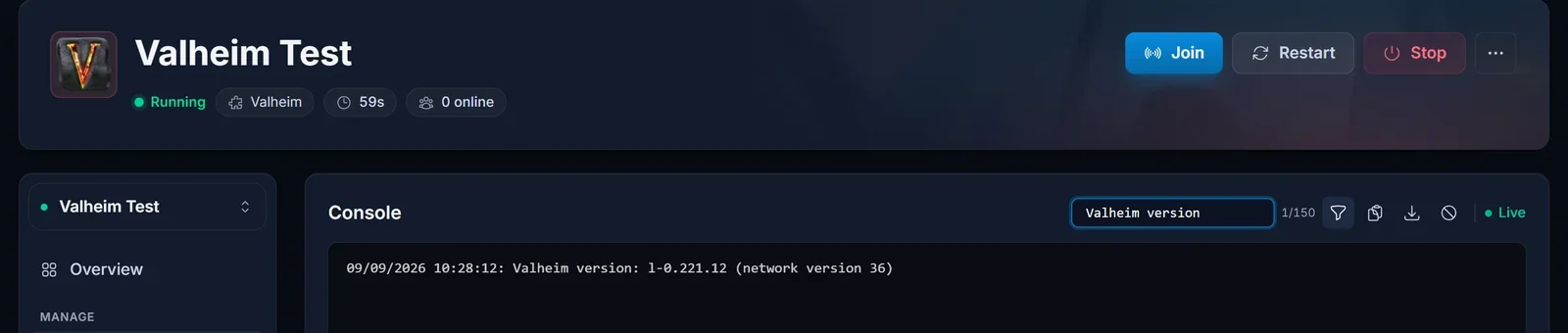
La ligne a cette forme, avec vos propres chiffres :
<date> <heure>: Valheim version: l-<build> (network version <numéro>)
C'est ainsi que vous confirmez sur quel build votre serveur est réellement remonté. Le nombre entre parenthèses est celui qui doit correspondre entre le client et le serveur, et une network version qui ne correspond pas est exactement la raison pour laquelle un ami se fait refuser juste après une mise à jour du jeu.
Lisez le build id installé. Steam l'inscrit dans un fichier manifeste au milieu des fichiers de votre serveur, que vous pouvez ouvrir depuis l'onglet Fichiers :
steamapps/appmanifest_896660.acf
896660 est le serveur dédié Valheim sur Steam. Le jeu lui-même est une autre application, 892970, ne cherchez donc pas ce numéro. À l'intérieur du fichier se trouve une ligne buildid :
"buildid" "21981590"
Le nombre dans votre fichier ne sera pas celui-là. Notez ce qui est écrit, redémarrez, regardez à nouveau, et s'il a changé la nouvelle build est installée.
Le réglage des mises à jour automatiques
Chaque serveur Valheim que nous provisionnons a les mises à jour automatiques activées, aussi bien sur notre configuration vanilla que sur celle avec BepInEx. Le réglage se trouve dans l'onglet Démarrage, sous forme d'interrupteur intitulé Auto Update :
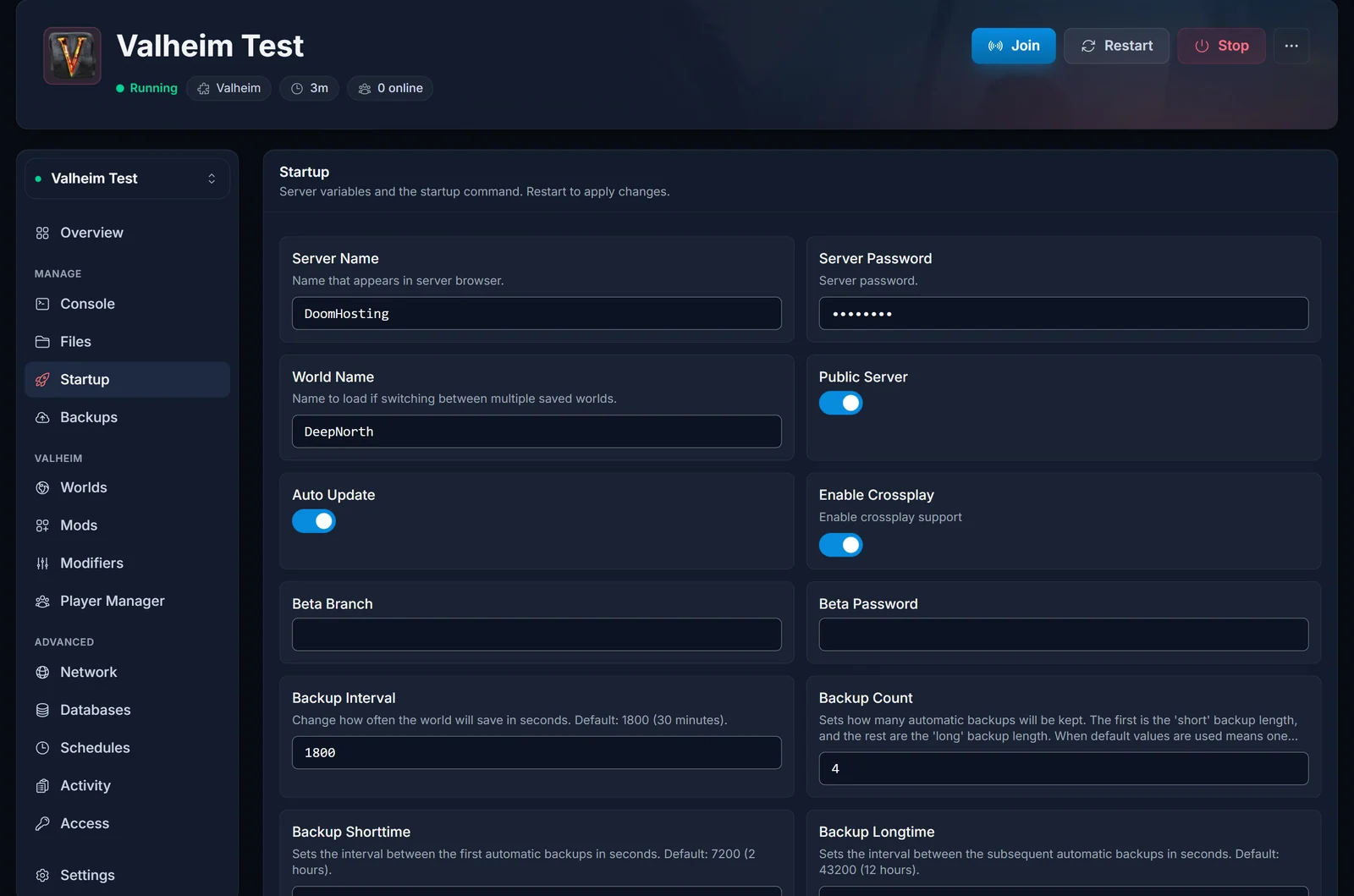
Derrière se cache la variable AUTO_UPDATE, activée par défaut. Si vous n'y touchez pas, elle fait ce qu'il faut.
La désactiver est un choix légitime, pas un piège. Cela fige votre serveur sur la build qu'il possède, une mise à jour du jeu ne peut donc pas débarquer en pleine session et emporter vos mods avec elle. Si vous faites tourner un serveur très moddé, la couper quelques jours après une grosse sortie puis la remettre une fois vos mods à jour est une façon raisonnable de décider quand la casse arrive plutôt que de la subir.
Un avertissement : souvenez-vous que vous l'avez fait. Vu de l'extérieur, un serveur figé volontairement ressemble exactement à un serveur que personne n'a redémarré. Si vos joueurs signalent une incompatibilité de version et qu'un redémarrage n'y change rien, c'est cet interrupteur qu'il faut regarder en premier.
Les branches beta restent où vous les avez mises
SRCDS_BETAID et SRCDS_BETAPASS, dans l'onglet Démarrage, décident de la branche depuis laquelle le serveur télécharge. Ils sont vides par défaut, ce qui veut dire la branche publique ordinaire, et c'est là que presque tout le monde devrait être.
Si vous avez défini une branche beta, le serveur y reste à travers tous les redémarrages. Il se met à jour à l'intérieur de la branche, pas vers la build publique : il ne basculera pas tout seul sur la nouvelle version, quel que soit le nombre de redémarrages. Videz les deux champs et redémarrez pour revenir sur public.
Après une grosse mise à jour, attendez-vous à ce que vos mods cassent
C'est la partie qui coûte réellement une soirée aux gens, alors lisez-la avant de chercher au mauvais endroit.
Une grosse mise à jour du jeu casse les mods, et votre serveur démarrera quand même. BepInEx charge ce qu'il peut, saute ce qu'il ne peut pas, et Valheim se lance en ayant l'air parfaitement sain pendant qu'une partie de vos plugins ne tourne silencieusement pas. Rien dans le jeu ne vous le dit. Rien dans le statut du panel ne vous le dit.
Après une sortie de cette taille, c'est pire que d'habitude. Iron Gate n'a publié aucune branche de test publique avant 1.0, aucun auteur de mod n'avait donc la build finale pour tester avant le jour de la sortie. Rien n'a pu être validé à l'avance, et les correctifs arrivent dans les jours qui suivent.
La vérité est dans la console. Un mod auquel il manque quelque chose dont il dépend ressemble à ceci :
[Error : BepInEx] Could not load [Epic Loot 0.12.15] because it has missing dependencies: com.ValheimModding.NewtonsoftJsonDetector
Un mod cassé contre le nouveau code du jeu, la panne classique de l'après mise à jour, ressemble à l'une de ces lignes :
[Error  :   BepInEx] Error loading [<plugin>] : <message>
[Error  :   BepInEx] Could not load [<plugin>] because it is incompatible with: <list>
Ignorez le reste. Un serveur Valheim moddé écrit des avertissements alarmants à chaque démarrage parfaitement sain, et les lignes ci-dessus sont celles qui veulent vraiment dire quelque chose. Notre panel les détecte toutes automatiquement et vous propose le correctif correspondant, vous n'avez donc pas à éplucher la console ligne par ligne.
Notre conseil après une grosse sortie : attendre plutôt que de lutter. Les auteurs de mods publient en général en quelques jours. Regardez sur Thunderstore, mettez le mod à jour, redémarrez. Si un seul mod prend tout le serveur en otage, retirez-le et remettez-le plus tard : installer des mods BepInEx sur un serveur Valheim couvre les deux sens. Pour tout ce qui ne vient pas des mods, les problèmes fréquents de serveur Valheim et leurs solutions contiennent le reste.
Votre monde survit, mais le terrain déjà exploré ne change pas
Une mise à jour ne touche pas à votre sauvegarde. Votre monde, vos constructions et vos personnages passent intacts.
Ce qu'une mise à jour ne sait pas faire, c'est réécrire un terrain que vous avez déjà parcouru. Valheim génère la carte au fur et à mesure que les joueurs y arrivent, et un morceau conserve le biome avec lequel il a été généré. Un nouveau biome apparaît donc dans la carte inexplorée, ou pratiquement nulle part sur un monde que vous traversez depuis un an. Pour Deep North, Iron Gate recommande explicitement de repartir de zéro : démarrer un nouveau monde Deep North montre comment faire sans jeter le monde que vous avez déjà.
Sauvegardez avant une grosse mise à jour
Avant toute mise à jour dont vous savez qu'elle est importante, ouvrez l'onglet Sauvegardes et cliquez sur Créer une sauvegarde. C'est un instantané du serveur entier, monde et configurations ensemble, que vous pourrez restaurer ou télécharger plus tard depuis le même écran. Cela prend environ une minute.
Valheim tient aussi ses propres sauvegardes de monde tournantes sur une minuterie (BACKUP_INTERVAL, 1800 secondes par défaut, et BACKUP_COUNT, 4). Elles tournent au fur et à mesure que de nouvelles sont écrites : elles ne remplacent donc pas un instantané pris volontairement.
Problèmes fréquents
J'ai redémarré et la version n'a toujours pas changé. Vérifiez que AUTO_UPDATE est activé dans l'onglet Démarrage, puis que SRCDS_BETAID est vide. Un serveur figé et un serveur verrouillé sur une branche traversent tous les deux un redémarrage sans bouger.
La console affiche SteamCMD mais rien ne se télécharge. C'est une vérification normale et réussie. Steam n'avait rien de plus récent à donner, votre serveur tourne donc déjà sur la build actuelle.
Le bouton Redémarrer est grisé. Le serveur ne tourne pas. Utilisez Démarrer à la place, qui lance la même mise à jour au démarrage.
Mes amis jouent ensemble mais moi je n'entre pas. L'écart est alors de votre côté, pas sur le serveur. Laissez Steam terminer la mise à jour de votre propre client et réessayez.
Le serveur a démarré normalement mais mes mods ne font rien. Cherchez les lignes d'erreur ci-dessus dans la console. Un plugin ignoré n'arrête pas le serveur, il ne tourne simplement pas.
Est-ce que je perds mon monde quand le serveur se met à jour ? Non. Les sauvegardes traversent les mises à jour du jeu. Faites tout de même une sauvegarde avant une grosse sortie.
Le serveur est-il vraiment revenu ? Vérifiez-le depuis l'extérieur du panel avec notre vérificateur de statut de serveur Valheim.
Pas encore de serveur ? Notre hébergement de serveur Valheim tourne sur du matériel Ryzen 9 avec les mises à jour automatiques actives dès le premier démarrage : suivre Iron Gate se résume à un redémarrage.
